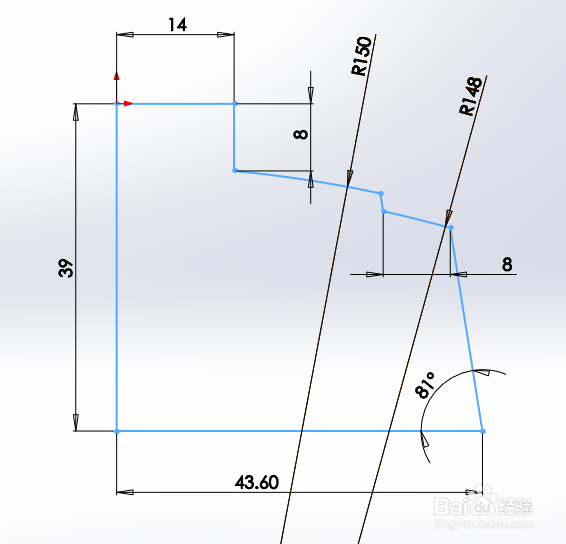
1、首先作草图1,标注尺寸,完全定义图形。如下图:

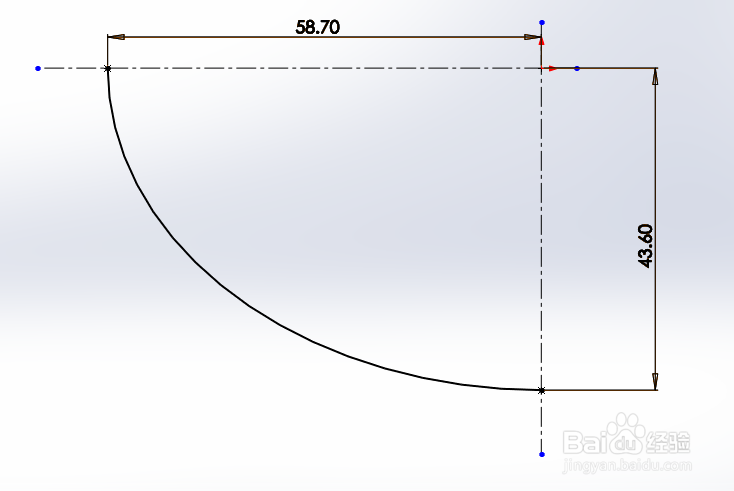
2、首先作草图2,标注尺寸,完全定义图形。如下图:
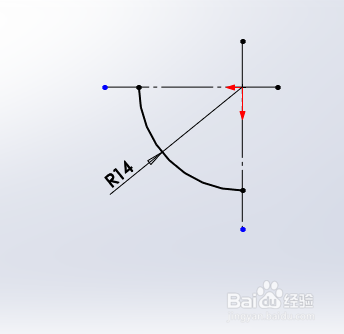
3、首先作草图3,标注尺寸,完全定义图形。如下图:
4、首先作草图4,标注尺寸,完全定义图形。如下图:
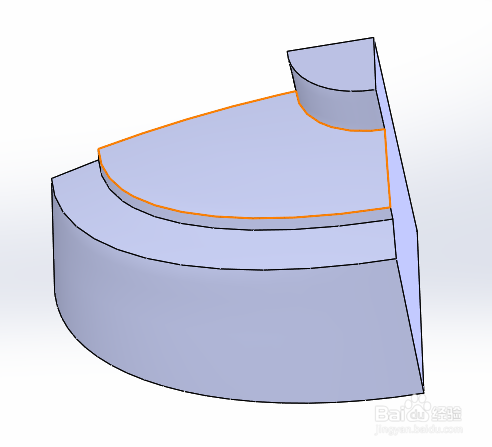
5、用4个草图进行放样功能,得到如下图形。

6、用两次镜像功能,得到如下图形。
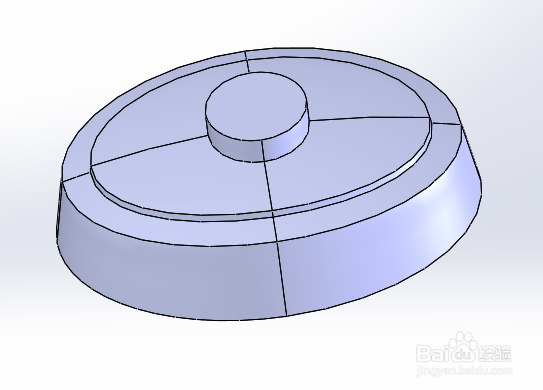
7、用拉伸切除功能,切掉一部分。
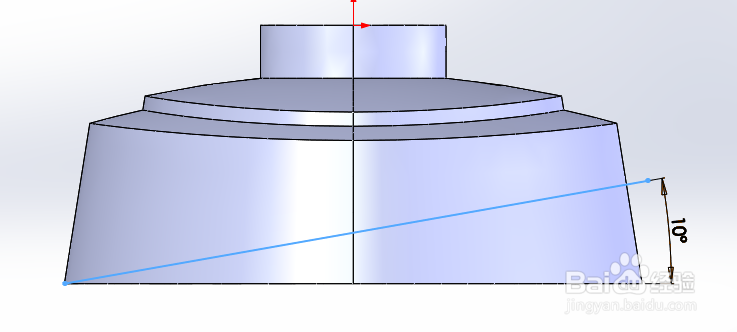
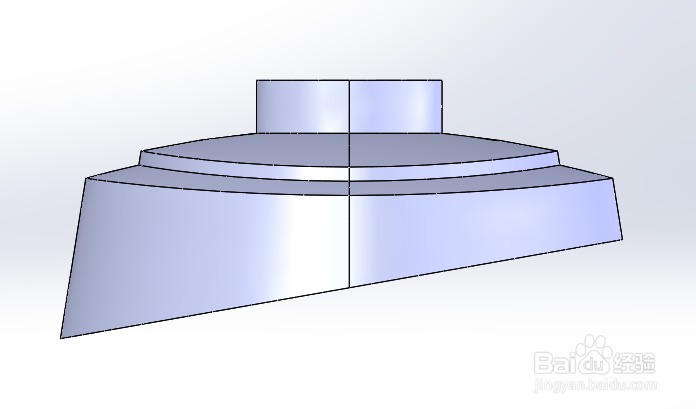
8、用拉伸切除功能,切掉一部分。
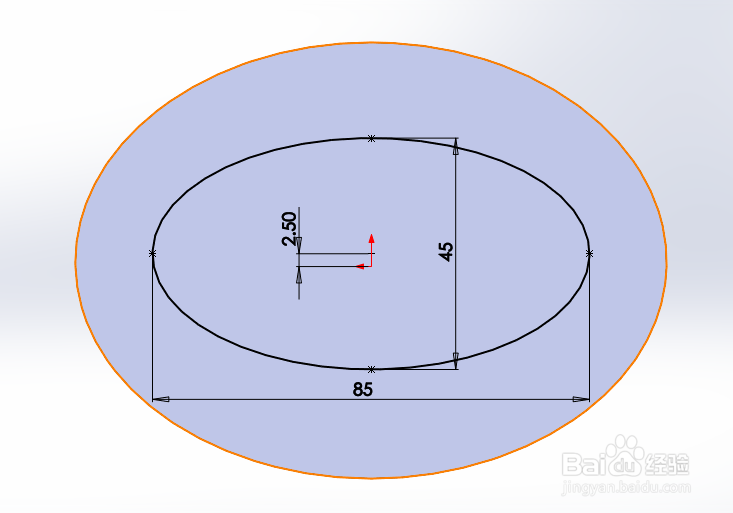

9、用拉伸切除功能,切掉一部分。
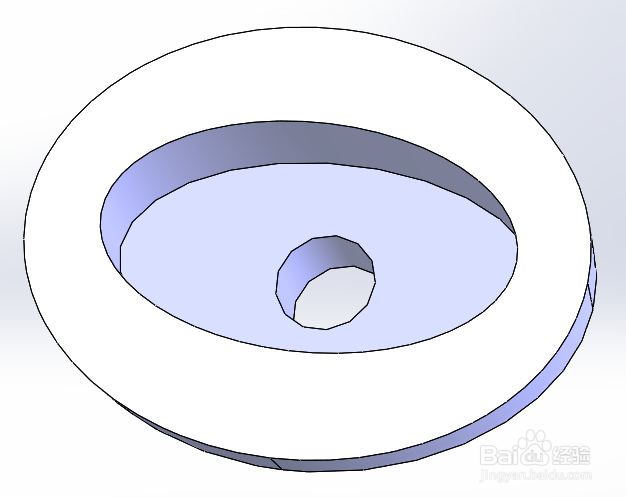
10、用拔模功能,得到如下图形。
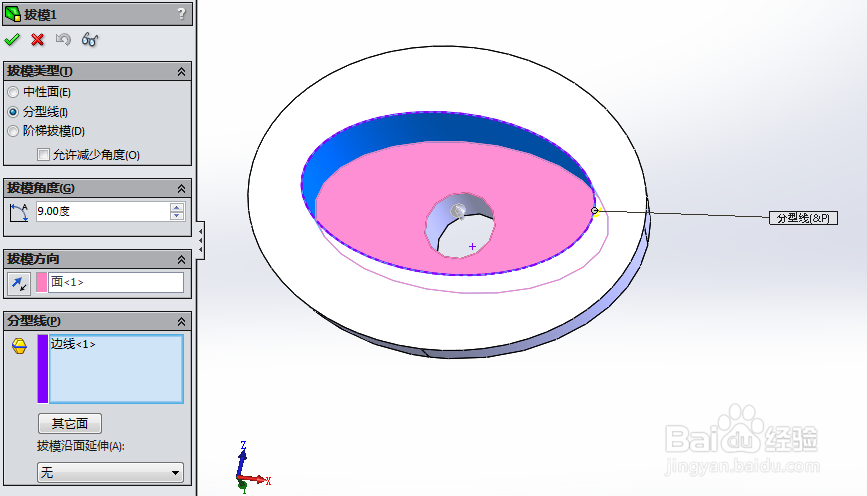
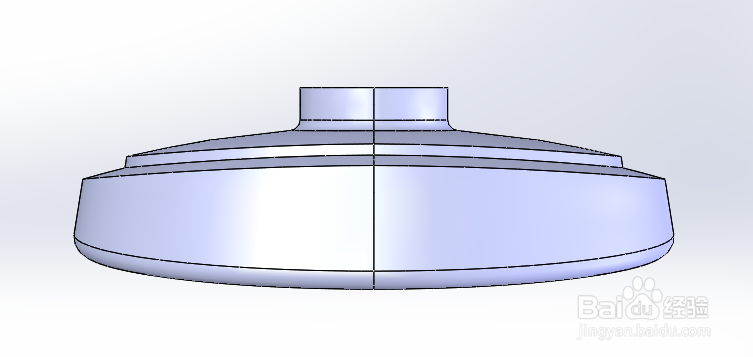
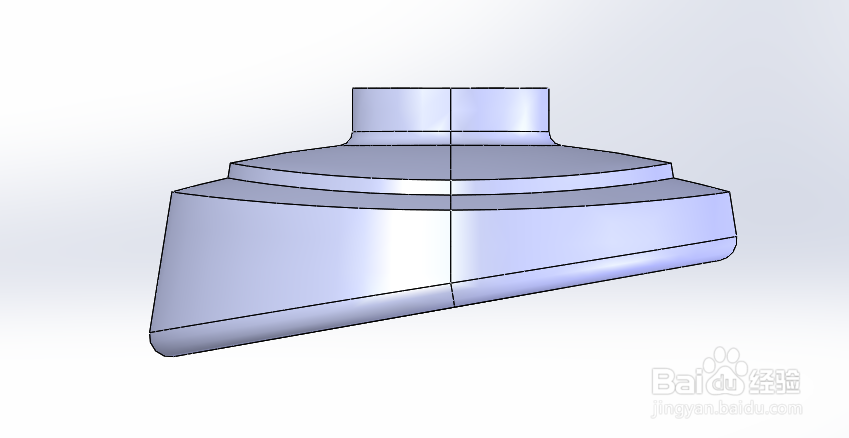
11、用圆角功能,得到如下图形。
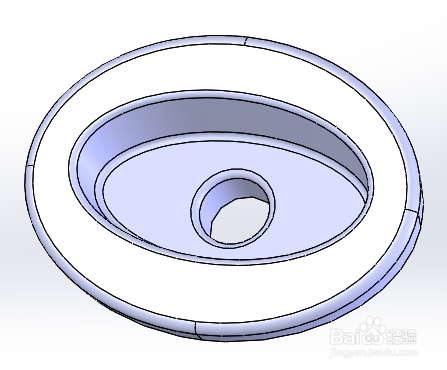
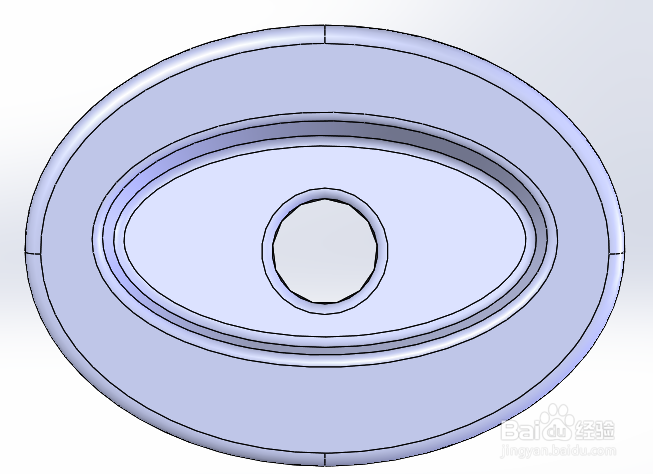
12、完成凹模,建模方法的全部操作。
时间:2026-04-21 14:30:45
1、首先作草图1,标注尺寸,完全定义图形。如下图:
2、首先作草图2,标注尺寸,完全定义图形。如下图:
3、首先作草图3,标注尺寸,完全定义图形。如下图:
4、首先作草图4,标注尺寸,完全定义图形。如下图:
5、用4个草图进行放样功能,得到如下图形。
6、用两次镜像功能,得到如下图形。
7、用拉伸切除功能,切掉一部分。
8、用拉伸切除功能,切掉一部分。
9、用拉伸切除功能,切掉一部分。
10、用拔模功能,得到如下图形。
11、用圆角功能,得到如下图形。
12、完成凹模,建模方法的全部操作。
