使用Visio制作甘特图

 时间:2026-04-30 04:03:20

1、单击鼠标右键新建一个VISIO文档,之后双击打开该文档。

使用Visio制作甘特图

2、在选择绘图类型中选择”日程安排“下的”甘特图“。

使用Visio制作甘特图

使用Visio制作甘特图

3、之后会弹出”甘特图选项“。

在”日期“栏目下可以初步设置任务选项、持续时间、时间刻度等。

在”格式“栏目下可以设置任务完成情况的标识符等。

使用Visio制作甘特图

使用Visio制作甘特图

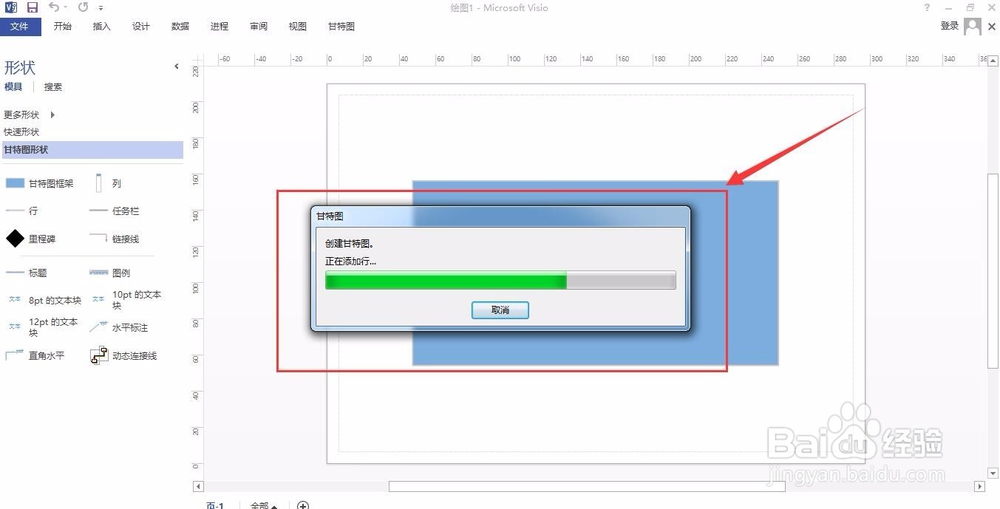
4、点击”确定“,几秒钟之后生成了一个甘特图。

使用Visio制作甘特图

使用Visio制作甘特图

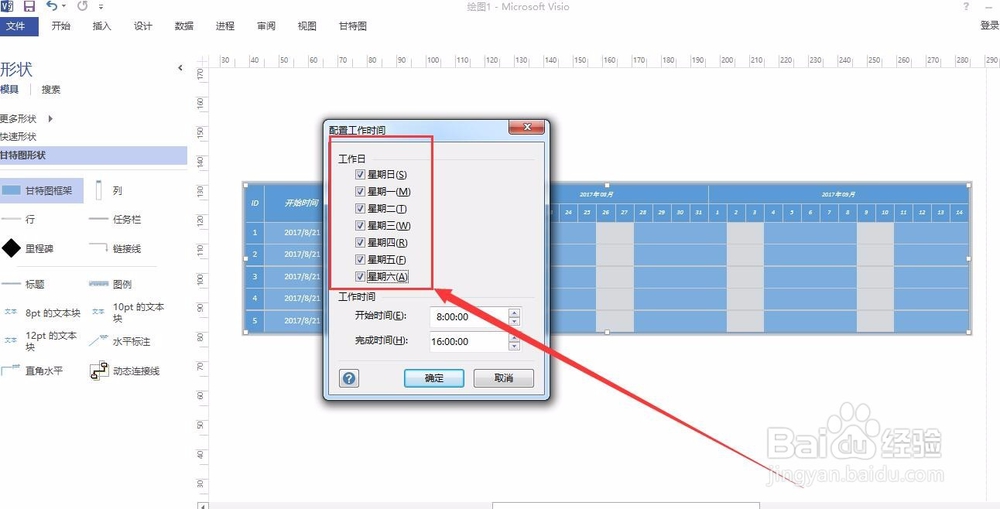
5、在上面的甘特图里面可以看到周末以灰色标记标明未将周末计算入进度内,如果任务进程包括周末,可以点击工具栏的”甘特图“进行时间配置。

使用Visio制作甘特图

使用Visio制作甘特图

6、如果认为甘特图内内容太少,也可以自主添加,可以添加列和行内容。

使用Visio制作甘特图

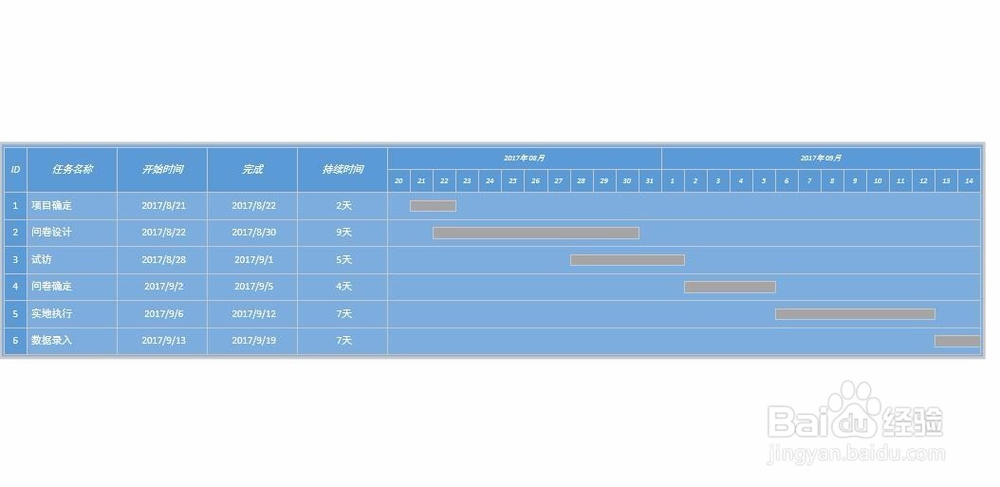
7、经过美化形成最终的甘特图。

可以根据需要将甘特图导出为CAD、PDF、JPEG等不同格式。

使用Visio制作甘特图

使用Visio制作甘特图

  • Visio如何绘制甘特图
  • Microsoft Visio创建办公室布局方法
  • 如何使用Visio制作日程安排甘特图
  • 如何利用visio软件绘制“甘特图”
  • Visio如何创建甘特图
  • 热门搜索
    焖面的家常做法 脚老是出汗怎么回事 油烟机清洗方法 怎么删除360 痛经怎么解决 榕树的养殖方法 清炖鸡块的家常做法 美句摘抄大全 怎么去掉双下巴 拔丝地瓜的家常做法