1、打开Excel表格,选中需要制作下拉菜单的单元格,或者是单元区域。

2、选中后依次点击“数据-有效性”。

3、在数据有效性面板中,将允许改为序列。
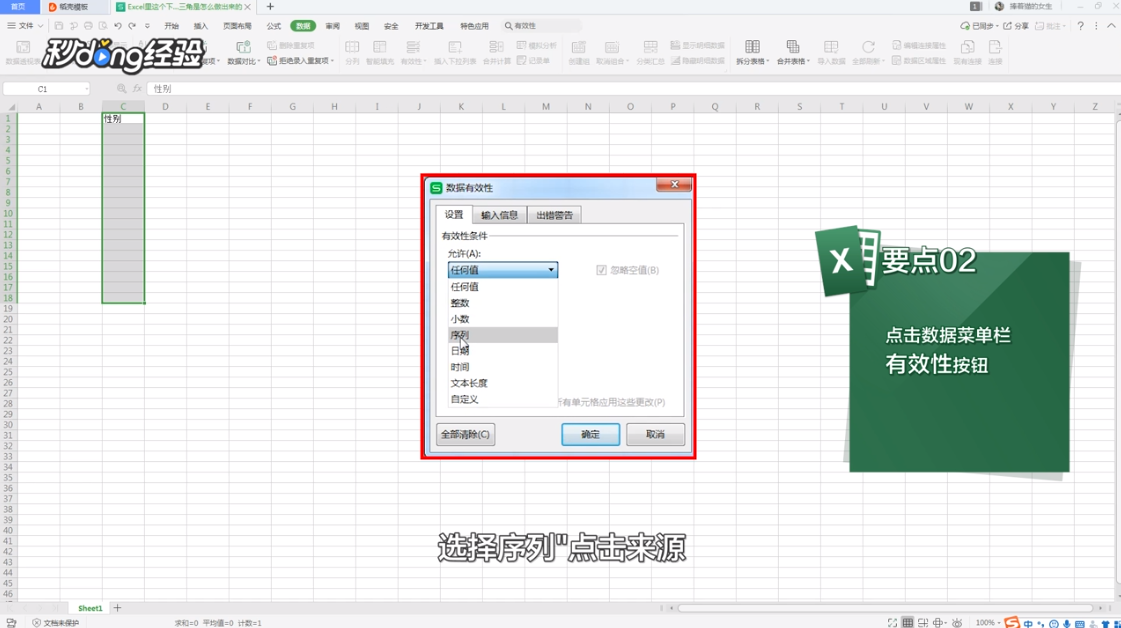
4、点击来源,再点击输入要填充的各个选项,最后点击确定即可。

5、总结如下。

时间:2026-04-23 08:43:12
1、打开Excel表格,选中需要制作下拉菜单的单元格,或者是单元区域。
2、选中后依次点击“数据-有效性”。
3、在数据有效性面板中,将允许改为序列。
4、点击来源,再点击输入要填充的各个选项,最后点击确定即可。
5、总结如下。
