Word中如何批量制作准考证

 时间:2024-10-11 23:57:18

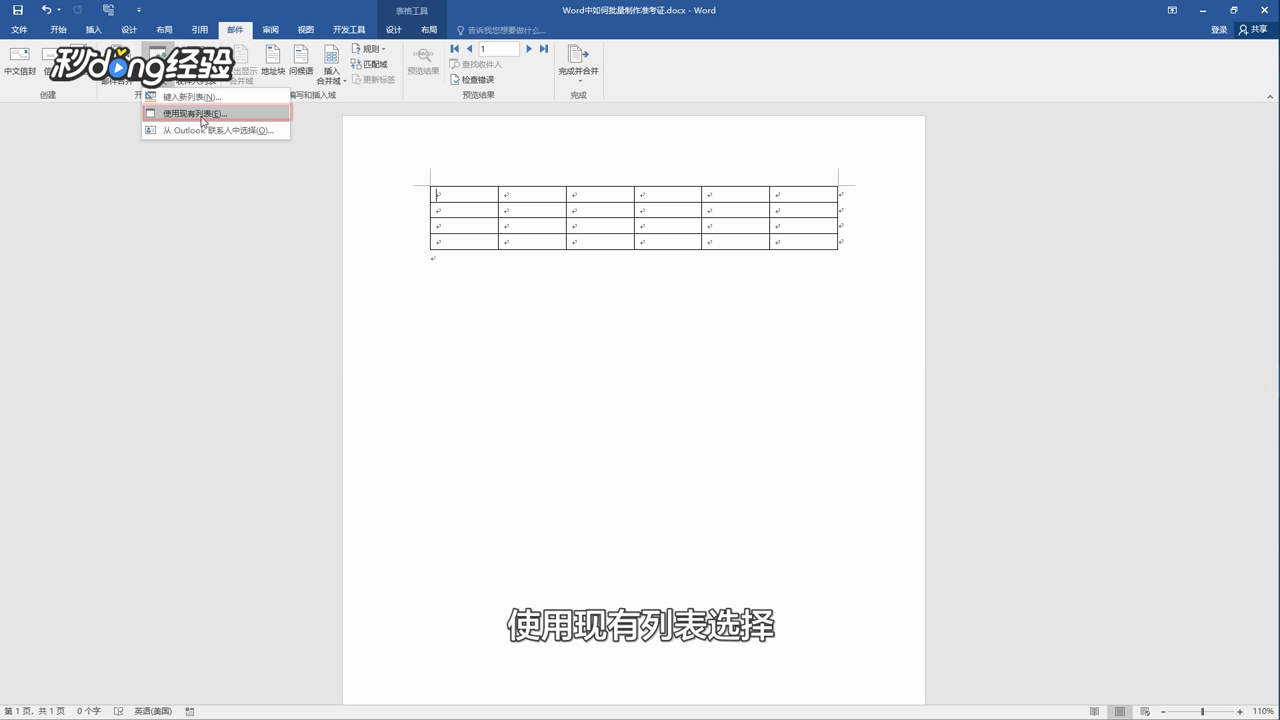
1、点击选择邮件中的“开始邮件合并”,点击“信函”。

Word中如何批量制作准考证

2、点击选择“收件人”,选择“使用现有列表”。

Word中如何批量制作准考证

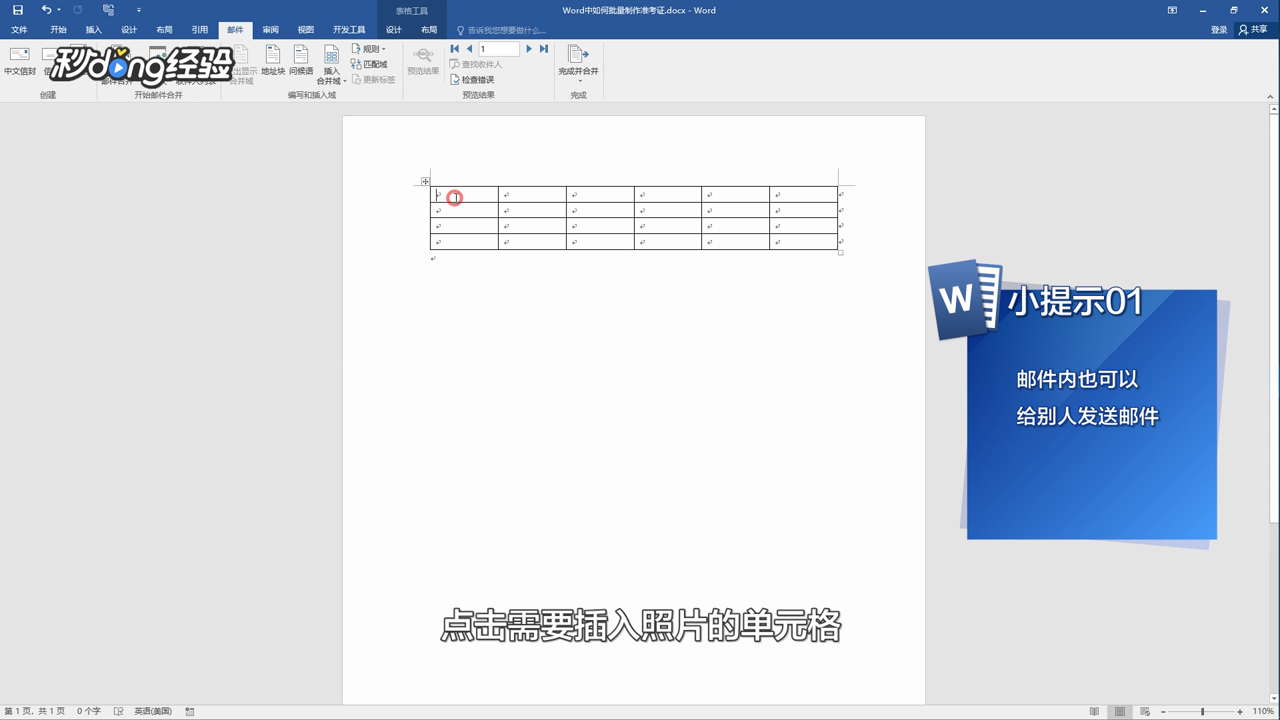
3、选择数据源所在位置,点击“确定”,依次插入合并域,点击需要插入照片的单元格。
Word中如何批量制作准考证

4、文本部件中的“域”选择“IncludePicture”,在文件名或URL中输入照片。

Word中如何批量制作准考证

5、使用快捷键Alt+F9,选择域代码中的照片二字,将其替换为插入合并域中的照片域。

Word中如何批量制作准考证

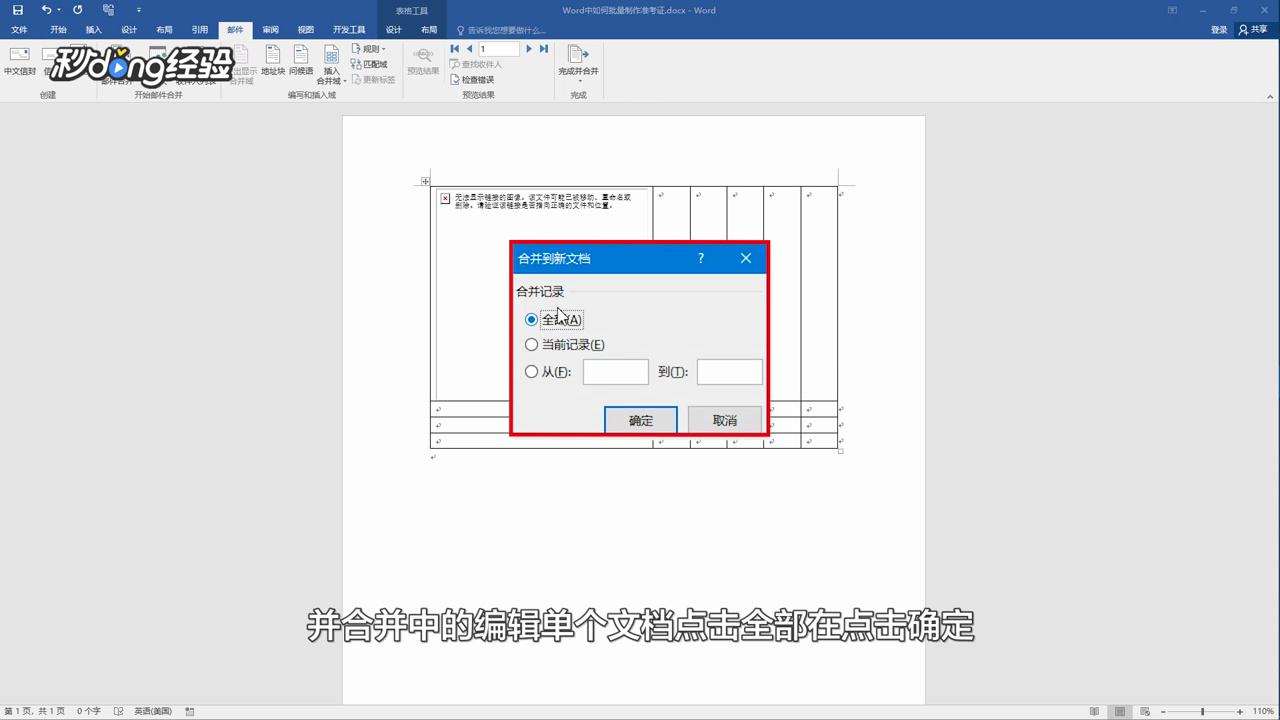
6、使用Alt+F9切换回来,点击邮件中的“完成并合并完成”,点击“全部在”,点击“确定”。
Word中如何批量制作准考证

7、使用快捷键Ctrl+A进行全选,按下F9更新域即可显示所有图片。

Word中如何批量制作准考证

8、总结如下。

Word中如何批量制作准考证
  • word如何批量制作准考证?
  • Excel2016如何制作简单的准考证
  • 批量制作学生考试的准考证
  • 如何使用WPS给每一页中批量生成多个准考证
  • Excel批量制作准考证小技巧
  • 热门搜索
    路人女主的养成方法第二季 周公解梦大全查询梦 机械表走的快怎么办 呼吸道感染怎么办 水果图片大全大图 包粽子的方法 日本动漫大全 学习英语的方法 酱豆腐的家常做法 铜钱草的养殖方法和注意事项