怎样在画图中绘制带五边形边框的五角星

 时间:2026-02-12 01:08:12

1、打开画图程序,进入其主界面中;

怎样在画图中绘制带五边形边框的五角星

2、用鼠标点击选中一种颜色,如蓝色;

怎样在画图中绘制带五边形边框的五角星

3、点击形状,选择五边形

怎样在画图中绘制带五边形边框的五角星

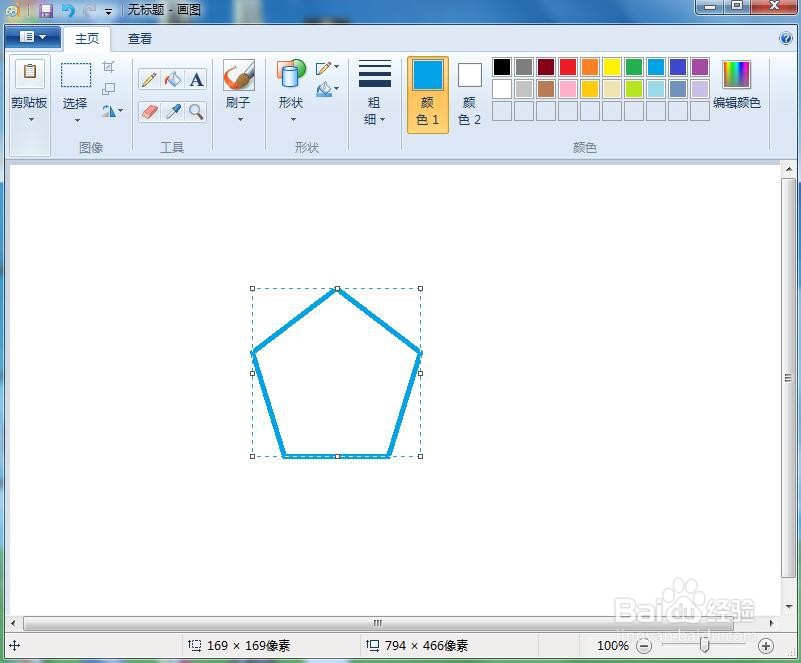
4、用左手小指按住换档键不放,右手按下鼠标左键,拖动鼠标,画出一个正五边形; 
怎样在画图中绘制带五边形边框的五角星

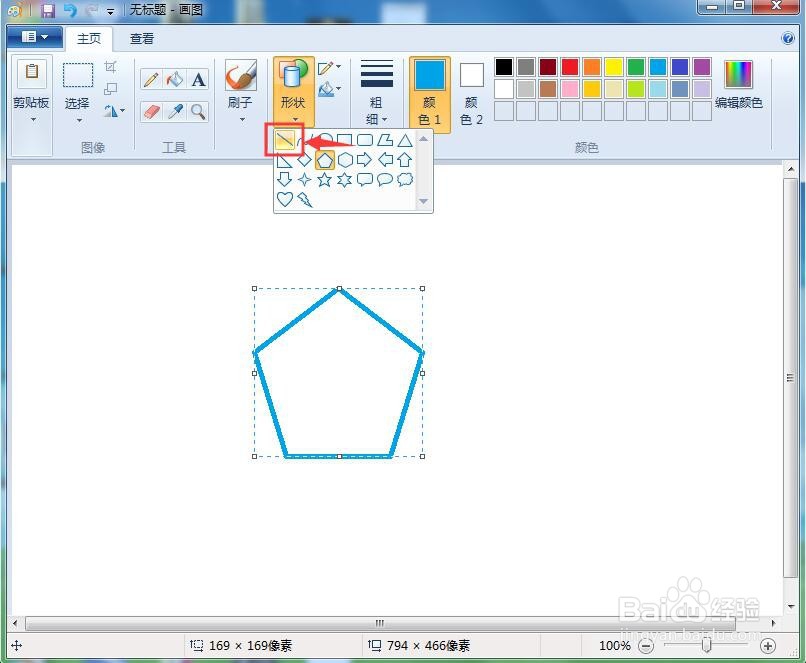
5、在形状中点击直线工具;

怎样在画图中绘制带五边形边框的五角星

6、将五边形的各条对角线连接起来;

怎样在画图中绘制带五边形边框的五角星

7、点击用颜色填充工具;

怎样在画图中绘制带五边形边框的五角星

8、在如下区域点击鼠标,填充上蓝色,我们就在画图中绘制好了一个带五边形边框的五角星。

怎样在画图中绘制带五边形边框的五角星

1、打开画图,定义好画笔颜色为蓝色;

2、在形状中选择五边形,绘制一个正五边形;

3、选择直线,画出五边形的各条对角线;

4、给对角线相交的部分填充上蓝色,画出一个带五边形边框的五角星。

  • 标准五角星的画法步骤
  • 五角星长度、角度知识
  • 五角星的绘制方法
  • 怎样在画图中利用五边形绘制五角星?
  • 五角星的画法
  • 热门搜索
    粉皮的做法大全 兑换码大全 吉他怎么自学 模拟器大全 凉拌海带丝怎么做好吃 香港正版资料免费大全 酷狗怎么听歌识曲 公主故事大全 安全三句半台词大全 三国群英传7秘籍大全