1、打开目标word文档
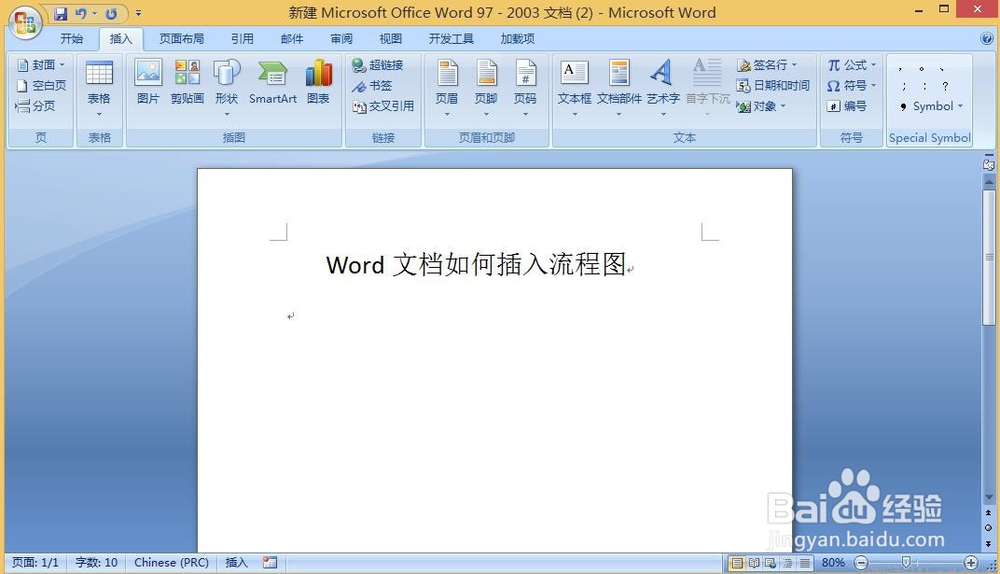
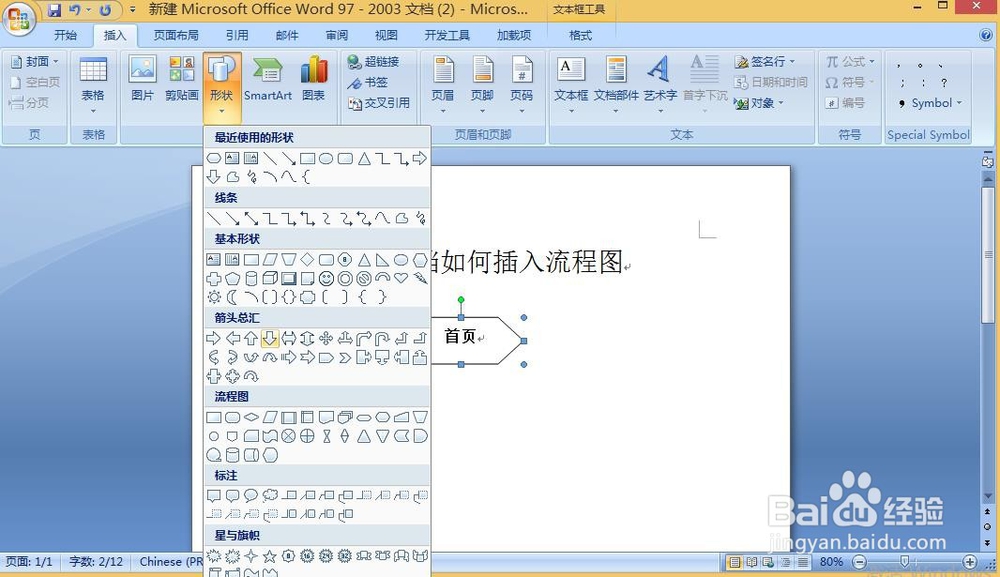
2、在需要插入流程图的地方,点击顶部插入功能
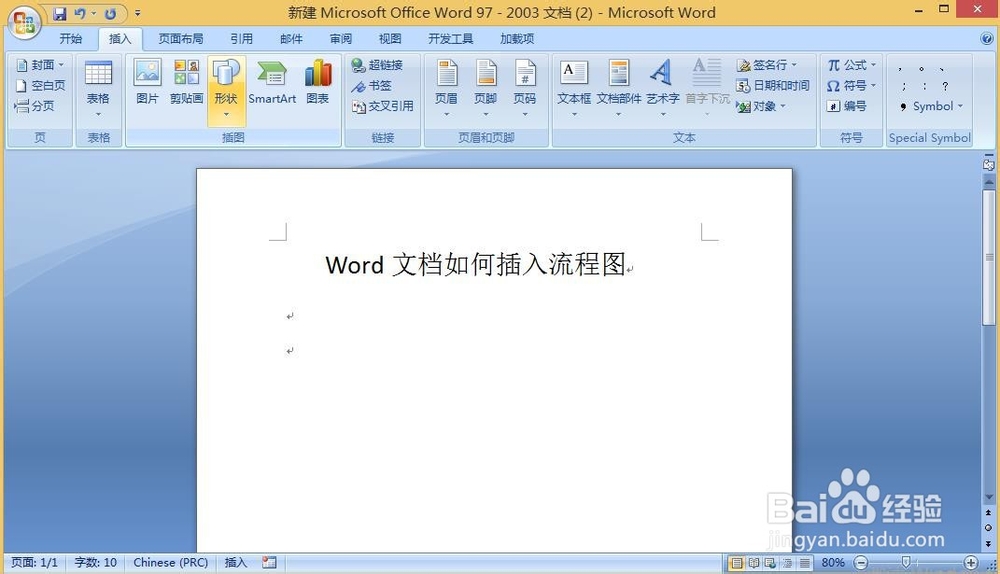
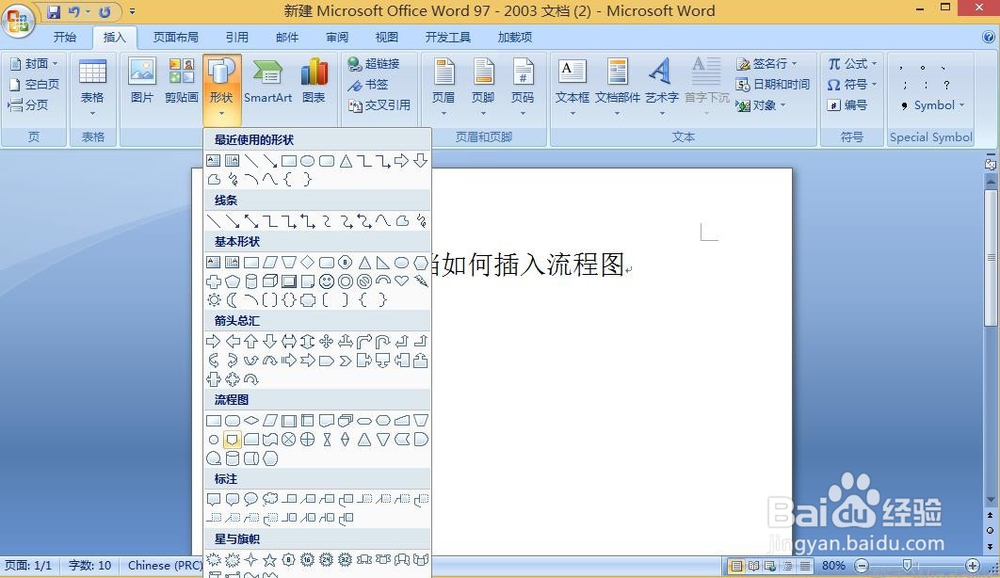
3、选择形状功能,会弹出下拉框,然后在流程图区域中选择需要的图形
4、这时鼠标会变成十字光标,单击拖动鼠标,便出来了目标形状
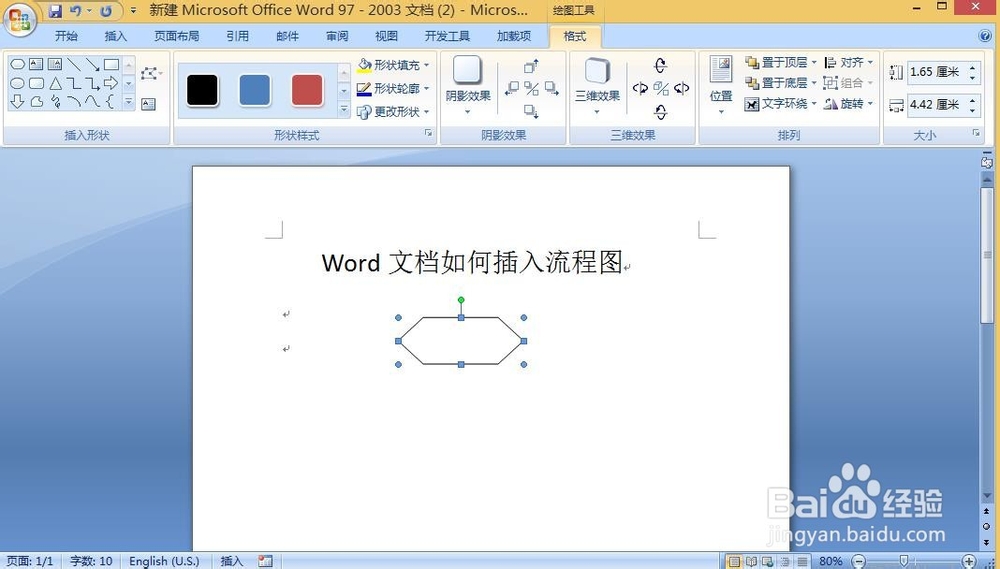
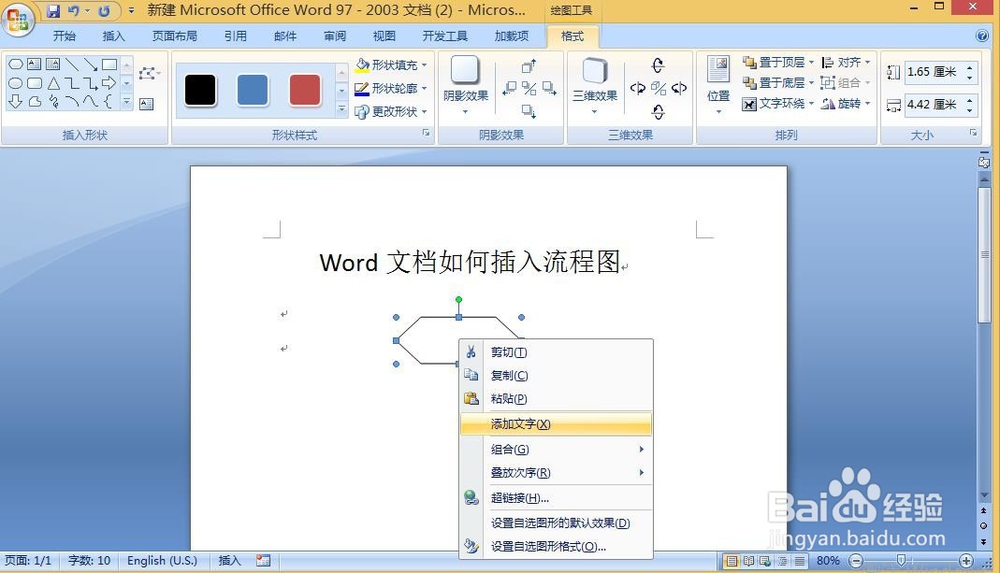
5、可以对形状进行移动,设置大小以及样式等,还可以在形状中插入文字,并且对字体进行设置
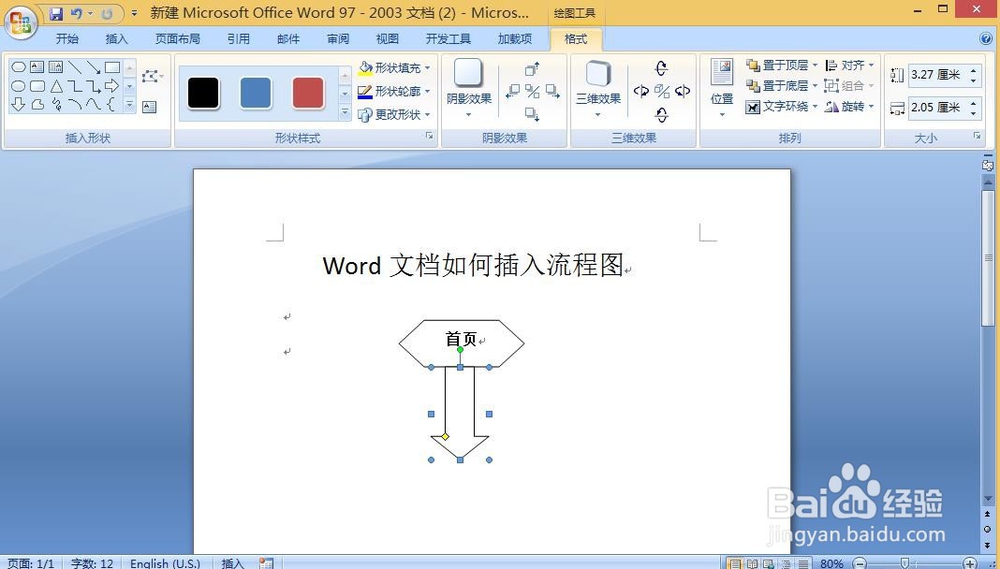
6、重复同样的步骤,添加不同的形状,以及箭头链接等,最终便可以制作一个完整的流程图了
时间:2026-04-24 14:09:49
1、打开目标word文档
2、在需要插入流程图的地方,点击顶部插入功能
3、选择形状功能,会弹出下拉框,然后在流程图区域中选择需要的图形
4、这时鼠标会变成十字光标,单击拖动鼠标,便出来了目标形状
5、可以对形状进行移动,设置大小以及样式等,还可以在形状中插入文字,并且对字体进行设置
6、重复同样的步骤,添加不同的形状,以及箭头链接等,最终便可以制作一个完整的流程图了
