PS中渲染工具组的云彩和分成云彩的使用方法

 时间:2026-04-24 01:28:43

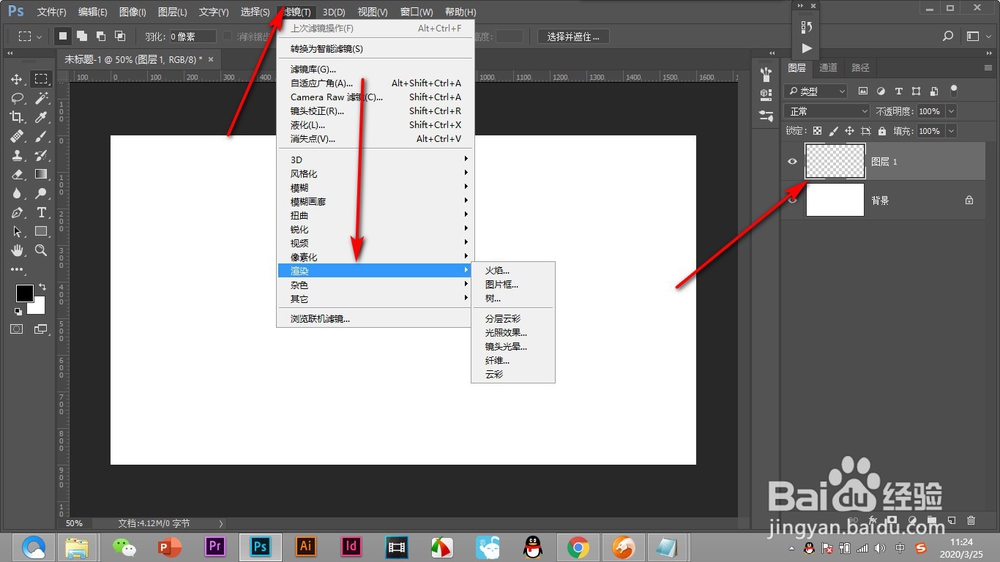
1、首先我们新建画布之后新建一个图层,点击——滤镜——渲染。
PS中渲染工具组的云彩和分成云彩的使用方法

2、在渲染下拉菜单中有分层云彩和云彩,先选择——云彩。

PS中渲染工具组的云彩和分成云彩的使用方法

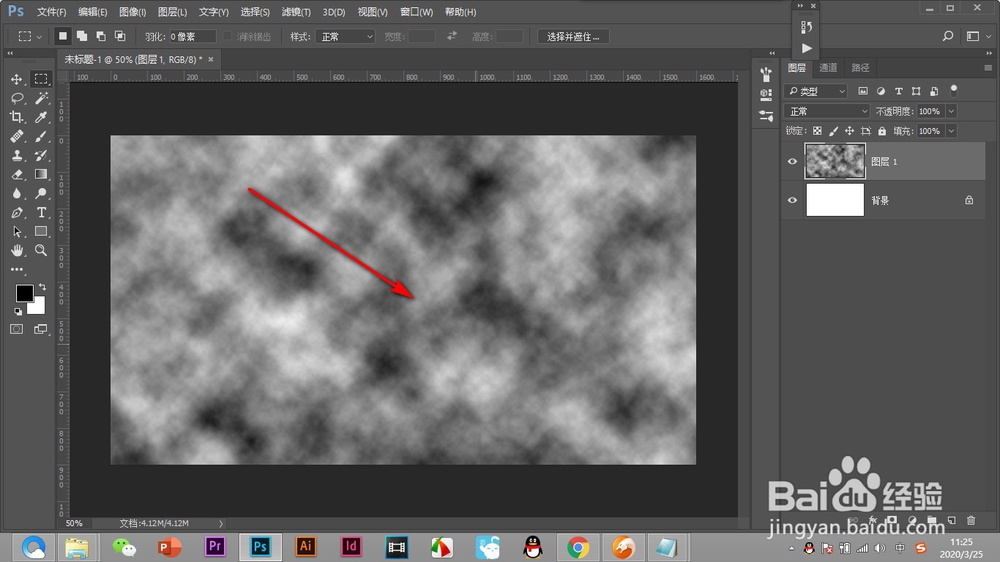
3、图层中直接出现一层的云彩。

PS中渲染工具组的云彩和分成云彩的使用方法

4、我们再新建一个图层,点击——分层云彩。

PS中渲染工具组的云彩和分成云彩的使用方法

5、这时弹出对话框,必须要选择像素,分层云彩只能够添加不能独立存在。

PS中渲染工具组的云彩和分成云彩的使用方法

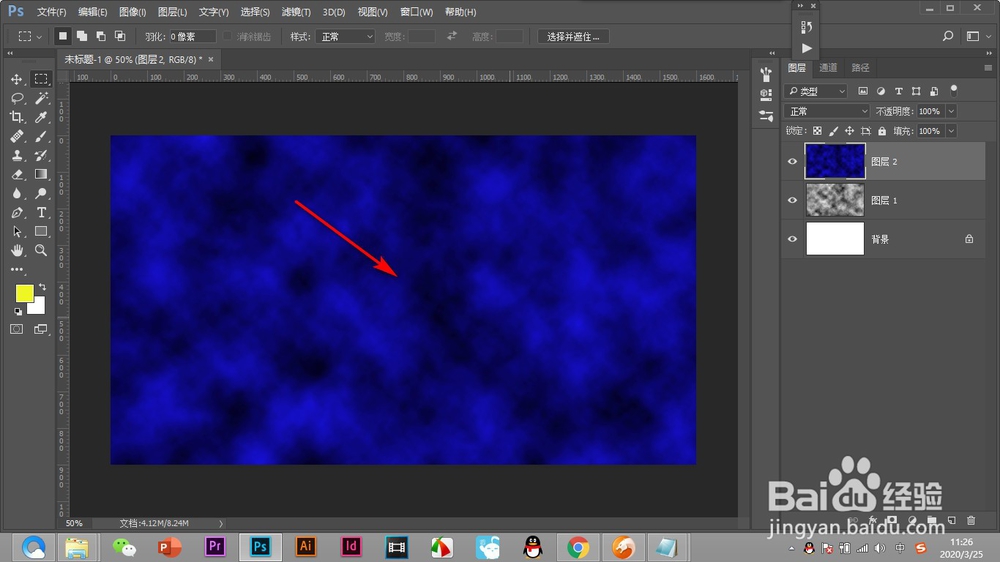
6、将图层填充为一个颜色,点击——分层云彩。

PS中渲染工具组的云彩和分成云彩的使用方法

7、这个时候就变为反色的云彩了,这个需要注意了。

PS中渲染工具组的云彩和分成云彩的使用方法

1、1.首先我们新建画布之后新建一个图层,点击——滤镜——渲染。

2.在渲染下拉菜单中有分层云彩和云彩,先选择——云彩。

3.图层中直接出现一层的云彩。

4.我们再新建一个图层,点击——分层云彩。

5.这时弹出对话框,必须要选择像素,分层云彩只能够添加不能独立存在。

6.将图层填充为一个颜色,点击——分层云彩。

7.这个时候就变为反色的云彩了,这个需要注意了。

  • Photoshop渐变颜色如何添加?
  • PS烟雾光束制作方法
  • 让外部的笔刷显示在PS菜单中
  • PS如何制作3D凸出效果?
  • CorelDRAW 怎样制作四周有花朵的矩形
  • 热门搜索
    卡通人物画图片大全 宝岛电动车怎么样 俏皮话大全 最新电影大全 手相算命图解大全 曹雪芹简介 百合花图片大全大图 敏感肌肤怎么修复 苹果5s图片大全 周公解梦大全 梦见