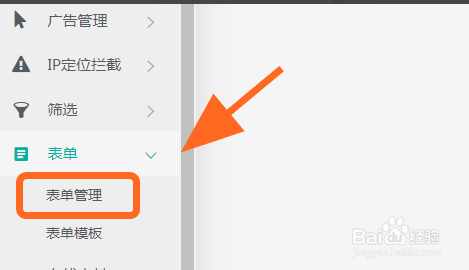
1、点击表单插件的【表单管理】,如下图所示。
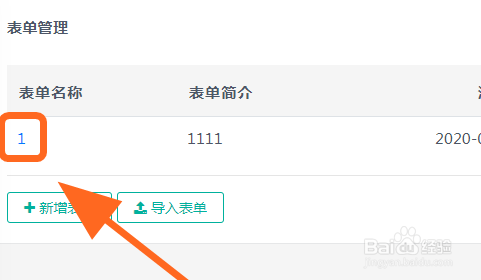
2、点击新建好的【表单名称链接】,如下图所示。
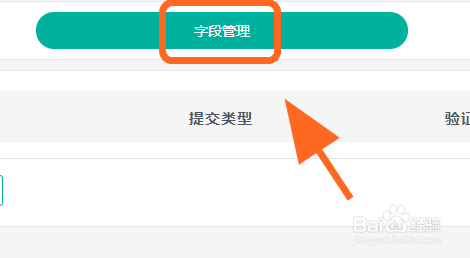
3、点击【字段管理】,如下图所示。
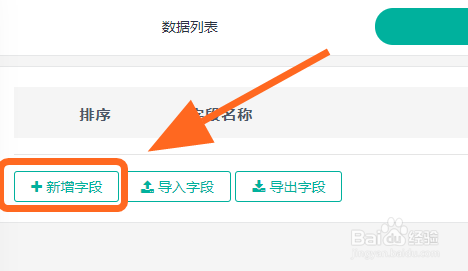
4、点击【新增字段】,如下图所示。
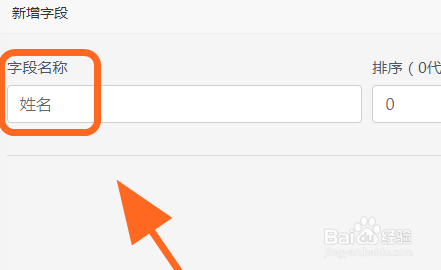
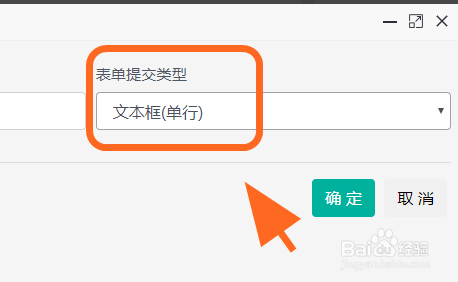
5、输入【字段名称】【排序】【表单提交类型】,如下图所示。
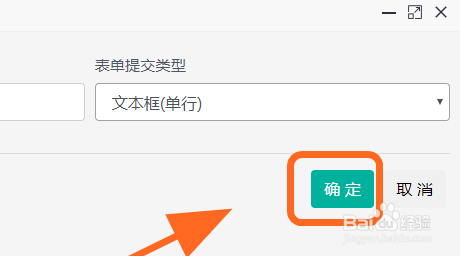
6、点击【确定】,如下图所示。
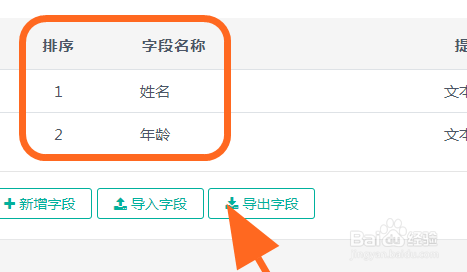
7、查看新添加的【表单字段】,如下图所示。
时间:2026-04-30 05:35:51
1、点击表单插件的【表单管理】,如下图所示。
2、点击新建好的【表单名称链接】,如下图所示。
3、点击【字段管理】,如下图所示。
4、点击【新增字段】,如下图所示。
5、输入【字段名称】【排序】【表单提交类型】,如下图所示。
6、点击【确定】,如下图所示。
7、查看新添加的【表单字段】,如下图所示。
