DiskPart工具为硬盘进行GPT分区图文教程?

 时间:2026-05-04 18:30:44

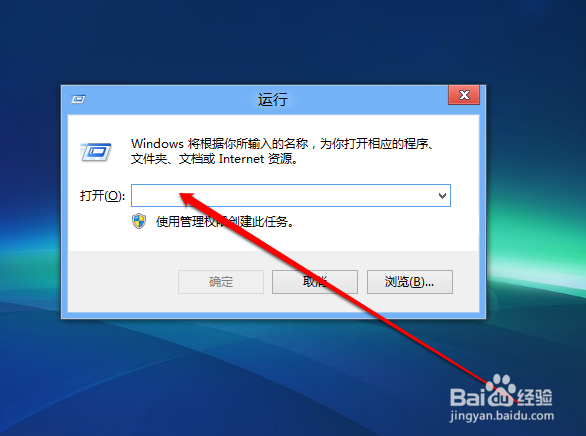
1、我们进入系统后,使用windows键加R键,调出运行工具。
DiskPart工具为硬盘进行GPT分区图文教程?

2、在运行工具中,输入CMD命令。

DiskPart工具为硬盘进行GPT分区图文教程?

3、然后进入到CMD命令的窗口,我们输入diskpart命令。

DiskPart工具为硬盘进行GPT分区图文教程?

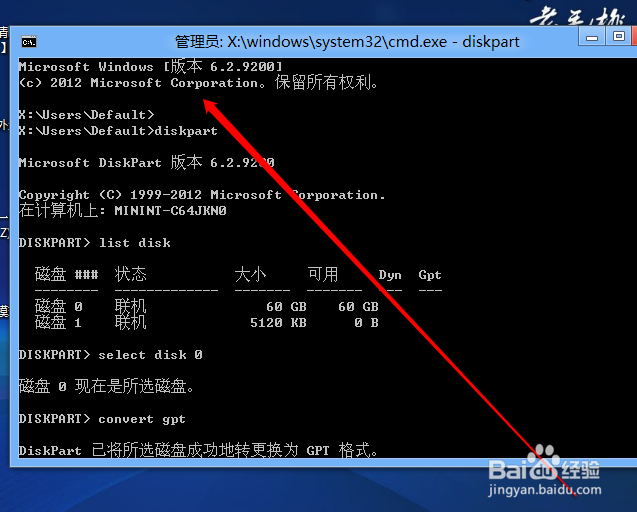
4、然后进入工具页面,我们首先使用list disk查看一下当前有几个硬盘。

DiskPart工具为硬盘进行GPT分区图文教程?

5、我们看到硬盘后,我们使用select disk设置硬盘。

DiskPart工具为硬盘进行GPT分区图文教程?

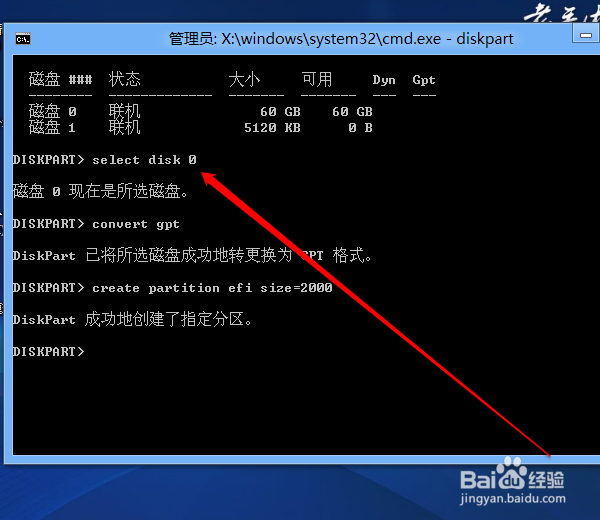
6、选择设置硬盘后,我们使用convert gpt命令将分区设置为GPT格式。

DiskPart工具为硬盘进行GPT分区图文教程?

7、然后我们选择创建分区,使用命令create partition efi size创建一个新的分区,并设置分区的大小。

DiskPart工具为硬盘进行GPT分区图文教程?

  • 如何使用老毛桃maxdos扫描磁盘坏道
  • 怎样使用老毛桃mhdd工具进行磁盘坏道检测
  • ghost装系统出现decompression error abort?
  • Win10如何更改盘符
  • 解决IDE改AHCI/ACHI蓝屏方法
  • 热门搜索
    excel怎么画斜线 哈士奇怎么养 申论怎么复习 triz创新方法 卤鸡腿的家常做法 眼睛长了麦粒肿怎么办 雪莲花怎么吃 糖醋鱼的家常做法 苦菊怎么做好吃 幸福的方法读后感