Apple ID怎么用iforgoy重设密码

 时间:2026-02-15 11:36:44

1、解锁手机进入系统主界面。

Apple ID怎么用iforgoy重设密码

2、点击设置进入。

Apple ID怎么用iforgoy重设密码

3、滑动页面点击iTunes Store与App Store。

Apple ID怎么用iforgoy重设密码

4、点击苹果ID进入。

Apple ID怎么用iforgoy重设密码

5、点击显示页面iforgot。

Apple ID怎么用iforgoy重设密码

6、输入手机解锁密码点击完成。

Apple ID怎么用iforgoy重设密码

7、输入新的苹果ID密码点击下一步。

Apple ID怎么用iforgoy重设密码

8、苹果ID密码更改成功。

Apple ID怎么用iforgoy重设密码

1、解锁手机进入系统主界面。

2、点击设置进入。

3、滑动页面点击iTunes Store与App Store。
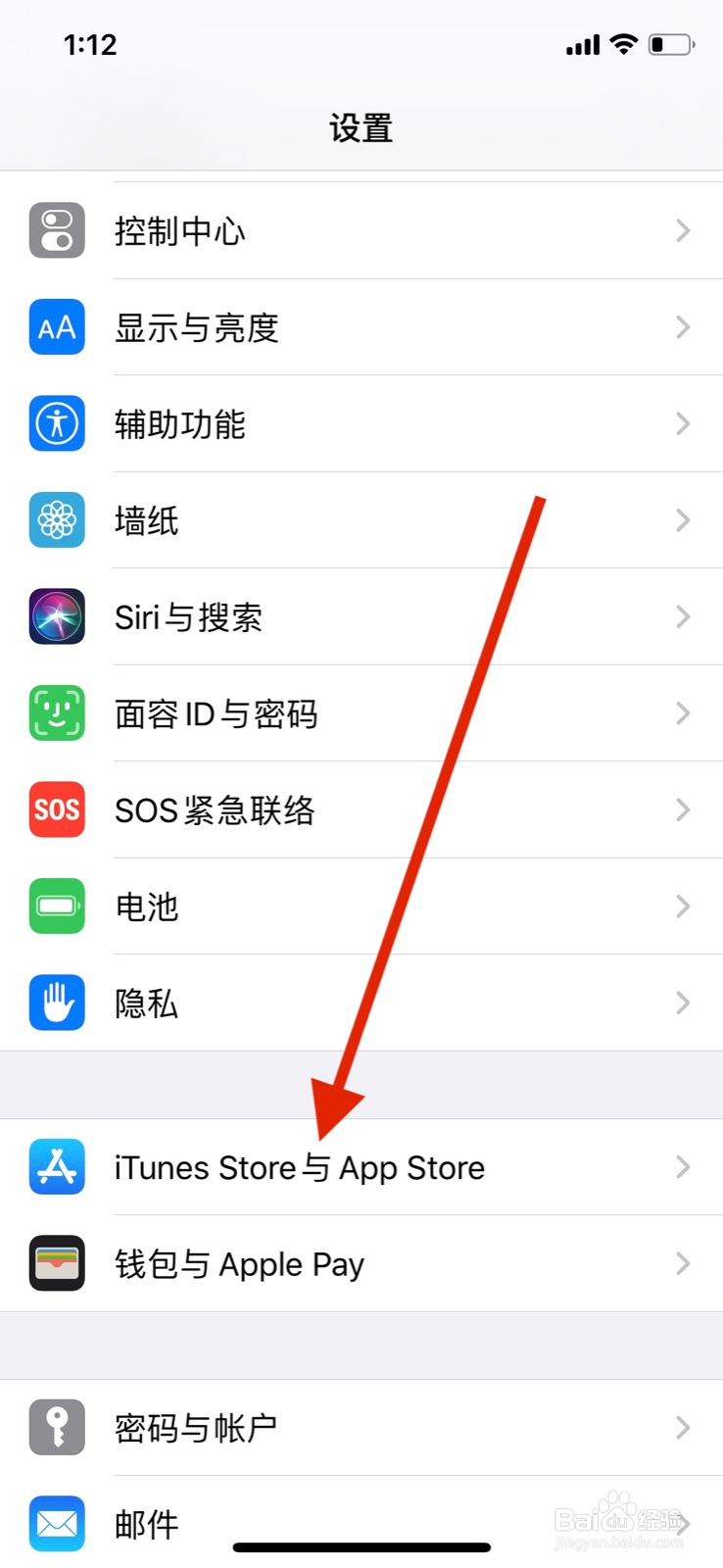
4、点击苹果ID进入。
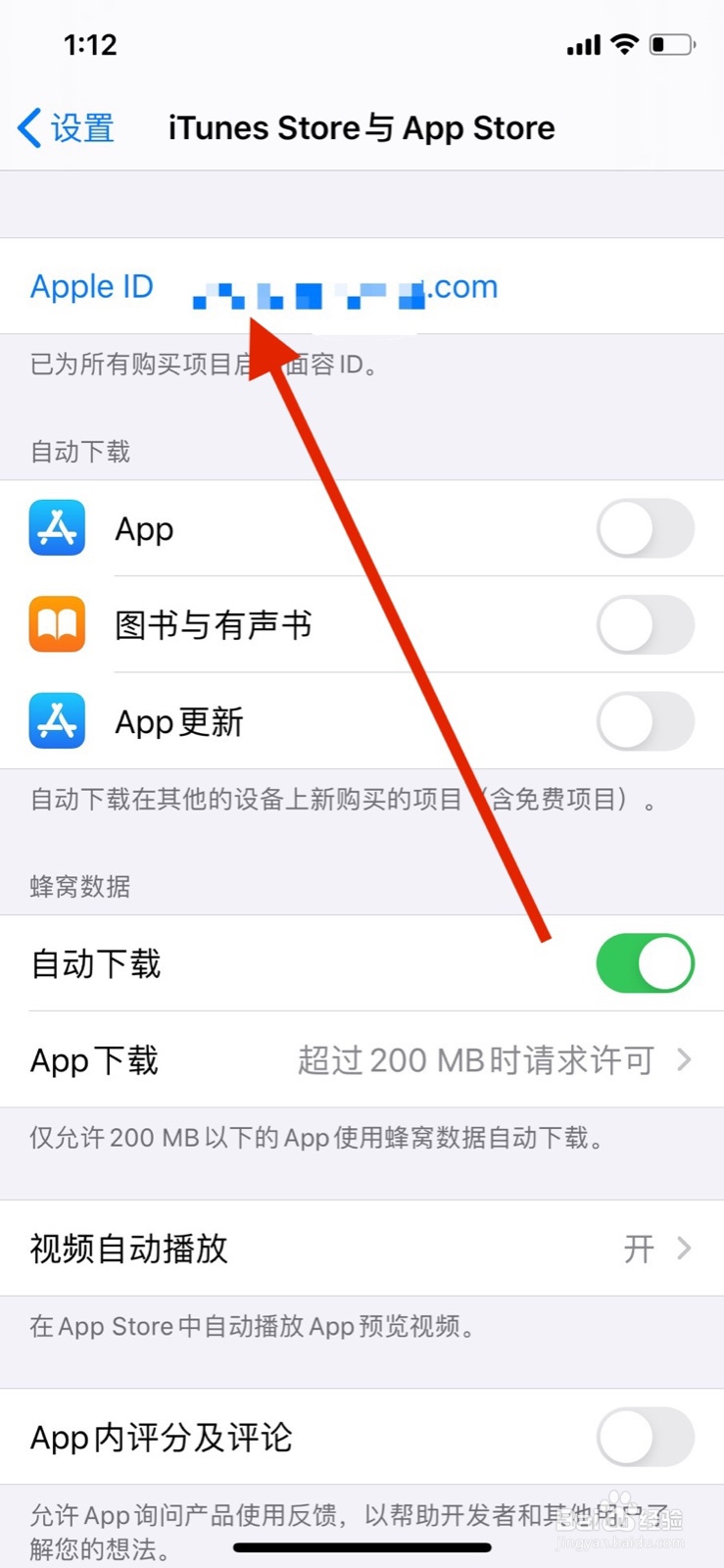
5、点击显示页面iforgot。

6、输入手机解锁密码点击完成。

7、输入新的苹果ID密码点击下一步。
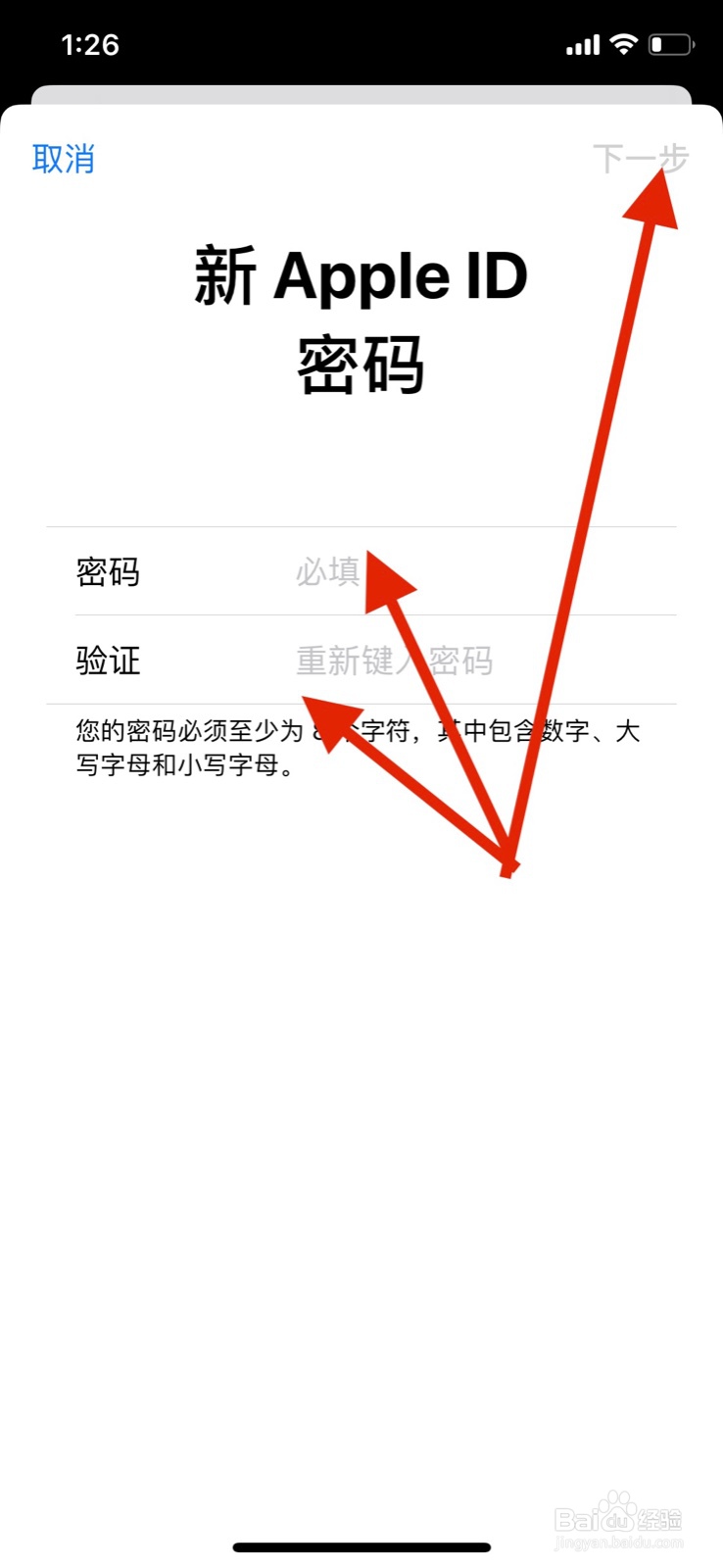
8、苹果ID密码更改成功。

  • 天使之战挑战boss有哪些?
  • 中小学校专职心理教师应具备哪些专业要求?
  • 中国茶的四大茶区
  • el-badge如何设置动态badge提示
  • 简简单单做白果方法
  • 热门搜索
    东风雪铁龙怎么样 人名中间的点怎么打 如何剪辑音乐 南京哪里好玩 肇庆旅游景点大全 qq修改密码怎么修改 河北经贸大学经济管理学院怎么样 五台山旅游图 亲和力旅游 如何做一个好老师