1、第一步:打开excel表格。


2、第二步:点击“数据”。

3、第三步:点击数据下的“高亮重复项”,选择“设置高亮重复”。

4、第四步:选择“数据列”。完成之后点击“确定”。

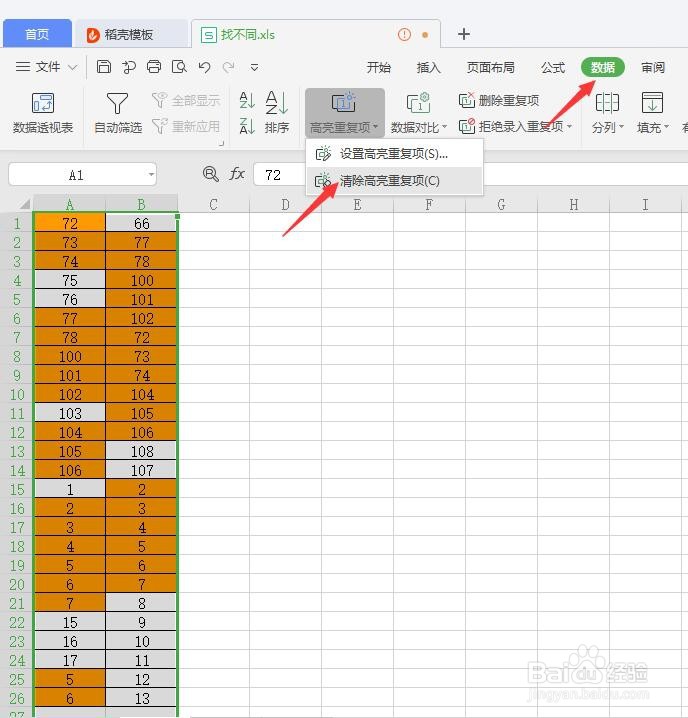
5、确定之后就把两列的重复数据标记出来了,你学会了吗?

6、如果要清除高亮重复,选择“数据”→“高亮重复项”→“清除高亮重复”即可。
时间:2026-04-22 17:46:47
1、第一步:打开excel表格。
2、第二步:点击“数据”。
3、第三步:点击数据下的“高亮重复项”,选择“设置高亮重复”。
4、第四步:选择“数据列”。完成之后点击“确定”。
5、确定之后就把两列的重复数据标记出来了,你学会了吗?
6、如果要清除高亮重复,选择“数据”→“高亮重复项”→“清除高亮重复”即可。
