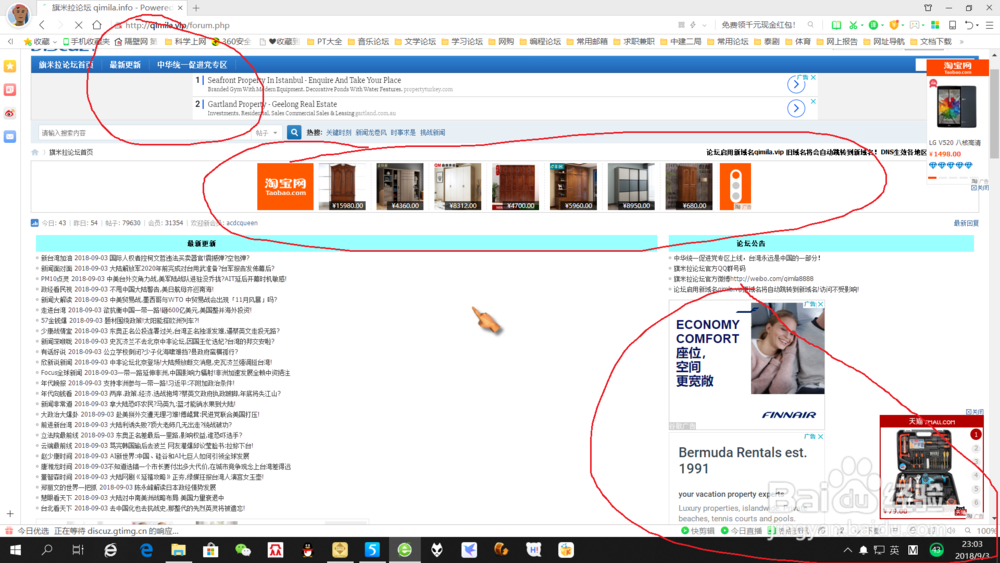
1、点击打开360浏览器,搜索并进入目标网页,可以发现网页存在大量广告,如下图所示。
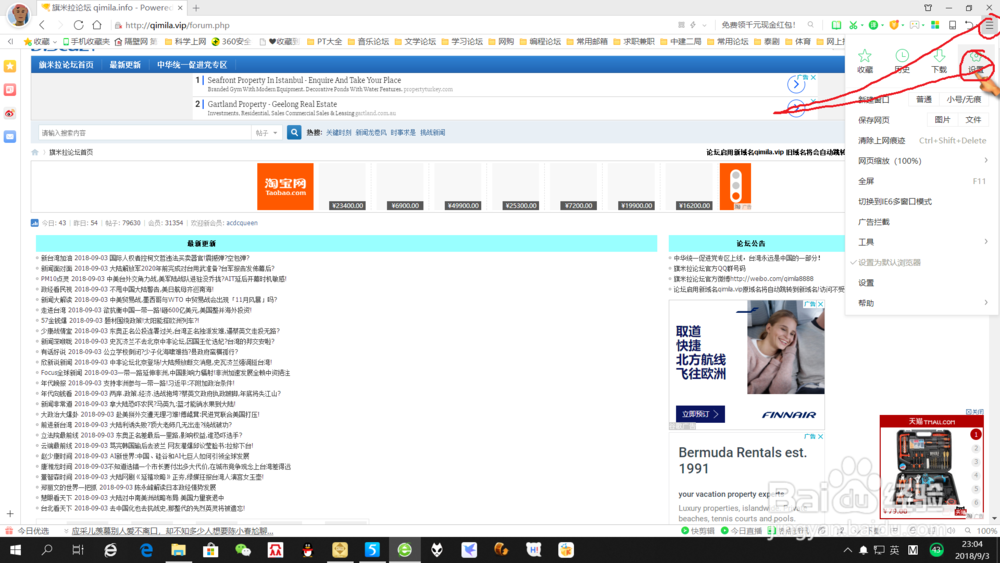
2、点击右上角设置按钮(打开菜单),点击“设置”,进入浏览器设置。
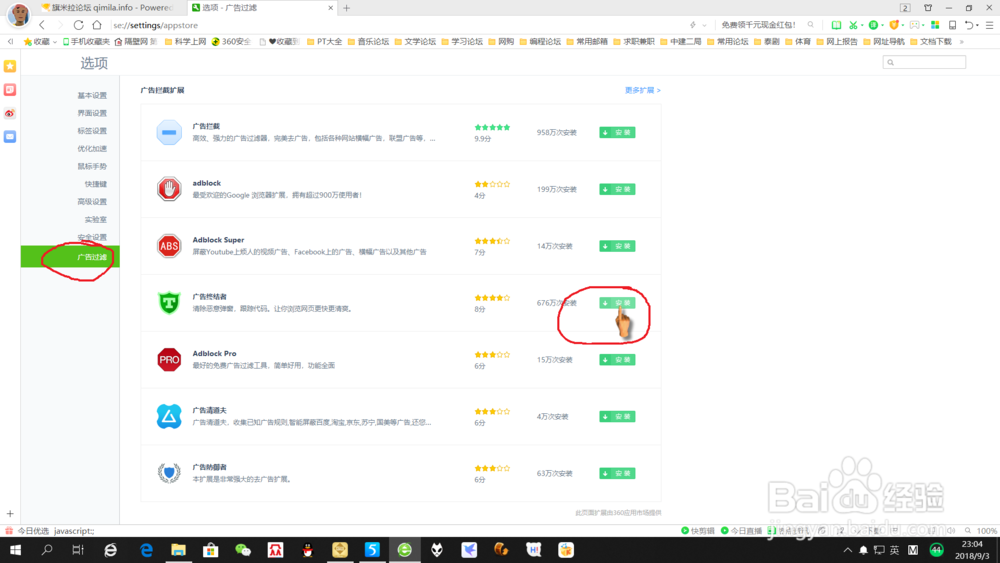
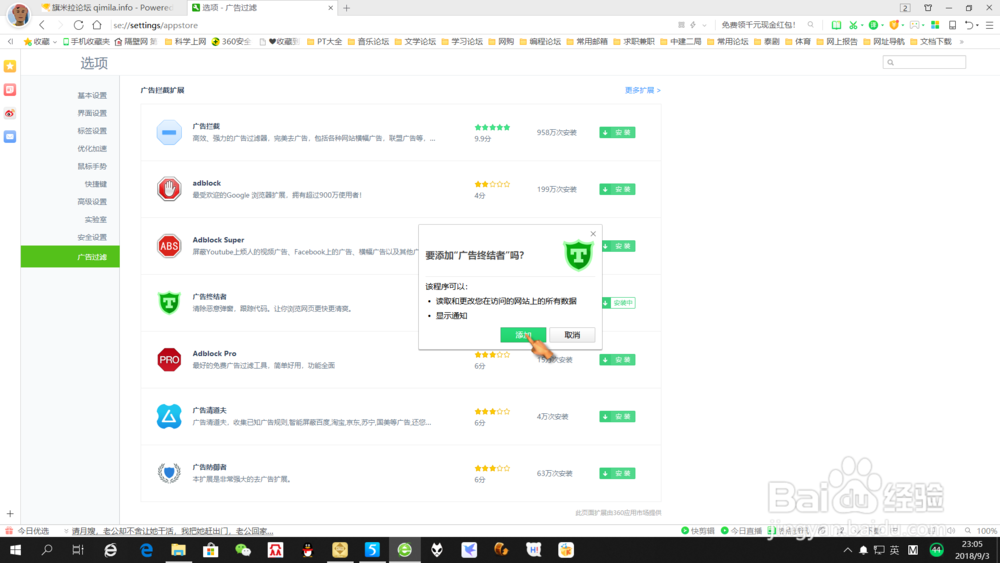
3、点击“广告过滤”,选择并安装一款合适的广告拦截扩展。
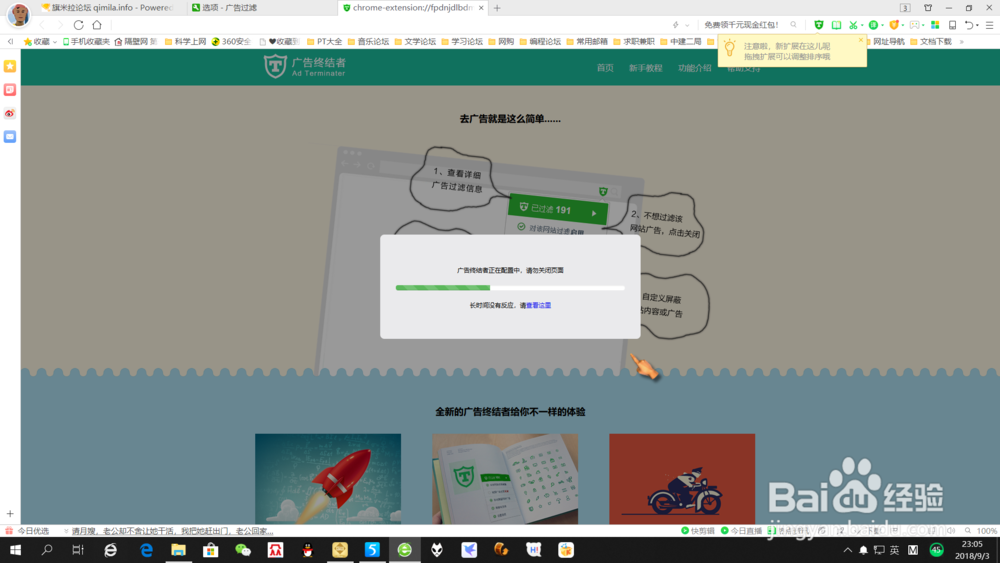
4、返回目标网页,右键点击刷新网页,可以看到网页广告已经被屏蔽拦截了,网页看起来非常清爽。
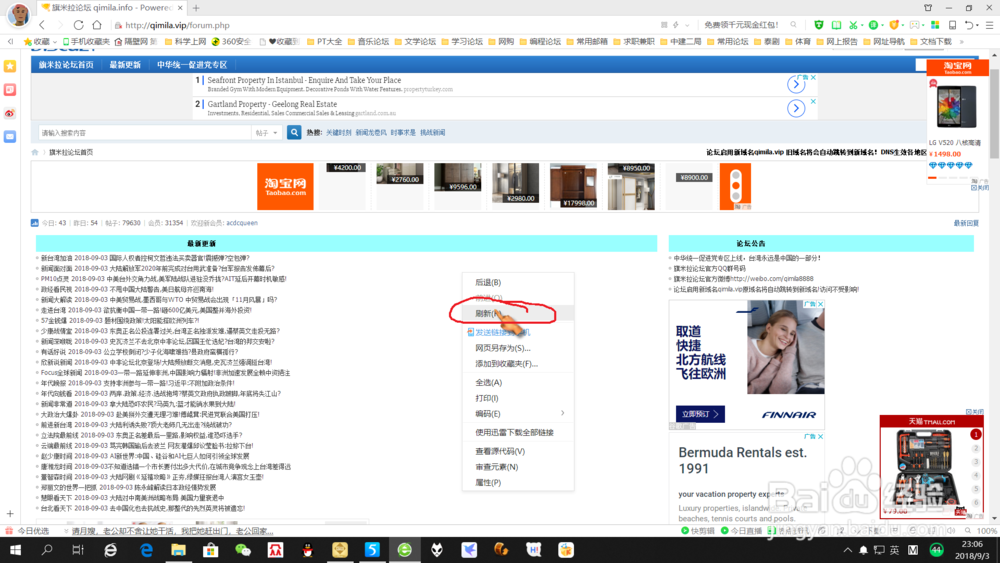
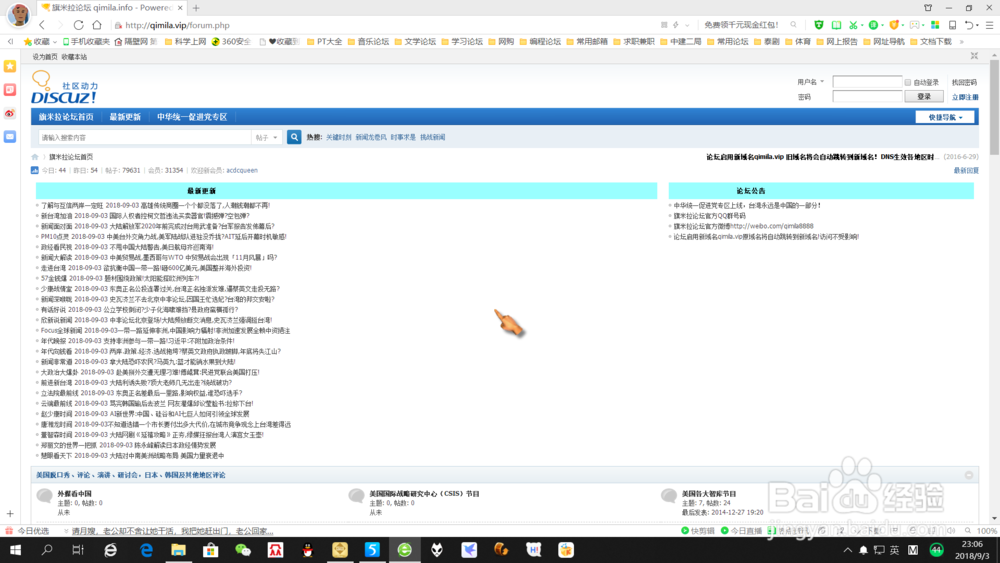
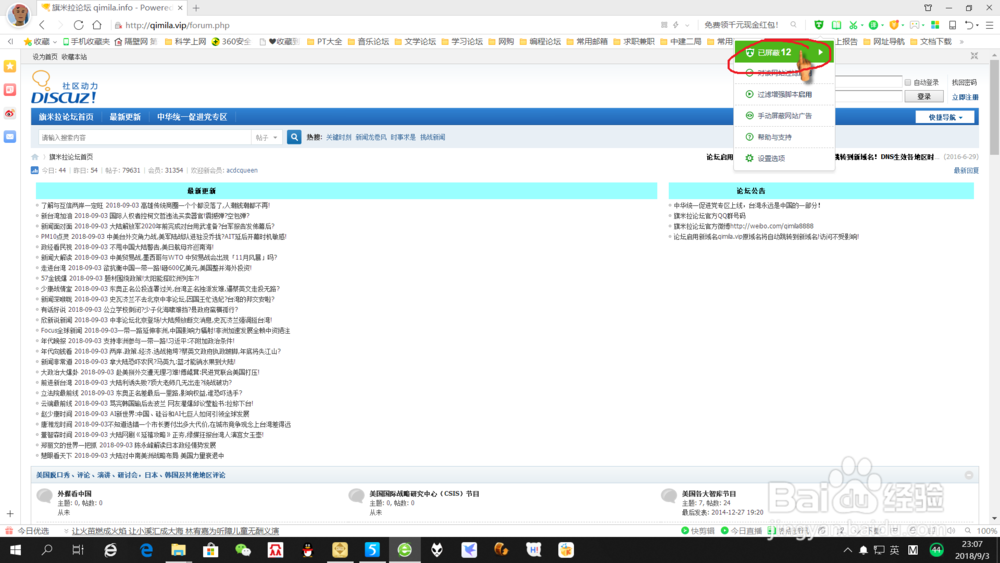
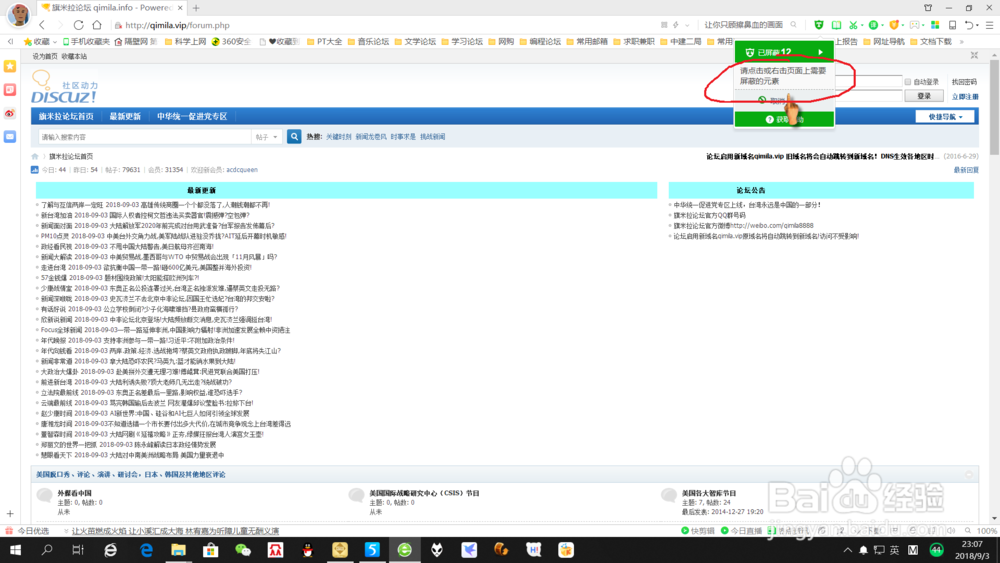
5、点击右上角拓展栏,新安装的广告拦截拓展,可以查看拦截的广告数量,点击“手动屏蔽广告”,还可以点击网页广告元素进行屏蔽。
时间:2026-05-05 06:05:29
1、点击打开360浏览器,搜索并进入目标网页,可以发现网页存在大量广告,如下图所示。
2、点击右上角设置按钮(打开菜单),点击“设置”,进入浏览器设置。
3、点击“广告过滤”,选择并安装一款合适的广告拦截扩展。
4、返回目标网页,右键点击刷新网页,可以看到网页广告已经被屏蔽拦截了,网页看起来非常清爽。
5、点击右上角拓展栏,新安装的广告拦截拓展,可以查看拦截的广告数量,点击“手动屏蔽广告”,还可以点击网页广告元素进行屏蔽。
