怎样旋转Excel中的图表

 时间:2026-04-25 17:22:40

1、打开Excel,建立空白工作簿。

怎样旋转Excel中的图表

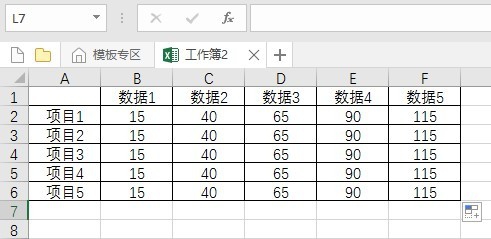
2、录入制作图表的数据。

怎样旋转Excel中的图表

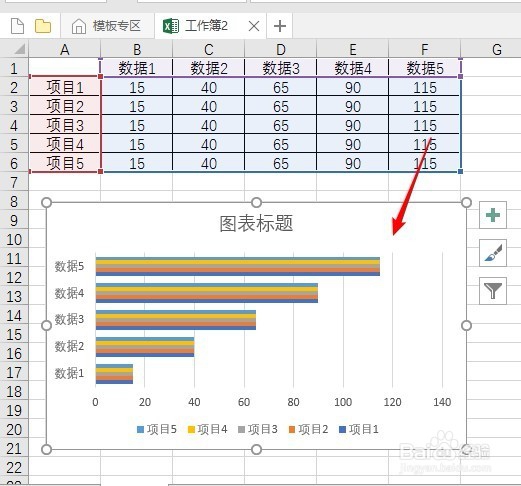
3、以数据为基础,做出相应的图表(步骤略)。

怎样旋转Excel中的图表

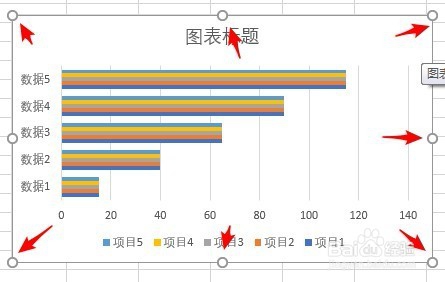
4、选中图表,可以看到图表四周没有可以提供旋转的控制柄,只能通过四周的控制点扩大或缩小。
怎样旋转Excel中的图表

5、下面,把图表设置成可以旋转的图表。选中图表四周的单元格。

怎样旋转Excel中的图表

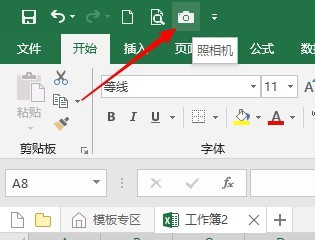
6、点击快速访问工具栏的“照相机”(需要执行自定义快速访问工具栏,以调出照相机命令)。
怎样旋转Excel中的图表

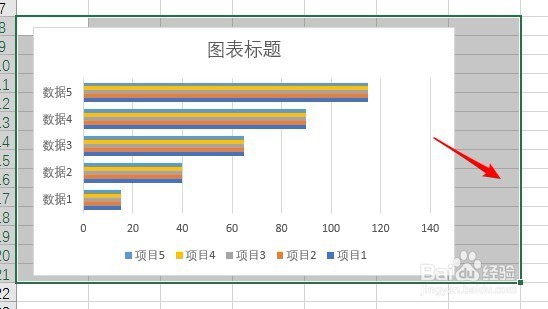
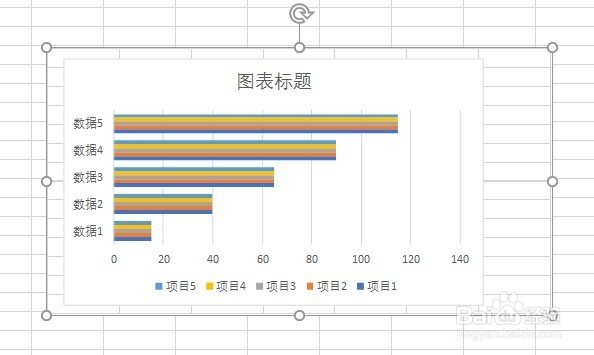
7、刚才选中的区域四周会出现选中线,光标会变成十字形,在工作表的其他空旷区域点击鼠标左键一下,选中的区域就变成了一张图片。
怎样旋转Excel中的图表

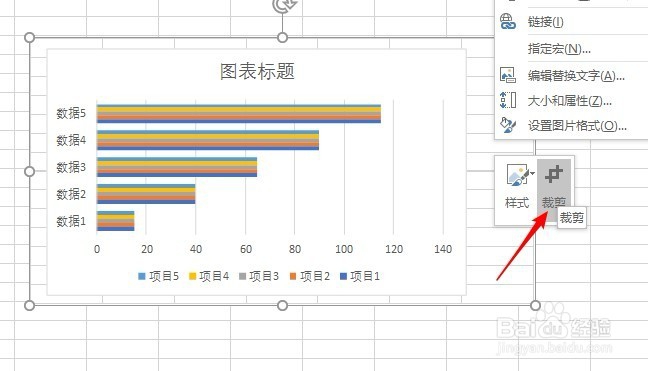
8、如果四周有空白,可以执行裁剪。

怎样旋转Excel中的图表

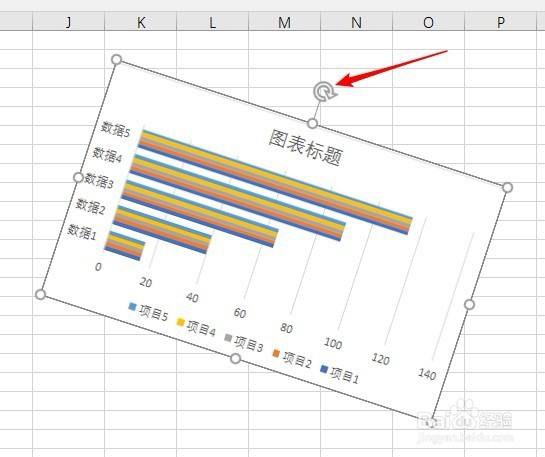
9、选中图片,可以看到,图片上方出现了旋转控制柄,说明可以对其进行旋转操作。
怎样旋转Excel中的图表

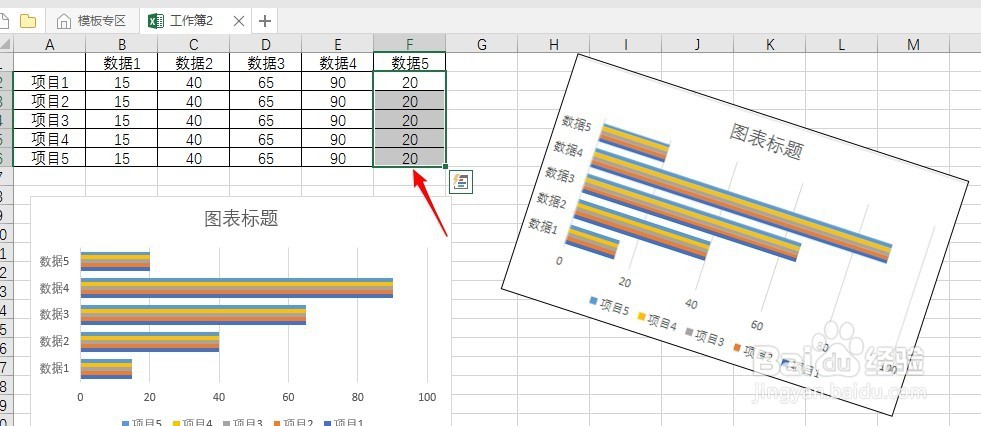
10、而且,这种方法的一个好处是,图片和源数据之间还是联系着的,源数据改变后,图片会自动变化。
怎样旋转Excel中的图表

  • Excel中的图表如何旋转
  • excel图表坐标轴如何调整?
  • 如何在excel图表中将坐标轴从右边换到左边
  • excel图表坐标轴位置怎么调整
  • excel坐标轴怎么换位置
  • 热门搜索
    脸上的色斑怎么去除 海参的家常做法大全 赏析句子的方法 尿路感染的治疗方法 治疗黑头粉刺的方法 豆角焖面的家常做法 包子做法大全 小孩肚子胀气怎么办 起名大全 调料大全