图解利用XShell6连接访问CenterOS

 时间:2026-04-26 23:38:05

1、XShell的下载和安装参考如下经验。

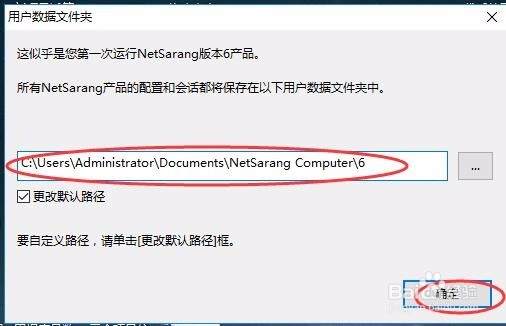
首次打开会提示进行用户数据文件夹的设定,然后点击“确定”,如下图所示:
图解利用XShell6连接访问CenterOS

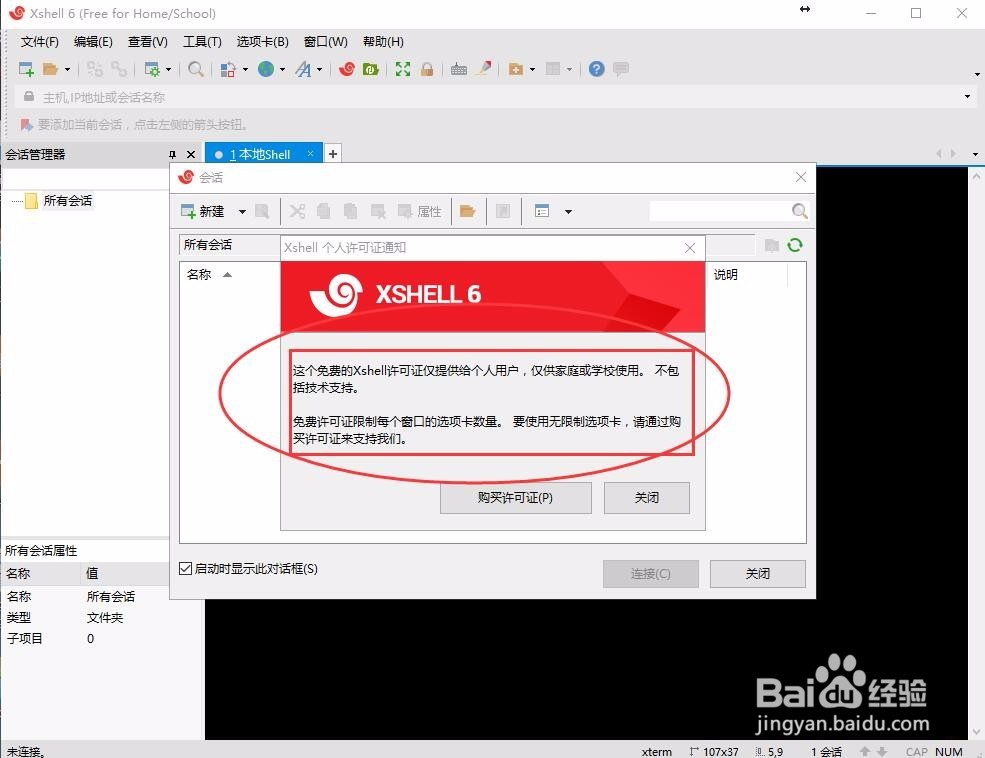
2、由于我们是学校使用,关于XShell个人许可证的通知提示框,我们直接点击“关闭”即可,如下图所示:
图解利用XShell6连接访问CenterOS

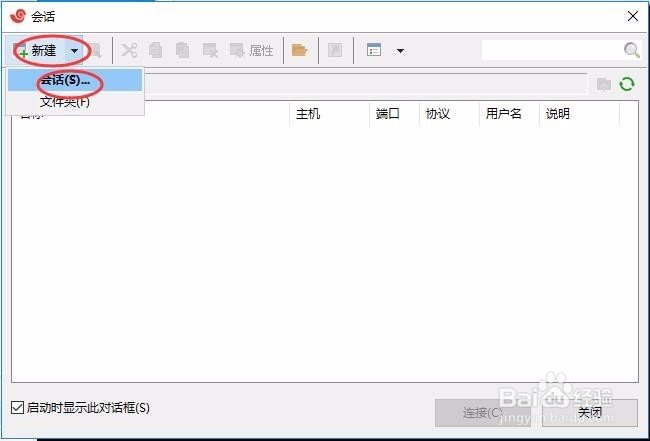
3、在弹出的会话框中,点击“新建”->“回话(S)”,如下图所示:

图解利用XShell6连接访问CenterOS

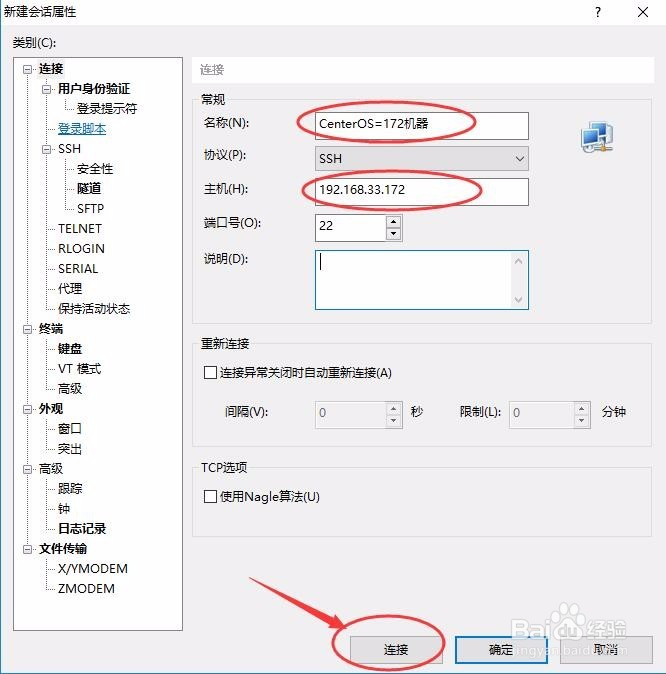
4、输入名称,主机信息,然后点击“连接”,如下图所示:

图解利用XShell6连接访问CenterOS

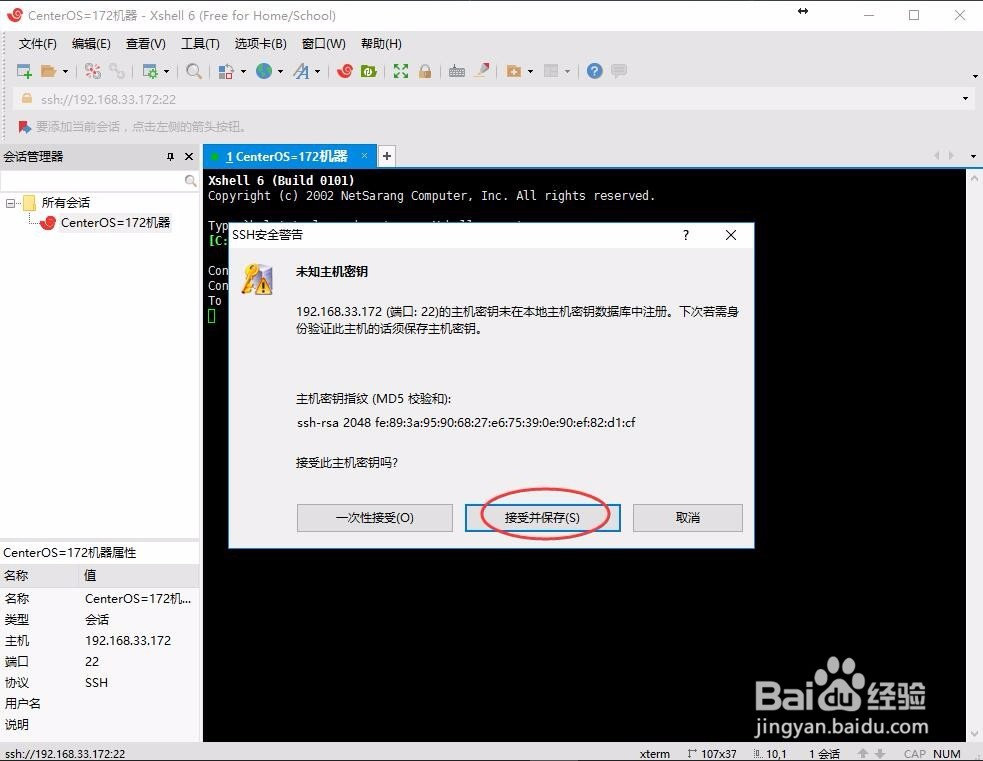
5、弹出的SSH安全警告,点击“接收并保存”,如下图所示:

图解利用XShell6连接访问CenterOS

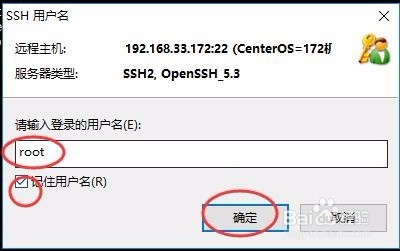
6、输入登录的用户名,勾选“记住用户名”,然后点击“确定”,如下图所示:

图解利用XShell6连接访问CenterOS

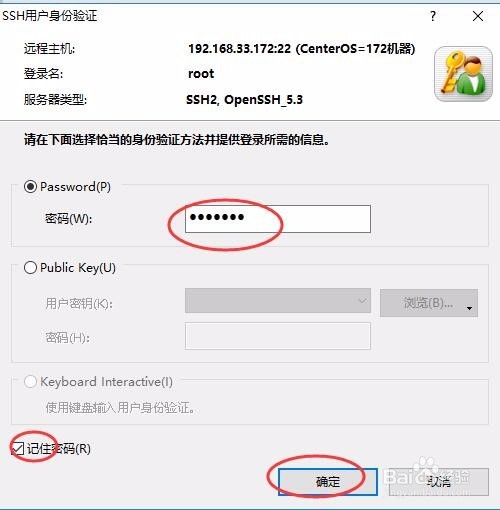
7、输入密码,勾选“记住密码”,然后点击“确定”,如下图所示:

图解利用XShell6连接访问CenterOS

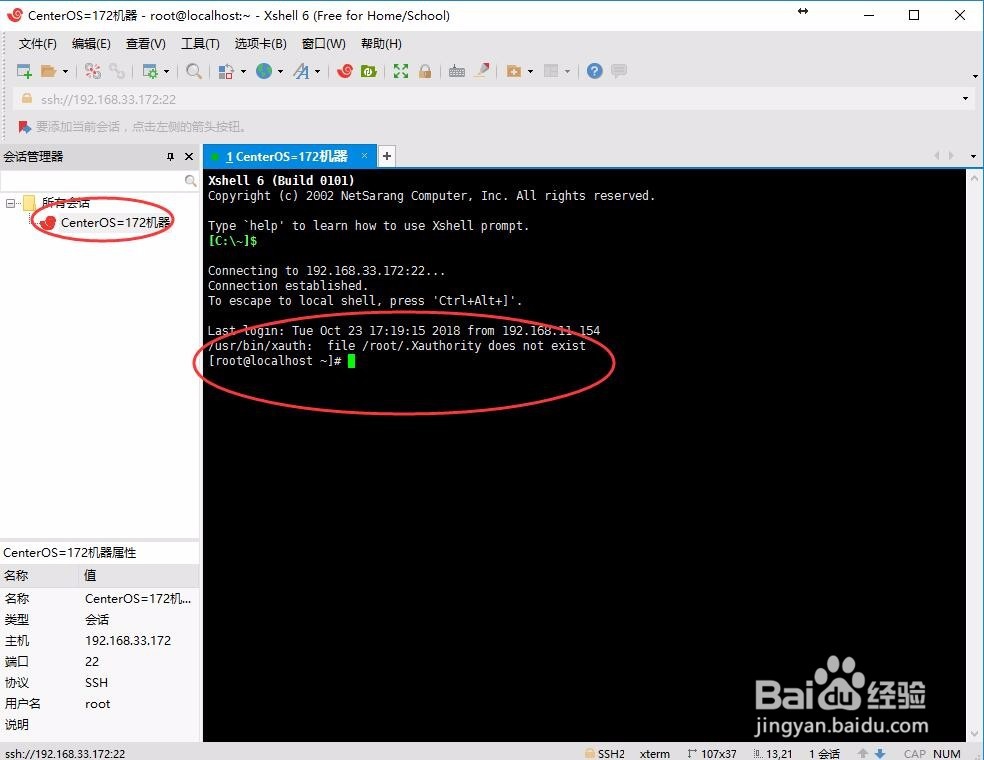
8、这样就连接上了CenterOS服务器了,接下来通过Linux指令就可以操作了,如下图所示:
图解利用XShell6连接访问CenterOS

  • CentOS怎样开启关闭系统服务
  • window server如何卸载openssh
  • Windows10上如何安装XSHELL
  • win7如何安装IIS,三种方法任你选
  • windows server 2012 r2 中DHCP服务器
  • 热门搜索
    铜钱草怎么养 转正申请怎么写 工作述职报告怎么写 九美子化妆品怎么样 图片分辨率怎么调 韩非子五蠹怎么读 蛋清打不发怎么补救 wifi密码怎么修改 qq怎么解冻 玄凤鹦鹉怎么养