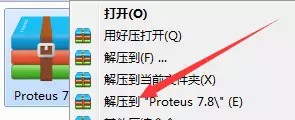
1、右击软件压缩包选择解压到“Proteus 7.8”。
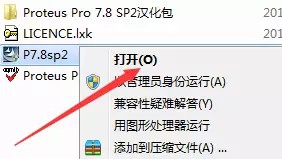
2、在解压文件中找到P7.8sp2文件,右击打开。
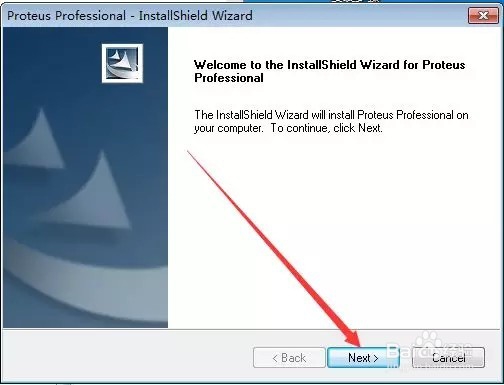
3、点击Next。
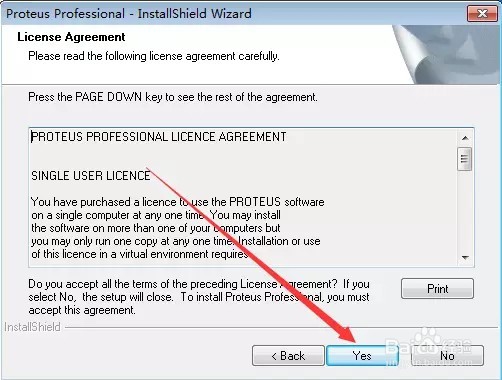
4、点击Yes。
5、勾选Use a licensekey installed on a server,然后点击Next。
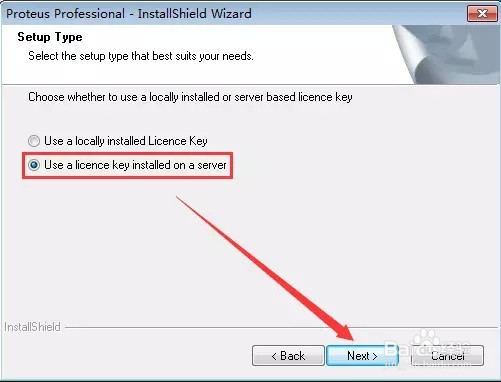
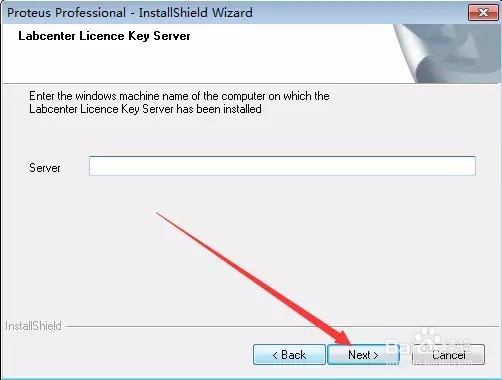
6、点击Next。
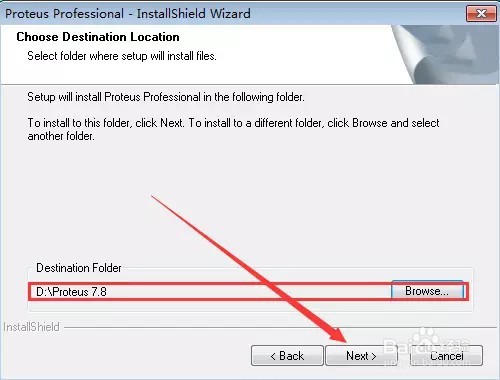
7、点击Browse更改安装路径,建议安装到除C盘以外的磁盘。可以在D盘或者其它盘创建一个Protes 7.8文件夹。然后点击Next。
8、点击Next。
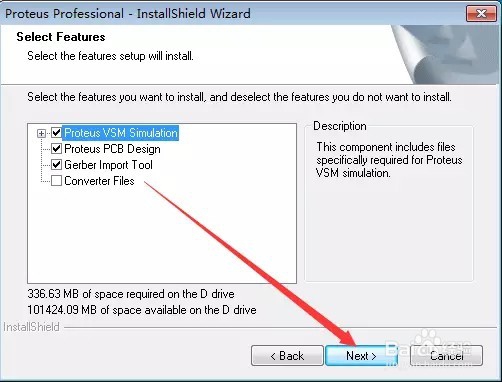
9、点击Next。
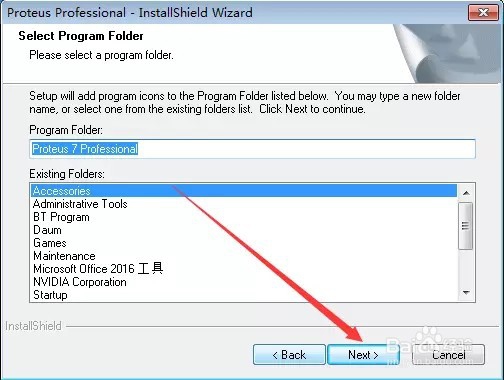
10、安装中(等待5分钟左右)。
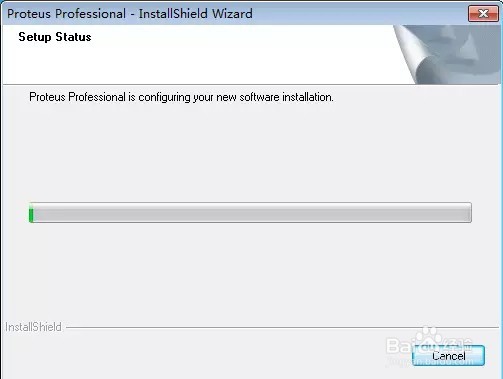
11、点击Finish。
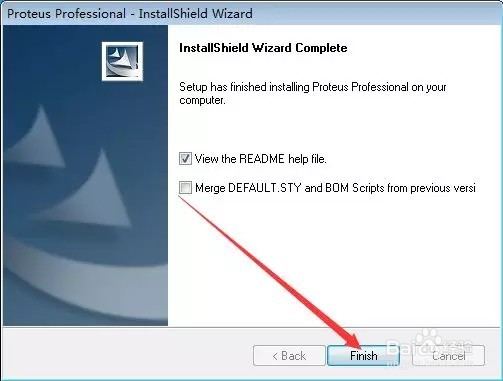
12、关闭该界面。
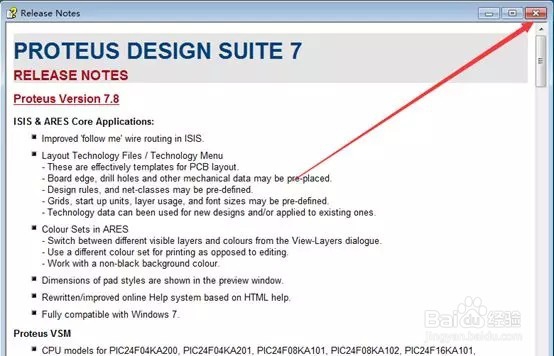
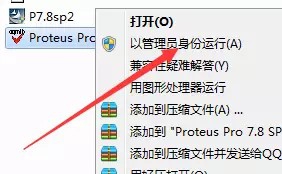
13、在解压文件夹中找到ProteusPro 7.8 SP2破解 1.0,右击以管理员身份运行。
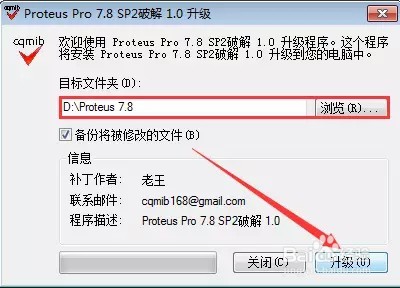
14、点击浏览选择D盘Proteus 7.8文件夹,然后点击升级。
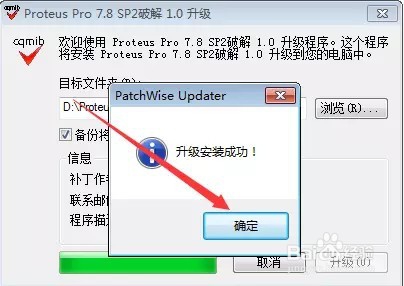
15、点击确定。
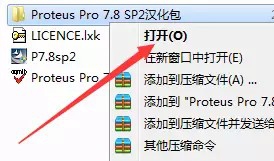
16、在解压文件夹中找到ProteusPro 7.8 SP2汉化包文件夹,右击打开。
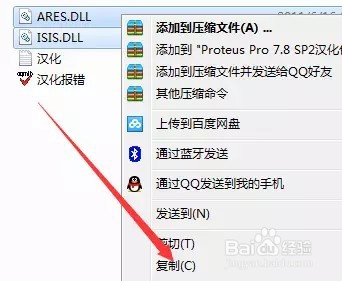
17、选中ARES.DLL和ISIS.DLL文件,鼠标右击选择复制。
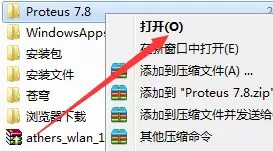
18、在D盘中找到Proteus 7.8文件夹,右击打开。
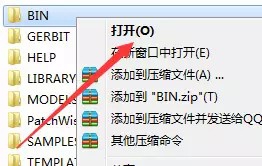
19、找到BIN文件夹,右击打开。
20、在空白处,鼠标右击选择粘贴。
21、勾选为之后1个冲突执行此操作,然后点击复制和替换。
22、点击电脑左下角(windows标志),点击所有程序,Prroteus 7 Professional文件夹中的ARES 7 Professional。
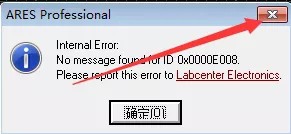
23、勾选Don’t showthis dialogue agin?然后关闭此界面
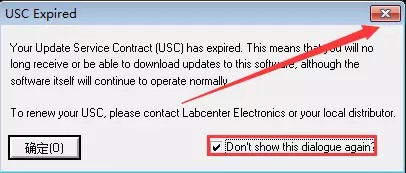
24、关闭该界面。
25、安装完成。
