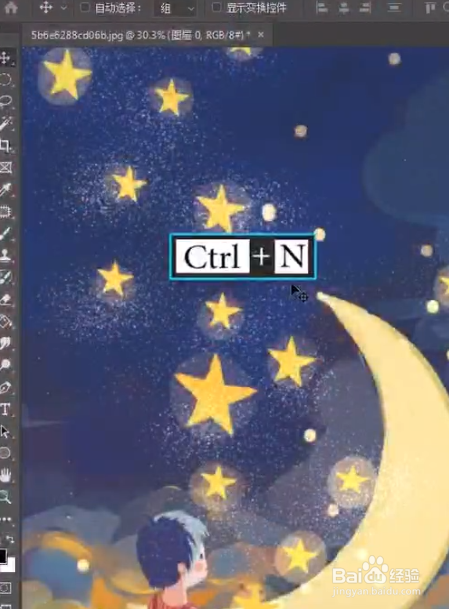
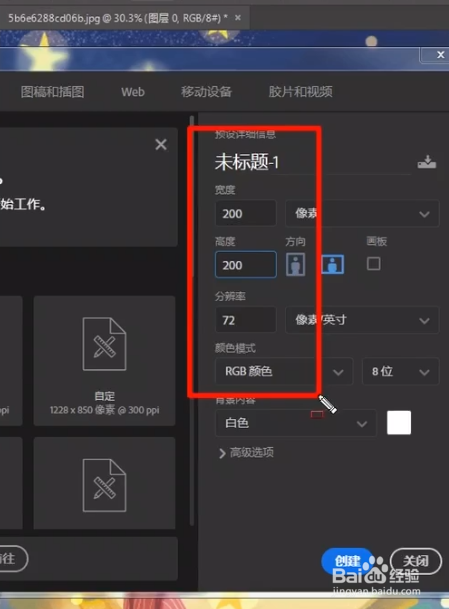
1、首先,我们CTRL+N新建一个文档尺寸,参考图中尺寸;
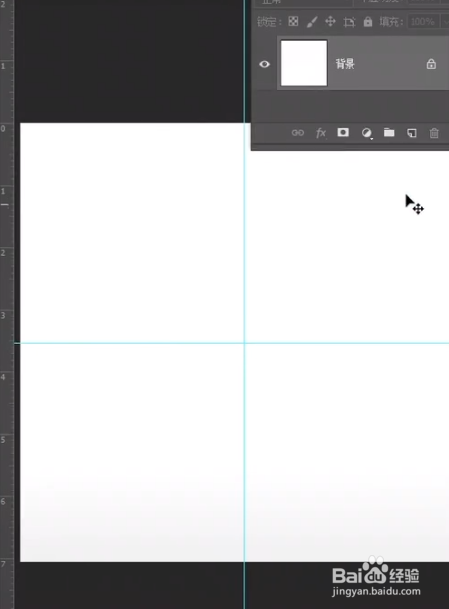
2、然后,在中间拉上两个参考线,新建一个图层;
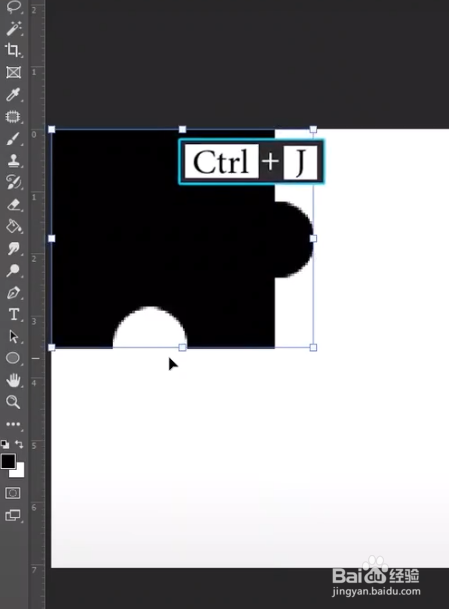
3、接着,要画一个正方形,拖出去的一个半圆,再凹进去一个半圆,这样一块拼图就做好了;
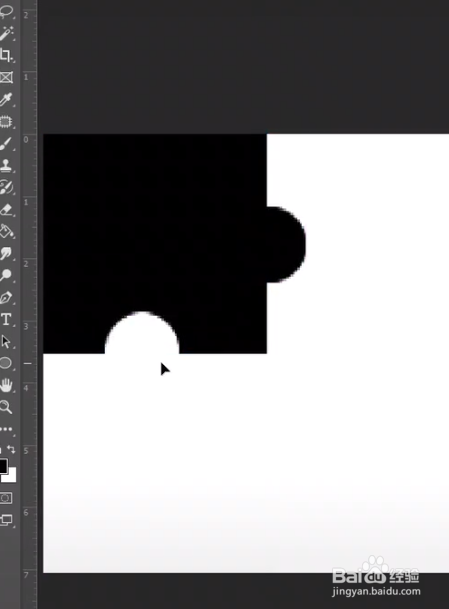
4、再CTRL+J复制一层,旋转180度,然后,移动到对角;
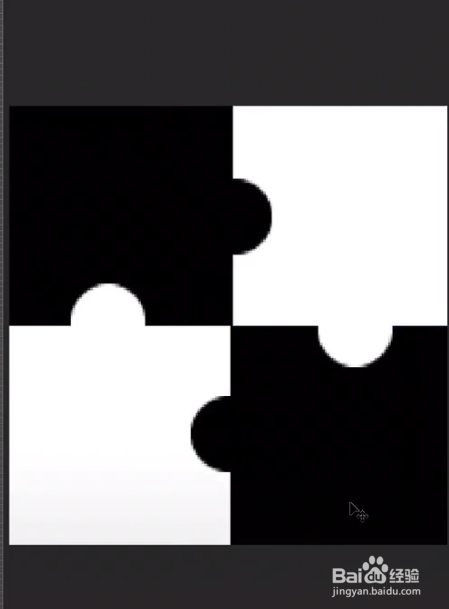
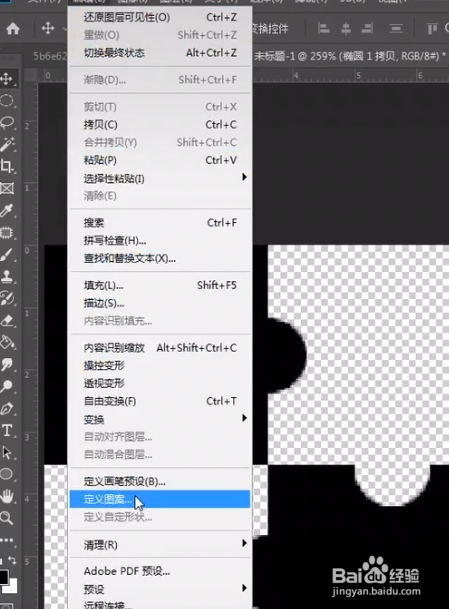
5、关闭小眼睛,点击编辑里的定义图案;
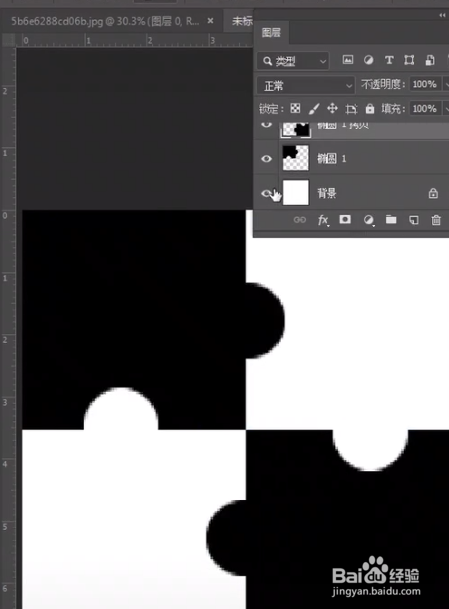
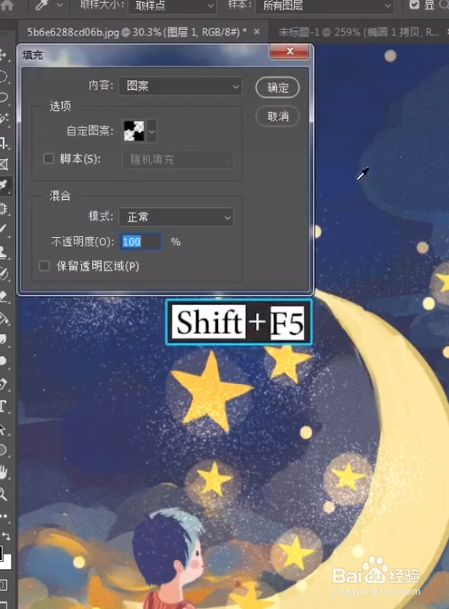
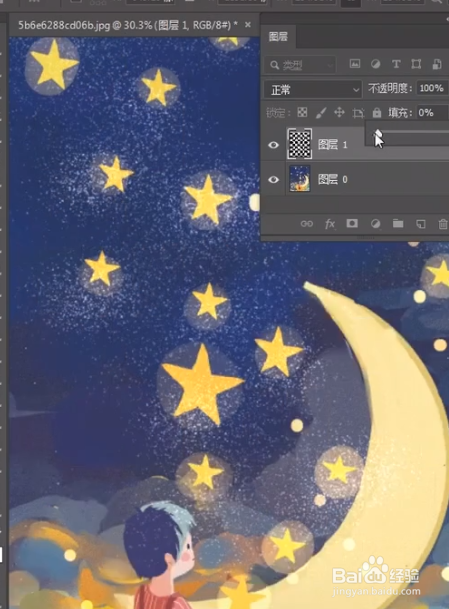
6、回到原图,新建图层,SHIFT+F5填充刚刚做的图案,把不透明度调为0;
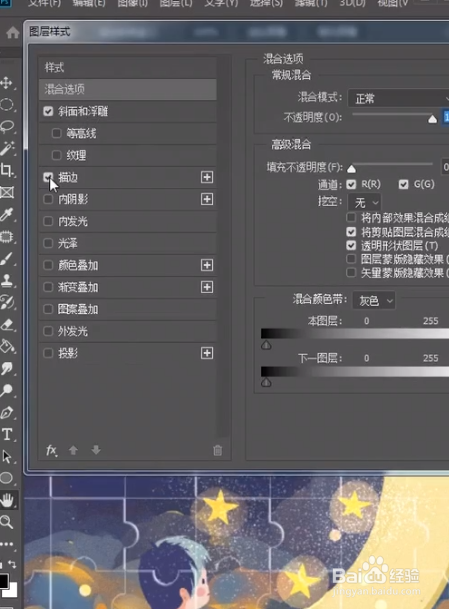
7、最后双击图层样式,添加斜面和浮雕效果,再加一个描边;
8、最后,拼图效果就完成了。

时间:2026-04-22 20:13:10
1、首先,我们CTRL+N新建一个文档尺寸,参考图中尺寸;
2、然后,在中间拉上两个参考线,新建一个图层;
3、接着,要画一个正方形,拖出去的一个半圆,再凹进去一个半圆,这样一块拼图就做好了;
4、再CTRL+J复制一层,旋转180度,然后,移动到对角;
5、关闭小眼睛,点击编辑里的定义图案;
6、回到原图,新建图层,SHIFT+F5填充刚刚做的图案,把不透明度调为0;
7、最后双击图层样式,添加斜面和浮雕效果,再加一个描边;
8、最后,拼图效果就完成了。
