1、打开需要打印的表格,点击表格左上方编辑选项,点击该选项进入编辑页面,如下图所示。
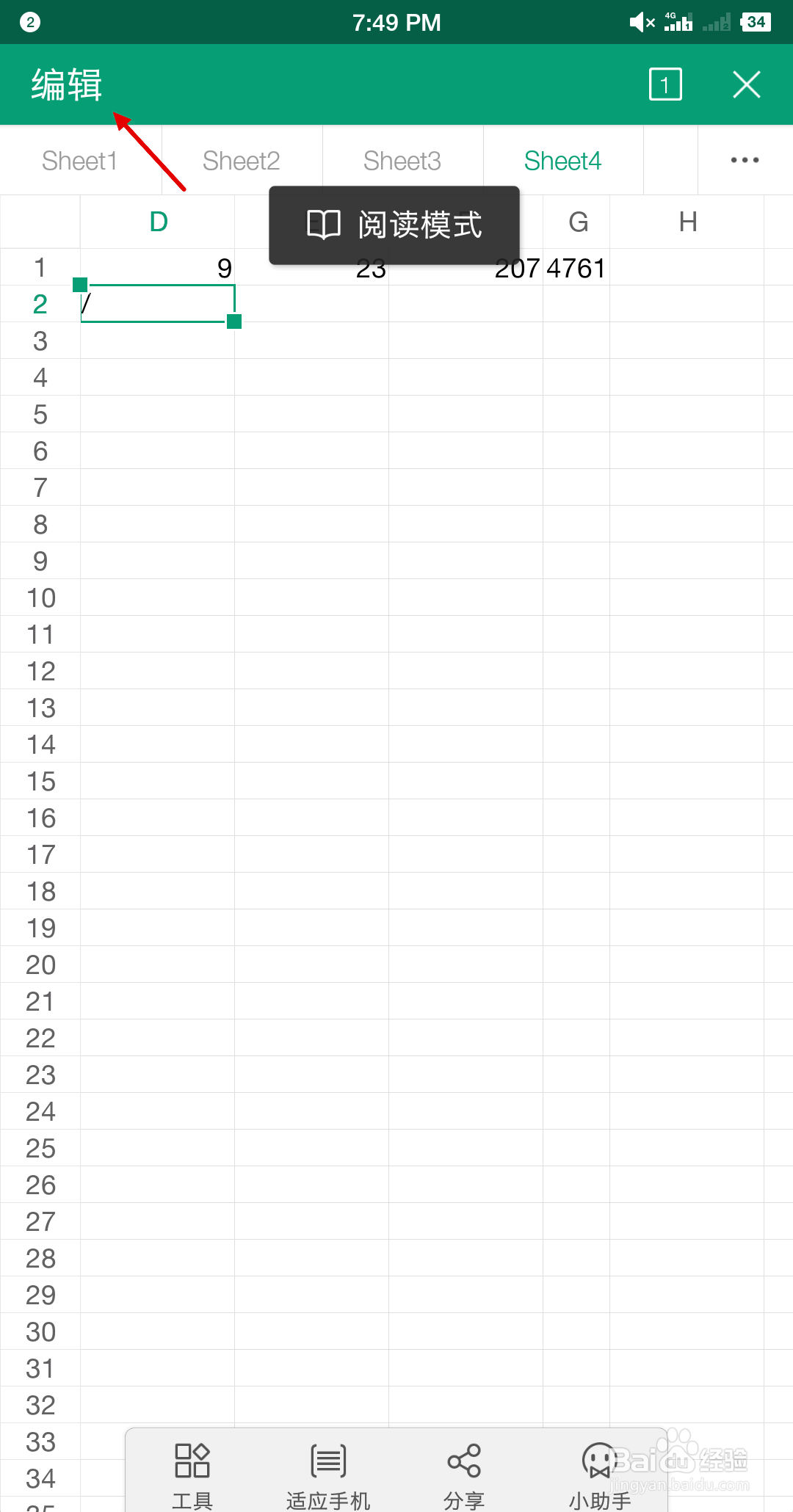
2、在编辑页面中找到下方功能选项,点击该选项进入功能页面,如下图所示。

3、在功能页面中找到开始选项,点击该选项进入开始页面,如下图所示。
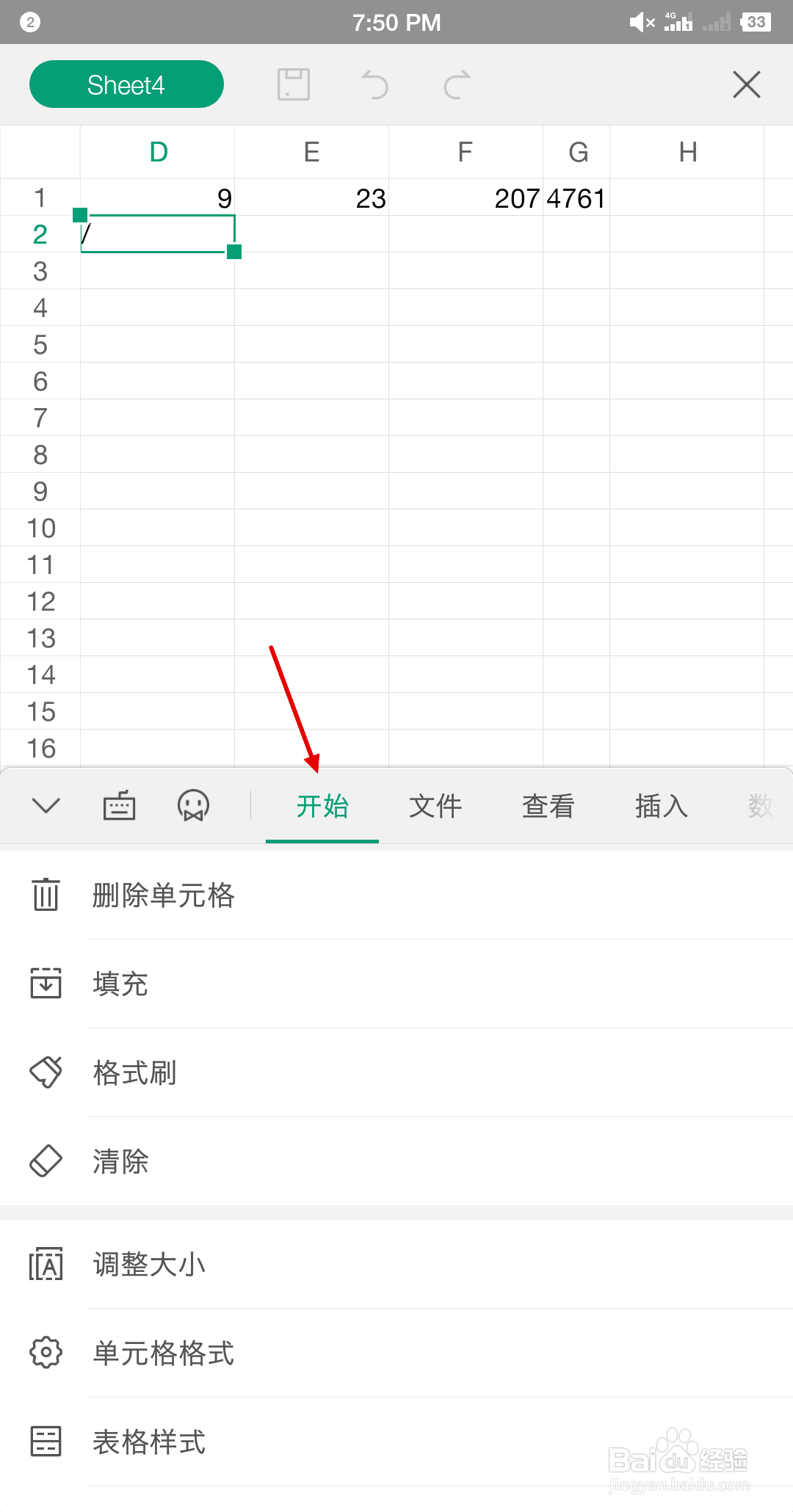
4、在开始页面中找到调整大小选项,点击该选项进入调整大小页面,如下图所示。

5、在调整大小页面中调整行宽和列高至想要的大小,返回功能页面,如下图所示。

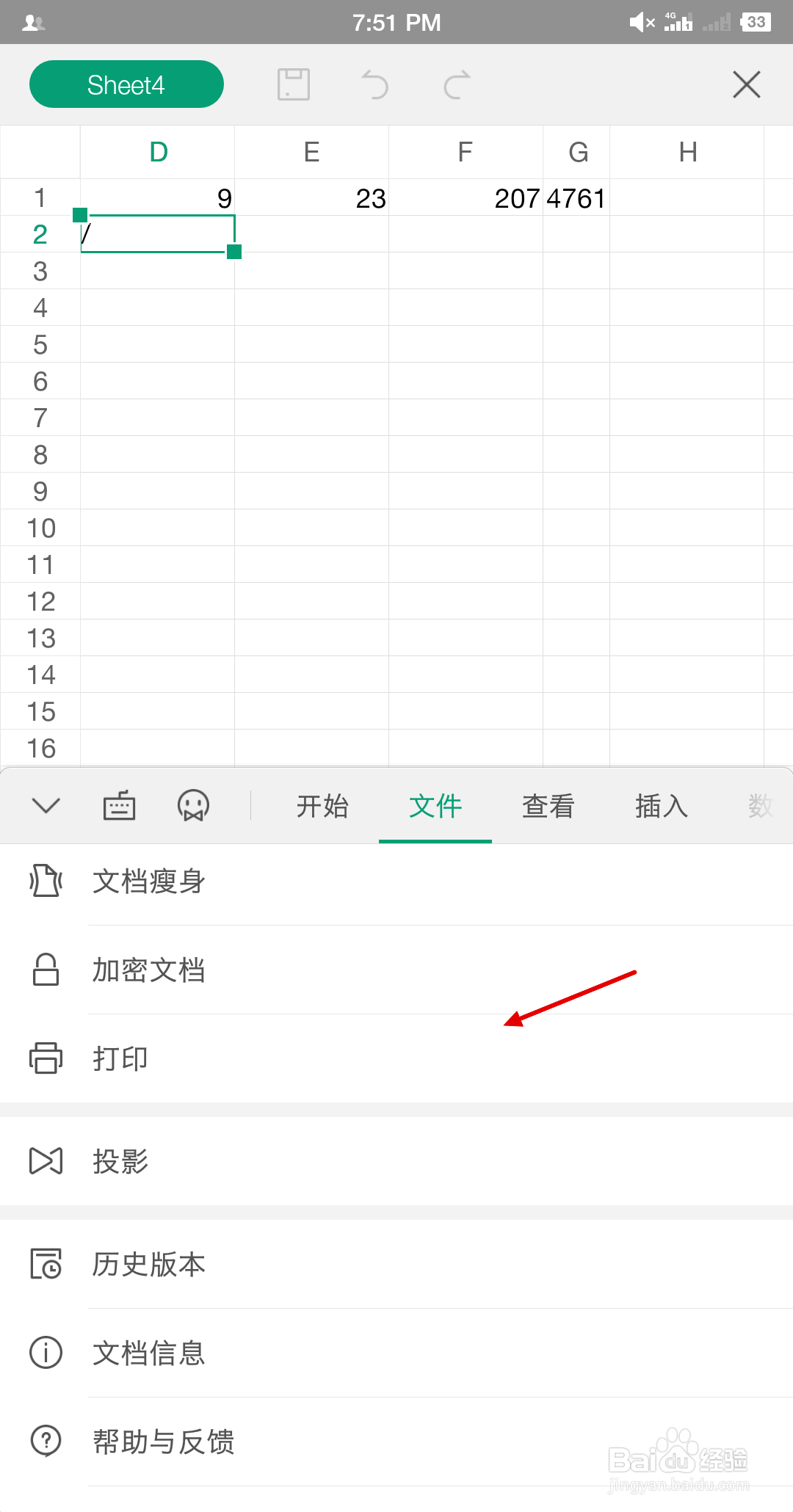
6、在功能页面中文件下找到文件类目,在该类目下找到打印选项,点击进行打印即可。
时间:2026-04-23 09:11:36
1、打开需要打印的表格,点击表格左上方编辑选项,点击该选项进入编辑页面,如下图所示。
2、在编辑页面中找到下方功能选项,点击该选项进入功能页面,如下图所示。
3、在功能页面中找到开始选项,点击该选项进入开始页面,如下图所示。
4、在开始页面中找到调整大小选项,点击该选项进入调整大小页面,如下图所示。
5、在调整大小页面中调整行宽和列高至想要的大小,返回功能页面,如下图所示。
6、在功能页面中文件下找到文件类目,在该类目下找到打印选项,点击进行打印即可。
