1、我们打开Maya软件,按住键盘的空格键。

2、在弹出的菜单中,鼠标左键按住箭头所指的Maya。
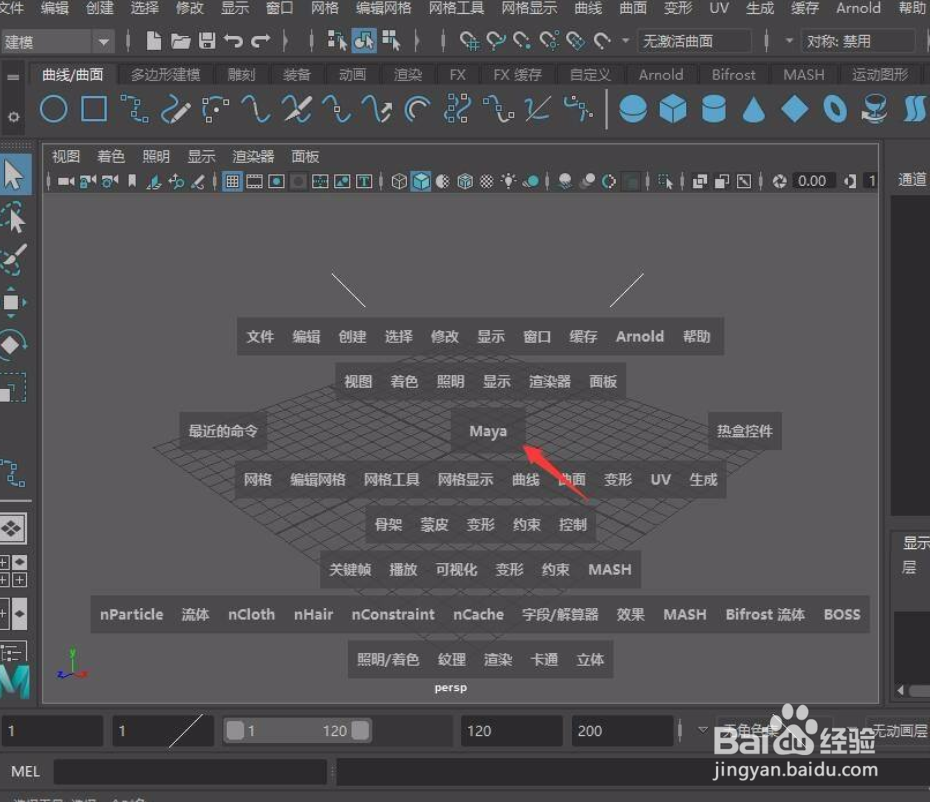
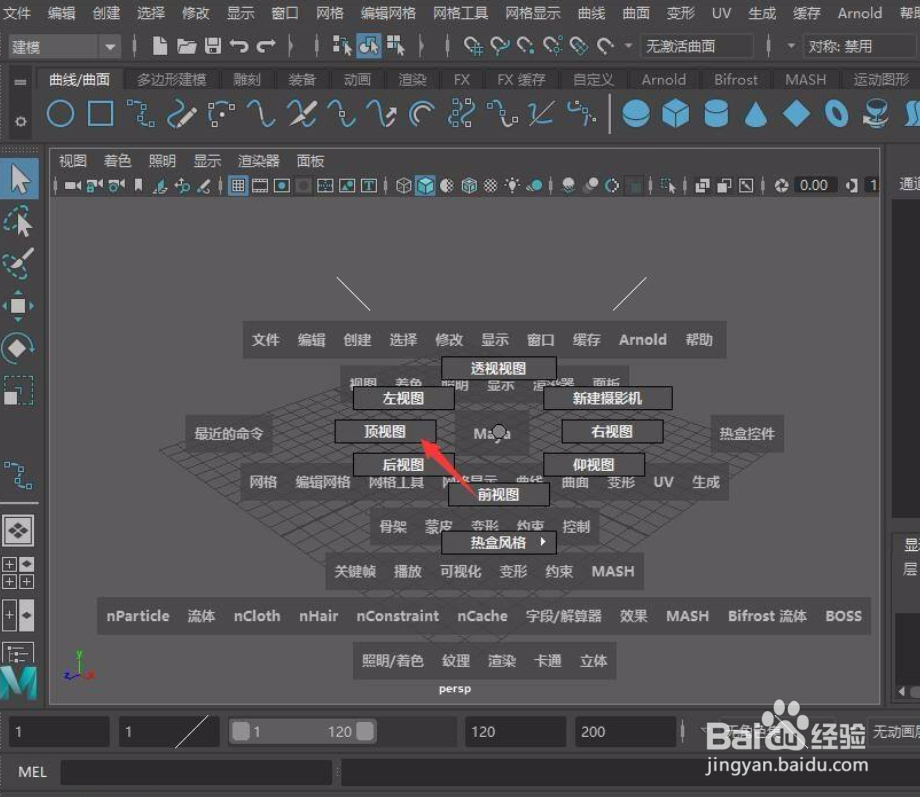
3、鼠标左键不松开,直接移动到箭头所指的顶视图。
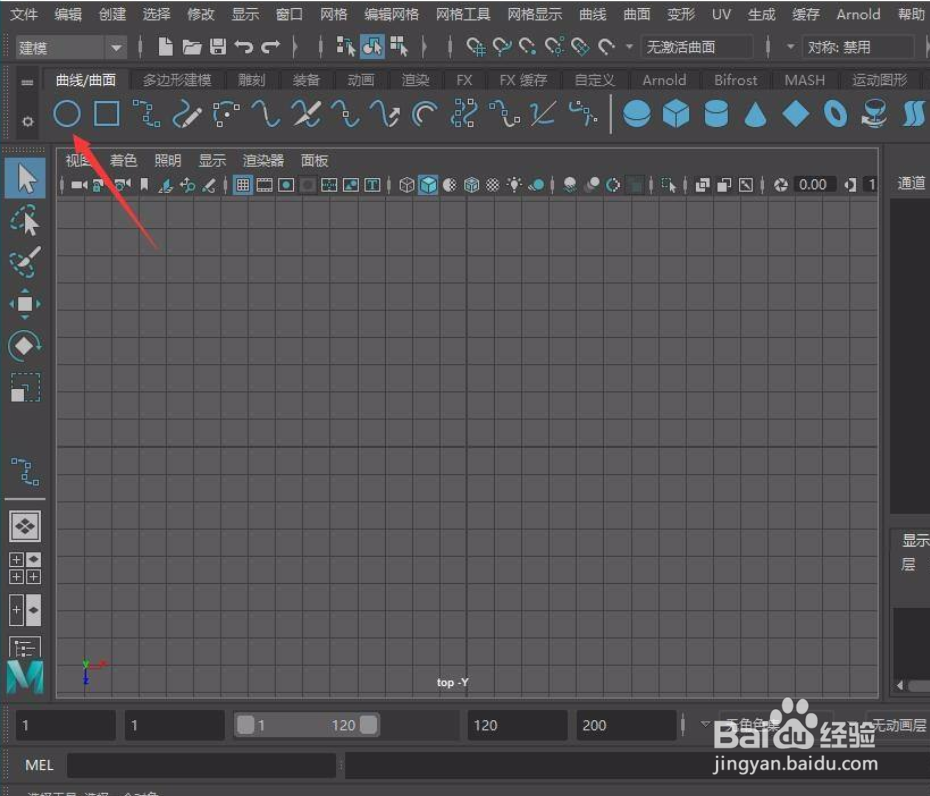
4、点击箭头所指的圆形图标,按两下,创建两个圆形。
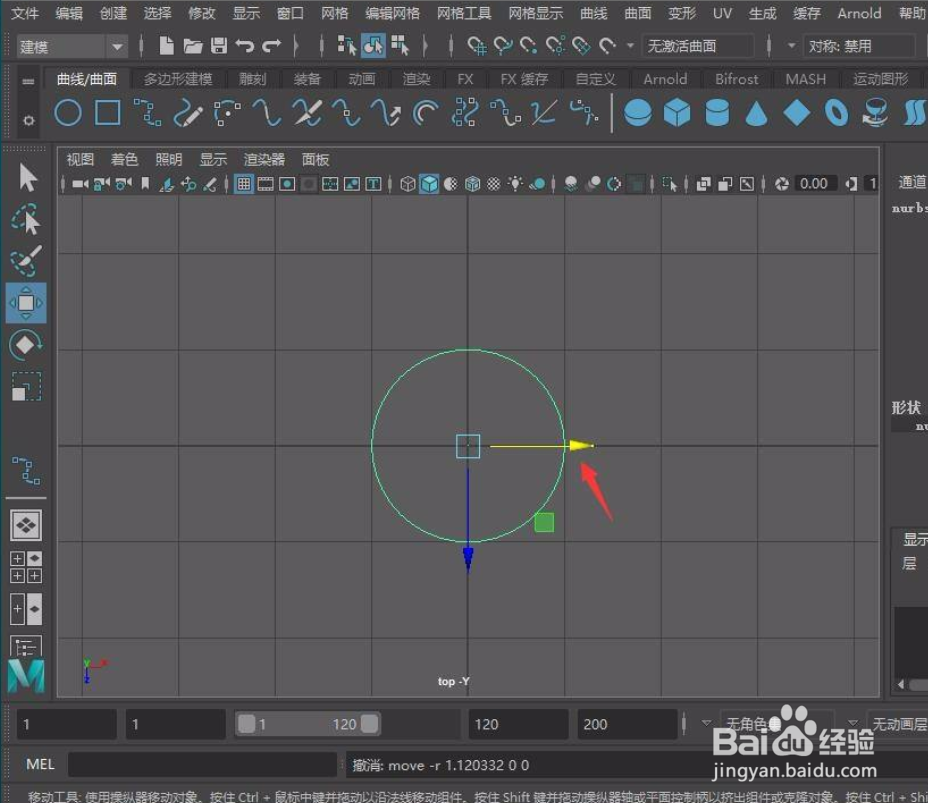
5、点击箭头所指的移动工具。

6、鼠标左键按住箭头所指的黄色坐标轴向右拖动。
7、点击选择工具。
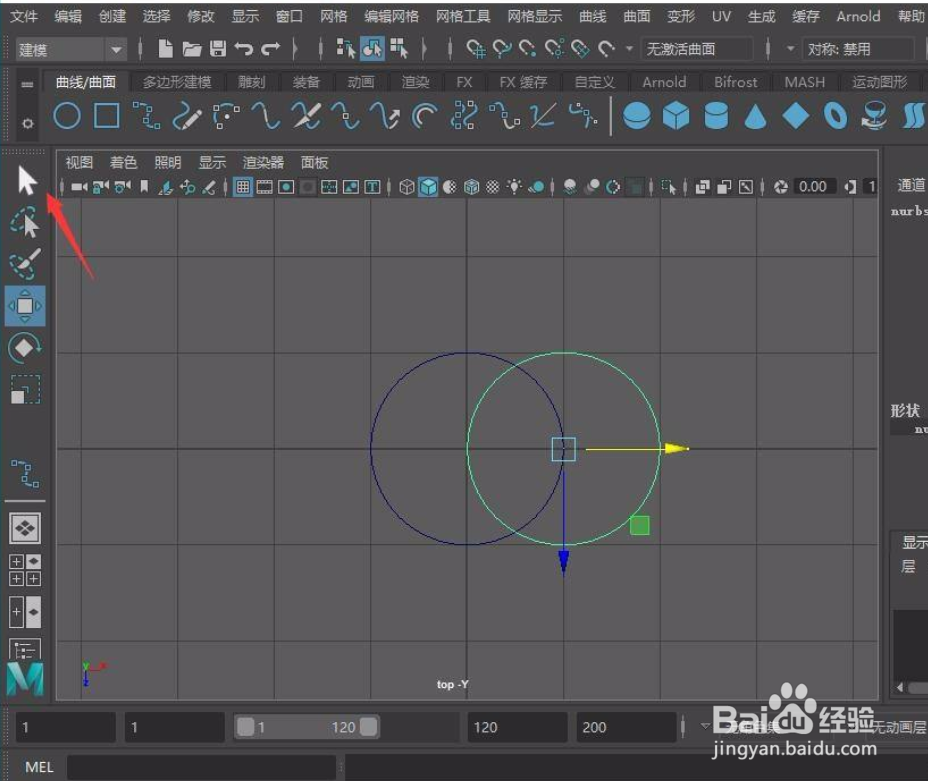
8、框选两个相交的圆形,然后点击打开曲线选项。

9、点击选择切割。

10、鼠标左键按住箭头所指的黄色方向键向左拖动。
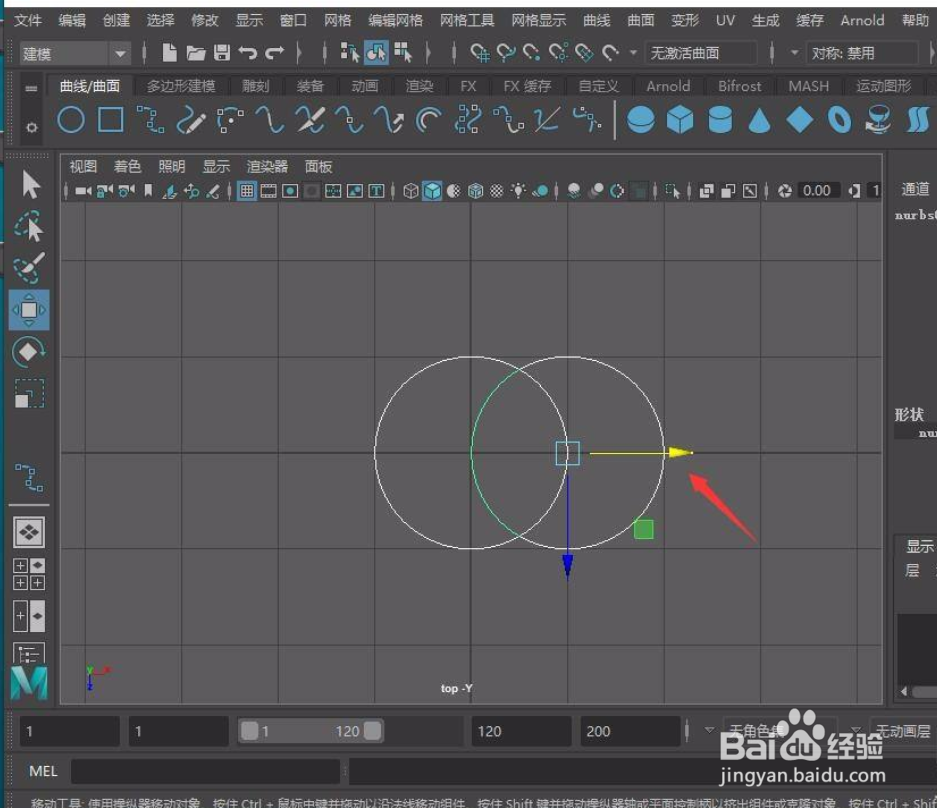
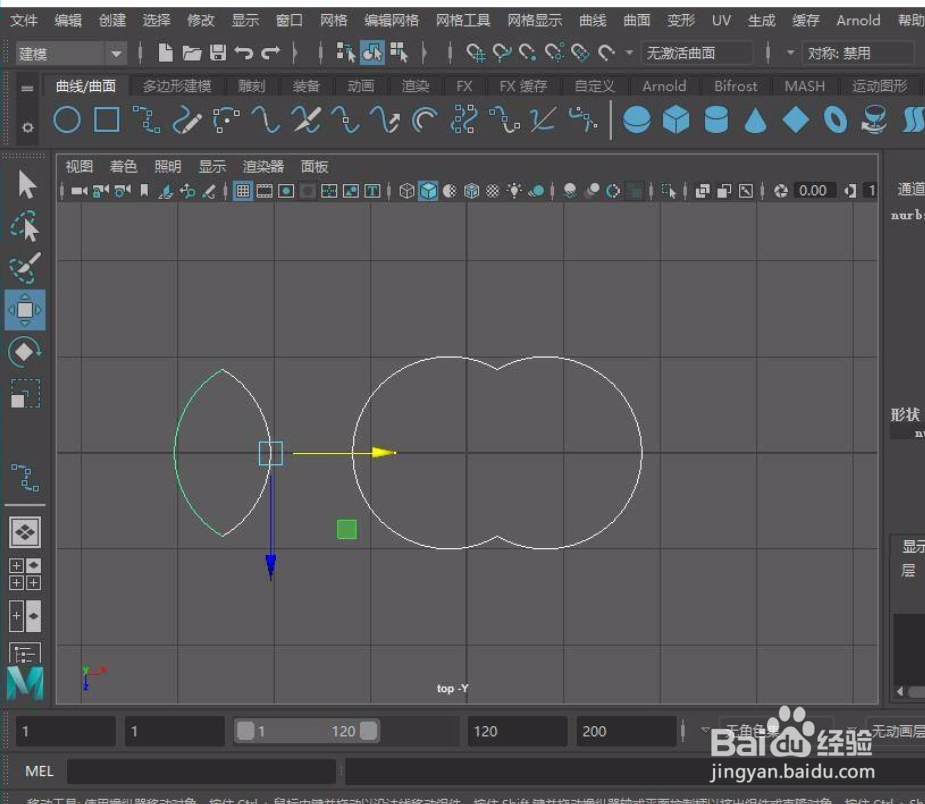
11、这时候我们可以,看到两个圆相交的部位就被分离出来了。
时间:2026-05-06 15:27:01
1、我们打开Maya软件,按住键盘的空格键。
2、在弹出的菜单中,鼠标左键按住箭头所指的Maya。
3、鼠标左键不松开,直接移动到箭头所指的顶视图。
4、点击箭头所指的圆形图标,按两下,创建两个圆形。
5、点击箭头所指的移动工具。
6、鼠标左键按住箭头所指的黄色坐标轴向右拖动。
7、点击选择工具。
8、框选两个相交的圆形,然后点击打开曲线选项。
9、点击选择切割。
10、鼠标左键按住箭头所指的黄色方向键向左拖动。
11、这时候我们可以,看到两个圆相交的部位就被分离出来了。
