Excel中如何批量插入图片?

 时间:2026-05-01 08:01:51

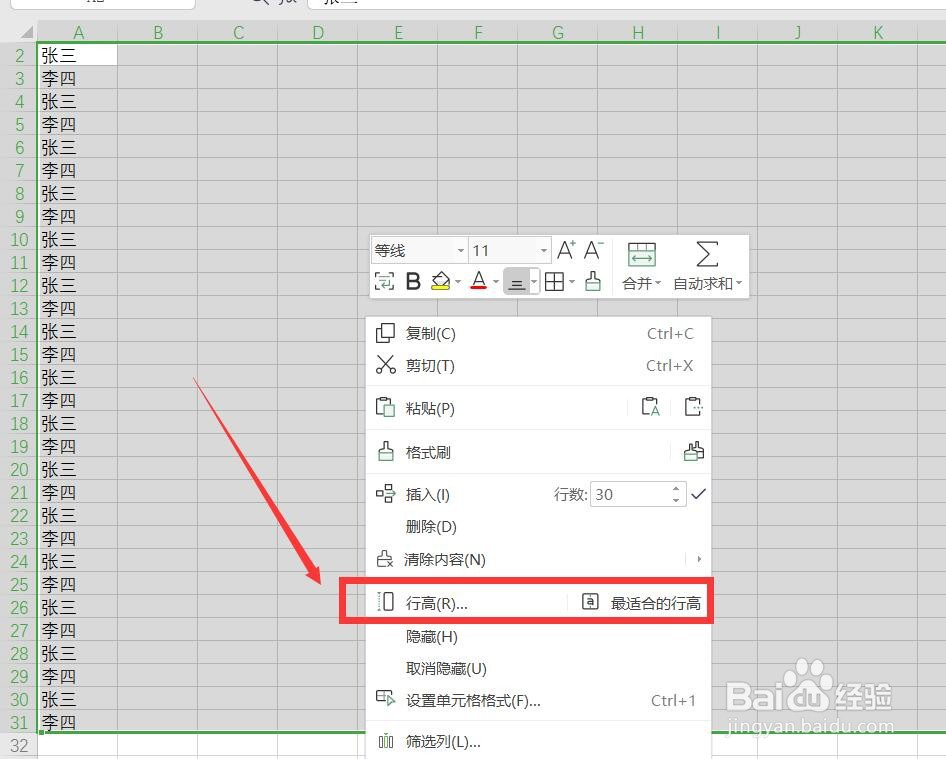
1、首先,调整表格的大小,点击右键,修改行高,列宽也要修改(如图所示)

Excel中如何批量插入图片?

Excel中如何批量插入图片?

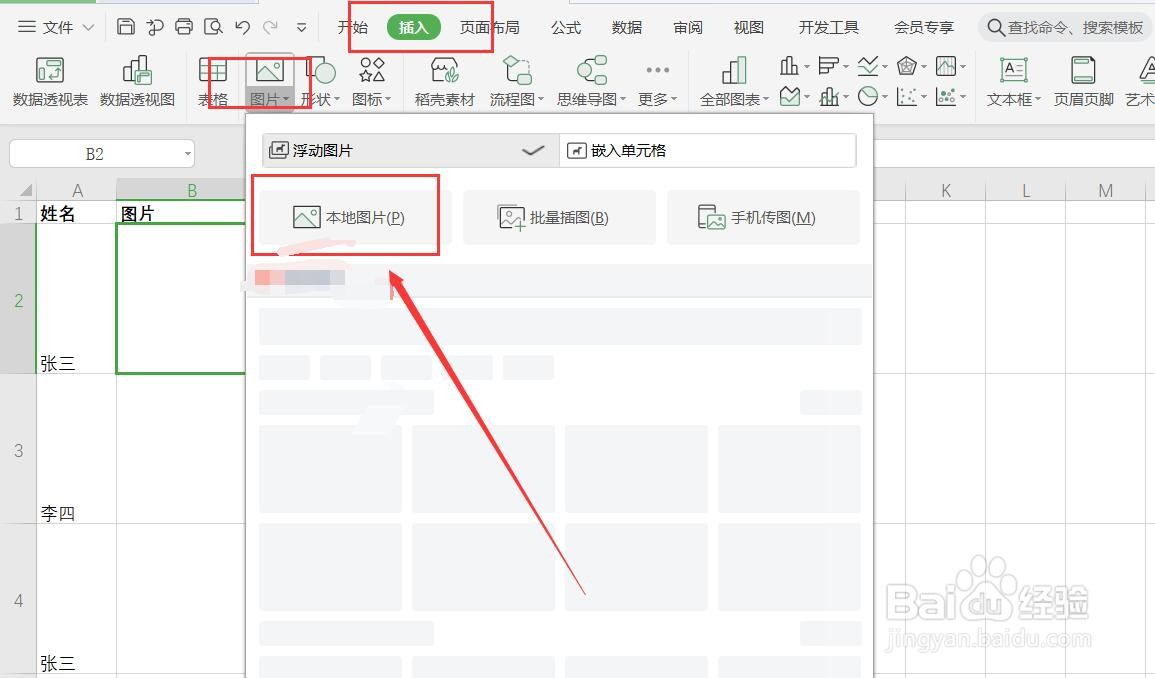
2、然后点击【插入】中的【图片】,选择本地【图片】,把图片添加进来(如图所示)
Excel中如何批量插入图片?

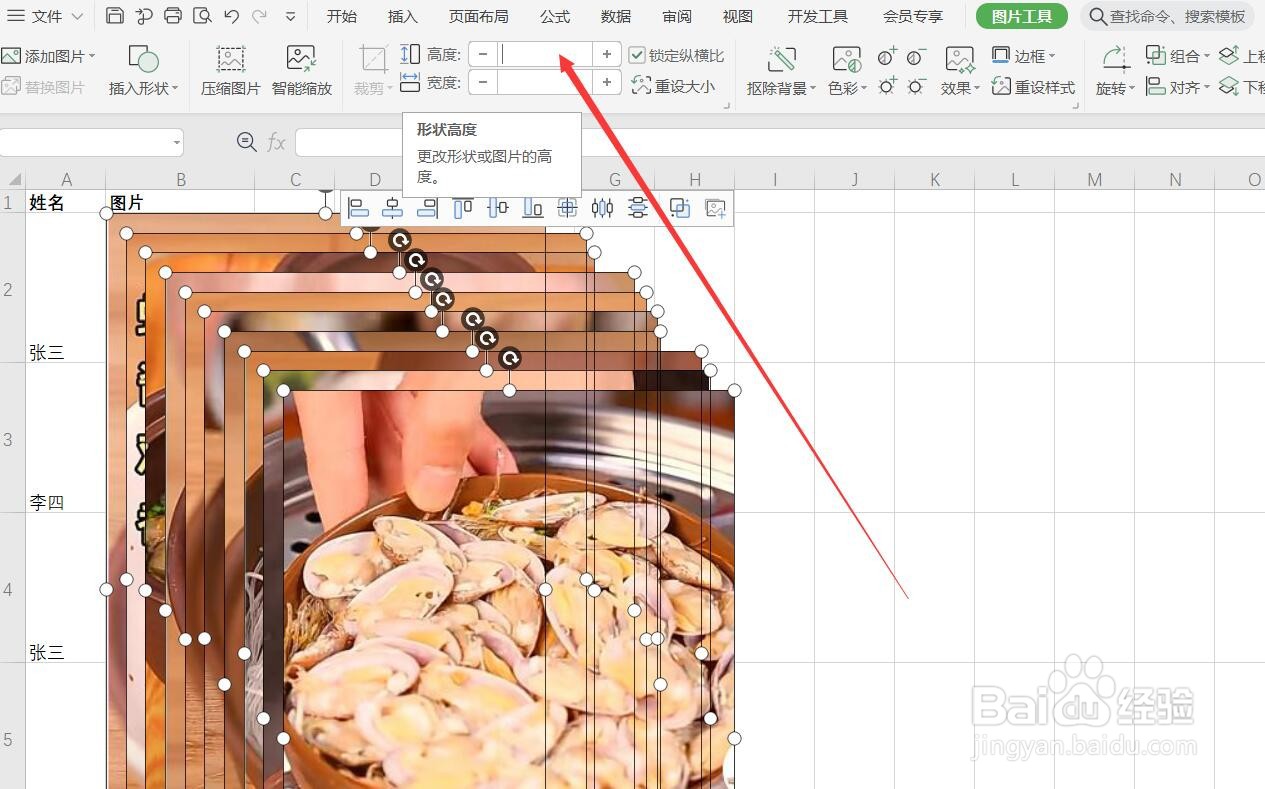
3、添加好图片后,调整图片的高度,然后把最后一张拖到最后一个(如图所示)

Excel中如何批量插入图片?

Excel中如何批量插入图片?

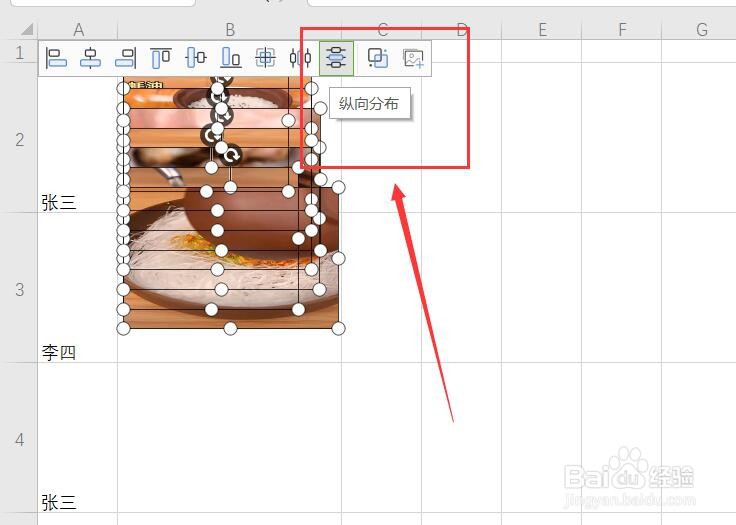
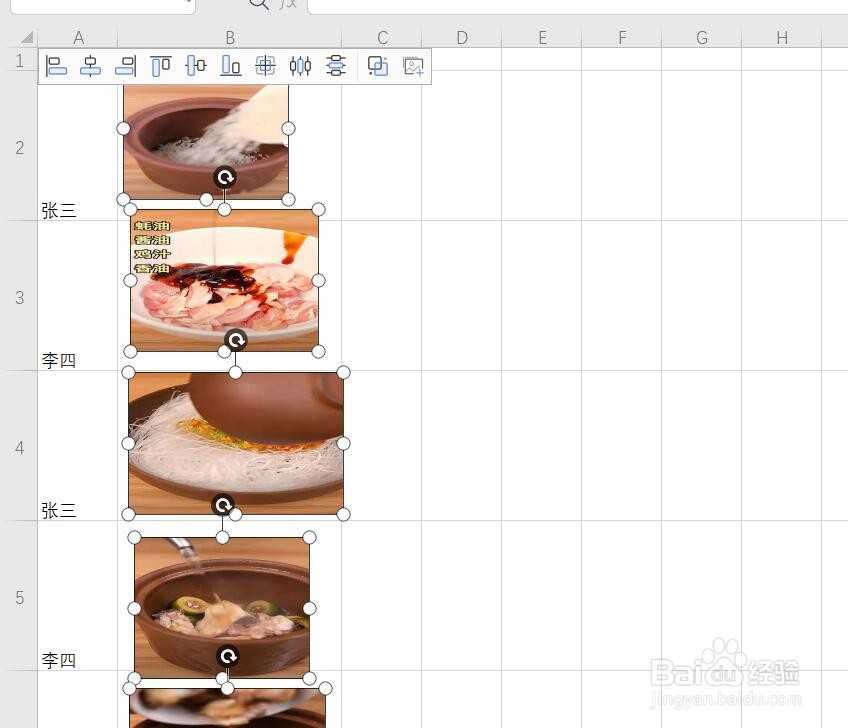
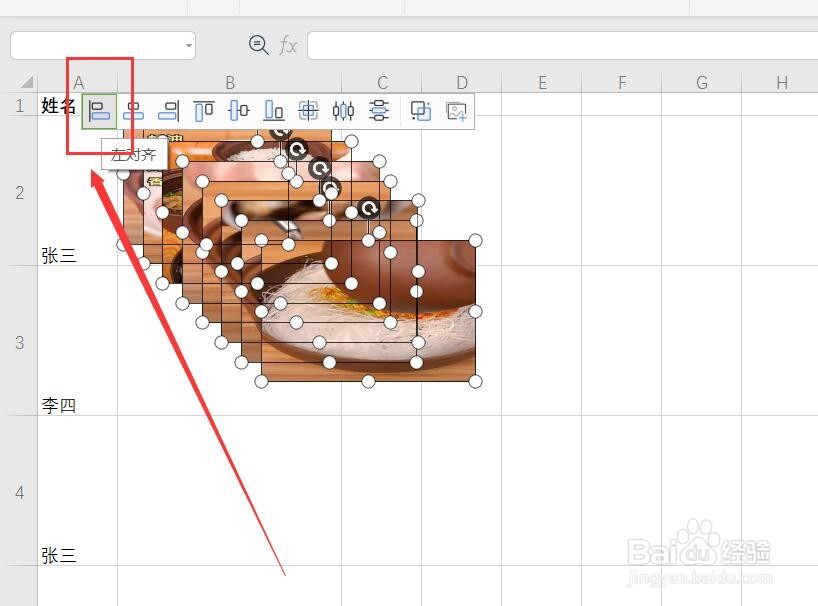
4、然后全选图片,点击【左对齐】,再点击【纵向对齐】,图片就添加好了(如图所示)
Excel中如何批量插入图片?

Excel中如何批量插入图片?

Excel中如何批量插入图片?

1、【1】首先,调整表格的大小,点击右键,修改行高,列宽也要修改

【2】然后点击【插入】中的【图片】,选择本地【图片】,把图片添加进来

【3】添加好图片后,调整图片的高度,然后把最后一张拖到最后一个

【4】然后全选图片,点击【左对齐】,再点击【纵向对齐】,图片就添加好了

  • Excel表格怎么批量插入图片?
  • Excel表格如何批量导入照片
  • Excel如何实现批量导入图片
  • 如何在excel表格中批量插入对应图片
  • 在Excel表格中怎么批量插入图片
  • 热门搜索
    温度符号怎么打出来 帝都是哪里 提前还贷利息怎么算 太行山在哪里 如何长高 指纹打卡机怎么设置 路由器密码怎么改 锅包肉怎么挂糊 浏览器工具在哪里 西中岛旅游