怎么提取工作表中的重复数据

 时间:2026-02-12 12:37:33

1、首先,切换到“数据”功能区,点击“数据对比”下拉列表中的“提取重复数据”项。

怎么提取工作表中的重复数据

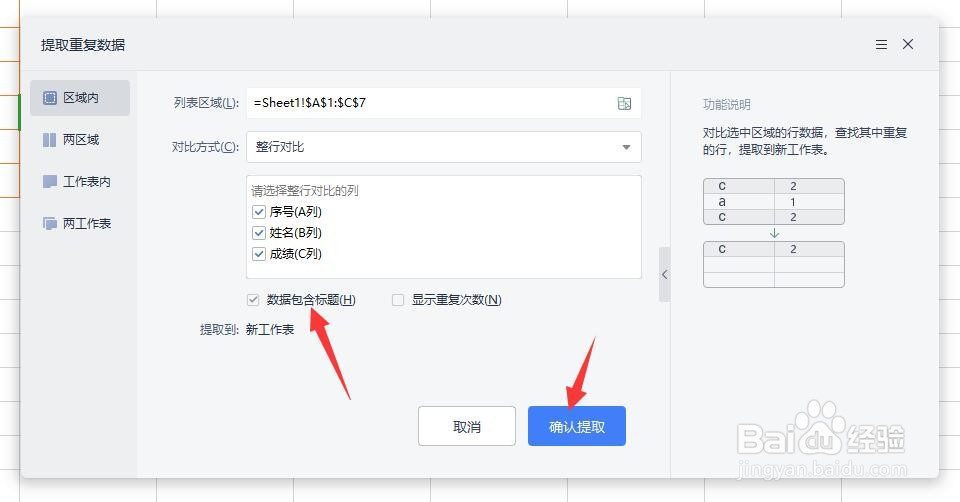
2、如图所示,从弹出的“提取重复数据”窗口中,点击“列表区域”,然后选择整个数据区域。

怎么提取工作表中的重复数据

3、将“对比方式”设置为“整行对比”,同时勾选想要对应的列,在此我们选择“成绩”列。
怎么提取工作表中的重复数据

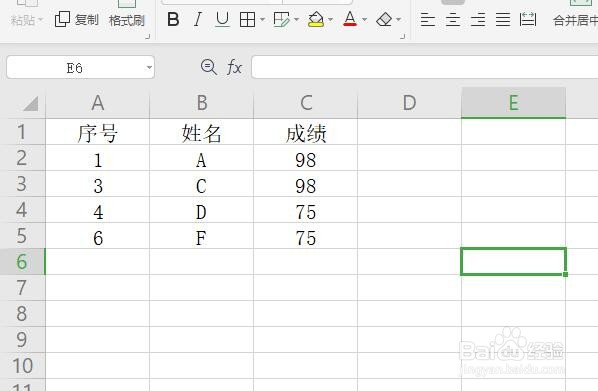
4、勾选“表格包含标题”项,点击“立即提取”按钮,此时将会在新的表格中生成重复数据内容。
怎么提取工作表中的重复数据

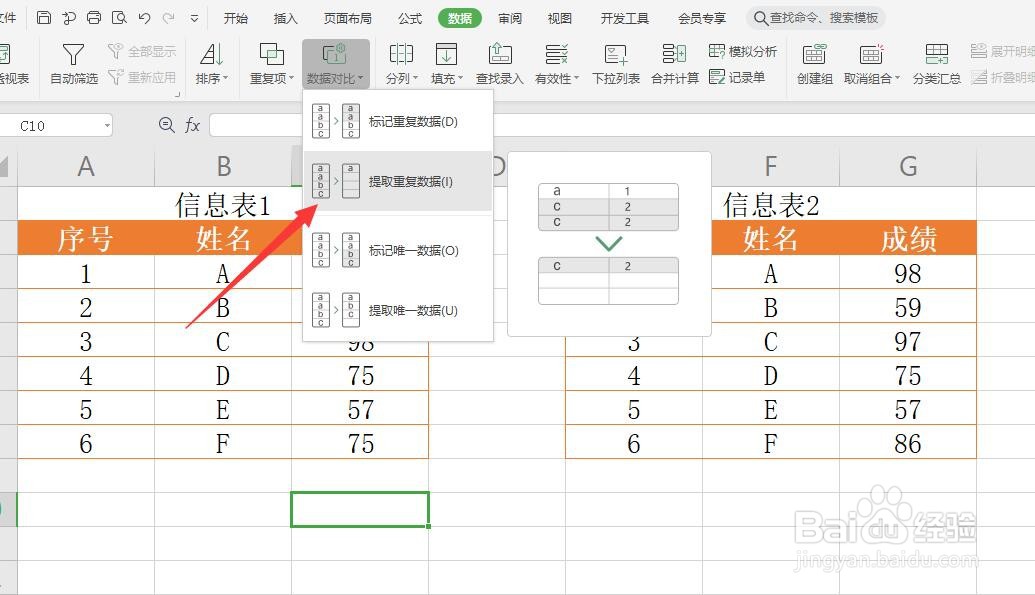
1、制作如图所示的表格,点击“数据”功能区中的“数据对比”下拉列表中的“提取重复数据”项。
怎么提取工作表中的重复数据

2、从打开的“提取重复数据”窗口中,切换到“两区域”选项卡,在此分别选择两个数据区域,勾选“表格包含标题”项。

怎么提取工作表中的重复数据

3、接下来选择输出保存到新表格中,点击“立即提取”按钮。

怎么提取工作表中的重复数据

4、此时就创建新的表格并存放已提取的数据。

怎么提取工作表中的重复数据

  • Excel如何查找重复项并提取出来
  • Excel表格同一列中重复出现的数据应怎样提取
  • Excel表格怎么提取重复数据?
  • excel查找重复内容公式
  • Excel如何把一列里重复项(相同的数据)提取一个
  • 热门搜索
    棒子骨汤的做法 zip文件怎么打开 生蚝怎么做好吃 披萨的做法 离职证明怎么开 荸荠的做法 情人节快乐英文怎么写 鼻子堵塞不通气怎么办 大米粥的做法 吊兰怎么养才能更旺盛