如何使用PS编制拼图?

 时间:2026-02-14 05:38:15

1、打开图片,调整图片的位置。

如何使用PS编制拼图?

2、打开参考线,快捷键ctrl+R(再按一次为取消参考线。)

如何使用PS编制拼图?

3、利用参考线将图片划分为若干部分。(鼠标左键从参考线处向右、下拖动即可),此处划分四部分。

如何使用PS编制拼图?

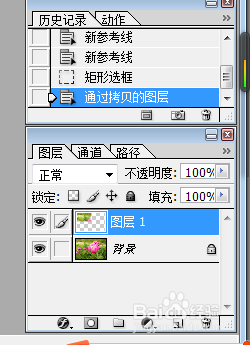
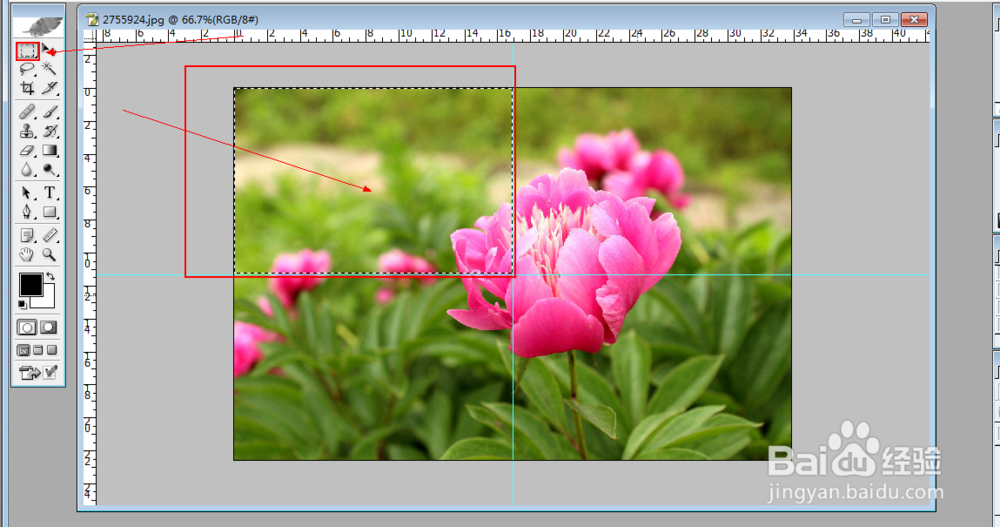
4、这时候选择矩形选框工具,选中左上部分,发现选取靠近参考线时会自动贴上去,按下Ctrl+J复制了左上部分,在图层面板可以看到。将图层名更改为左上。
如何使用PS编制拼图?

如何使用PS编制拼图?

如何使用PS编制拼图?

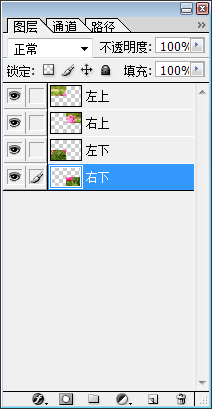
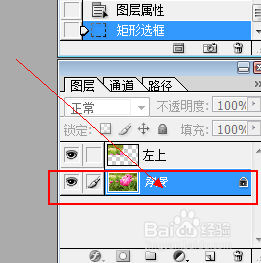
5、如步骤4同理,分别将剩下的三部分复制好。(注意:复制前选中背景图层。)全部复制好之后将背景图层删掉,只剩下图片的四部分。
如何使用PS编制拼图?

如何使用PS编制拼图?

如何使用PS编制拼图?

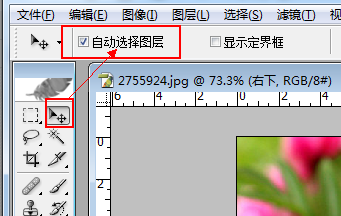
6、这时候我们选择移动工具,注意要勾选上选项栏移动工具的自动选择图层。此时就可以玩拼图游戏啦!
如何使用PS编制拼图?

如何使用PS编制拼图?

  • Photoshop 阴影高光命令展示图像细节
  • ps做墙面粉刷字
  • 如何使用矢量蒙版抠图?
  • ps中如何把绘制的图形添加到自定义形状工具中
  • ps案例直线抠图
  • 热门搜索
    什么叫窦性心律 tidy是什么意思 抱怨的近义词是什么 两会什么时候开 行头是什么意思 独立院校是什么意思 花中四君子指的是什么 sr是什么意思 cookies是什么意思 什么茶好喝