1、在电脑中配置TCC环境。具体参见我的另一篇分享经验:TCC编译器配置。
2、下载Notepad++并安装NppExec插件。
1.插件--->Plugin Manager--->show Plugin Manager--->安装NppExec插件。
2.或者直接下载NppExec插件,将NppExec.dll放置到plugins文件夹下。
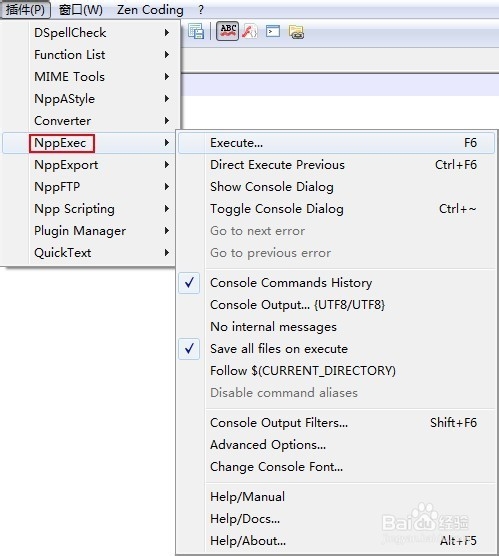
查看NppExec插件是否安装成功。看到如图所指的信息就说明安装成功。
3、方法一:在Notepad++中配置TCC的编译信息,此种方法可以生成.exe文件。
按下F6出现出现输入框,参数安装图中数据填写如下:
NPP_SAVE
cmd /c tcc "$(CURRENT_DIRECTORY)\$(FILE_NAME)" -o "$(CURRENT_DIRECTORY)\$(NAME_PART).exe"
echo
echo ==========编译成功后开始运行==========
"$(CURRENT_DIRECTORY)\$(NAME_part).exe"
(我命名为TCC)
如图所示:

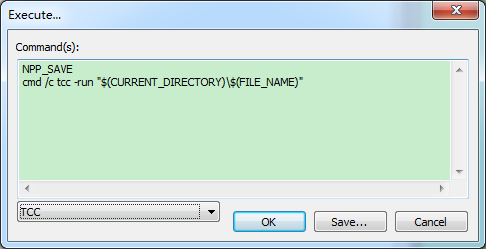
4、方法二:在Notepad++中配置TCC的编译信息,此种方法跳过编译链接的步骤,直接运行程序了。
按下F6出现出现输入框,参数安装图中数据填写如下:
NPP_SAVE
cmd /c tcc -run "$(CURRENT_DIRECTORY)\$(FILE_NAME)"
(我命名为TCC)
如图所示:
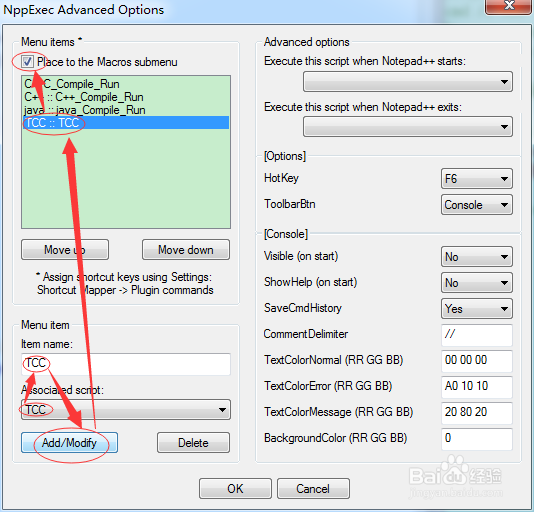
5、在Notepad++中依次点击:插件--->NppExec--->Advanced Options,配置信息如图所示:
6、NppExec配置成功之后,在Notepad++中依次点击:宏--->管理快捷键--->Plugin commands,配置快捷键,配置信息如图所示:

7、快捷键配置成功之后,会在“宏”下拉菜单最下方看到配置结果,如图所示:

8、测试配置是否可以运行,这里用的是HelloWorld.c进行测试的。

