1、打开对应的Word文档,如图

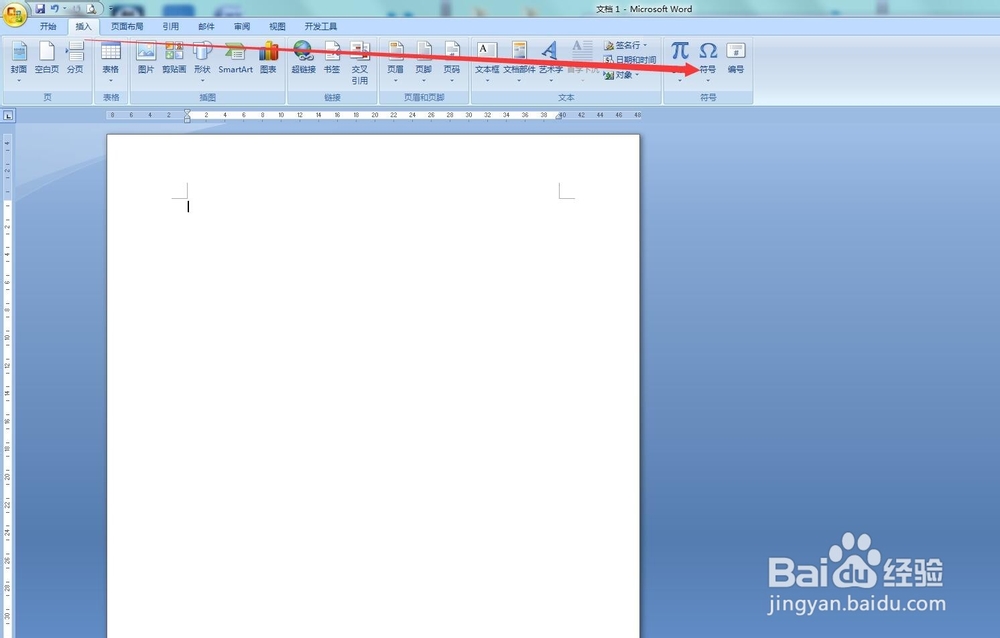
2、点击插入-符号,如图
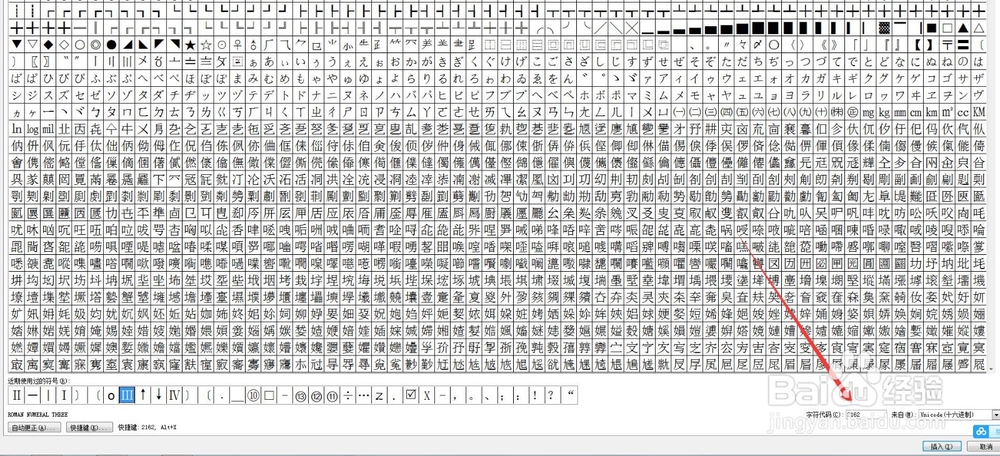
3、在弹出的窗口中可以找到罗马数字直接插入即可,下面讲一下另外一种方法。随便选中一个罗马数字Ⅲ,可以发现右下角那里字符代码为2162,如图
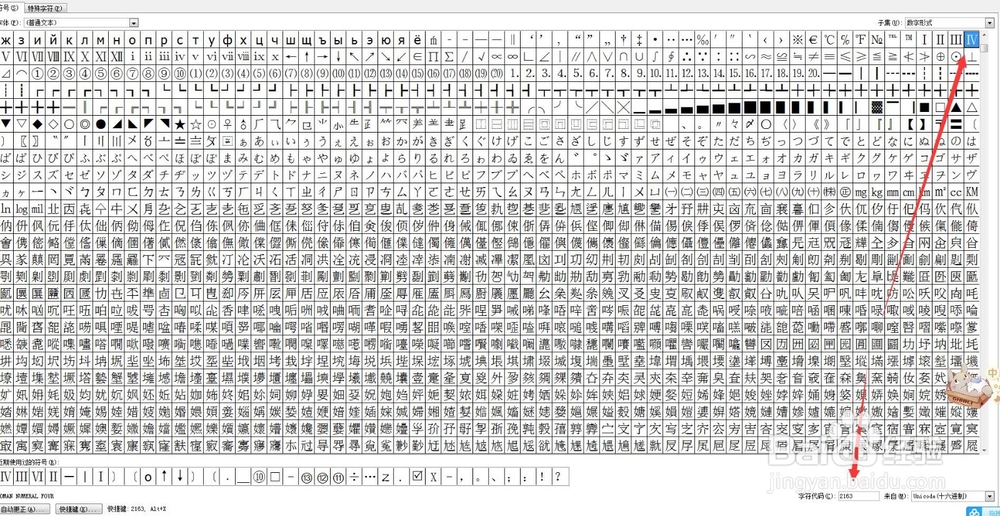
4、如果要输入Ⅳ则直接将字符代码那里修改为2163即可,如图
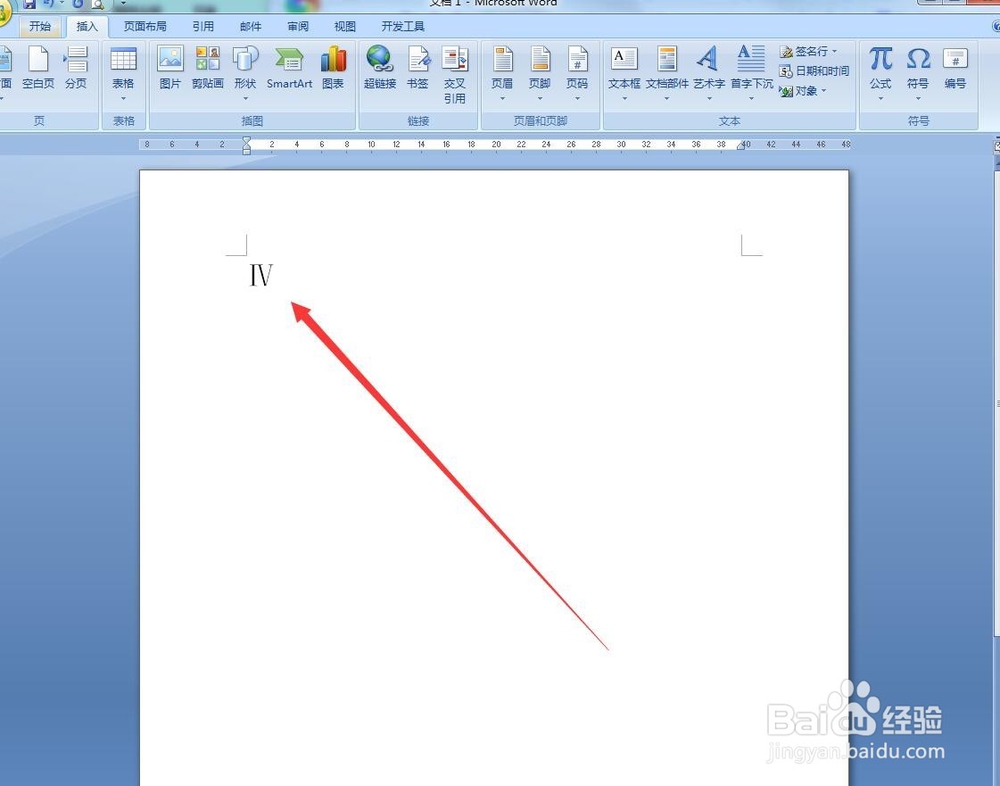
5、点击插入回到界面发现已经输入Ⅳ了,如图
时间:2026-04-22 18:23:23
1、打开对应的Word文档,如图
2、点击插入-符号,如图
3、在弹出的窗口中可以找到罗马数字直接插入即可,下面讲一下另外一种方法。随便选中一个罗马数字Ⅲ,可以发现右下角那里字符代码为2162,如图
4、如果要输入Ⅳ则直接将字符代码那里修改为2163即可,如图
5、点击插入回到界面发现已经输入Ⅳ了,如图
