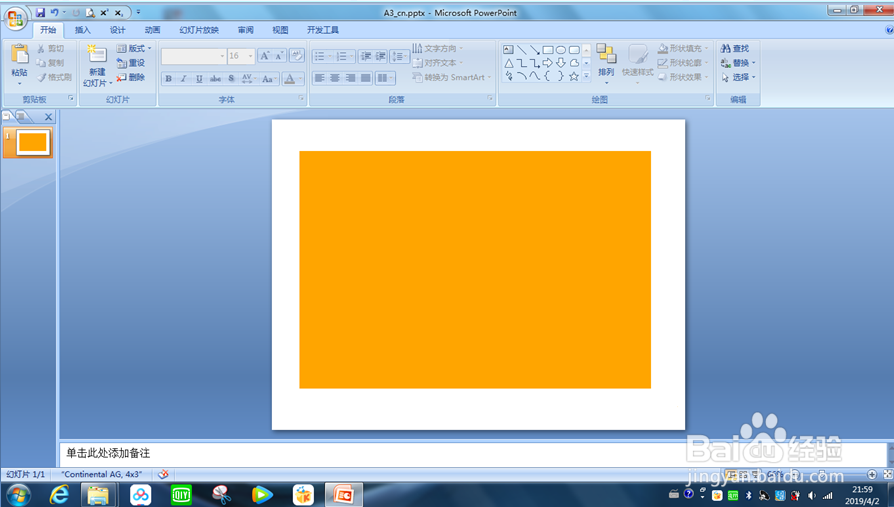
1、 如图所示图形,想要更改透明度
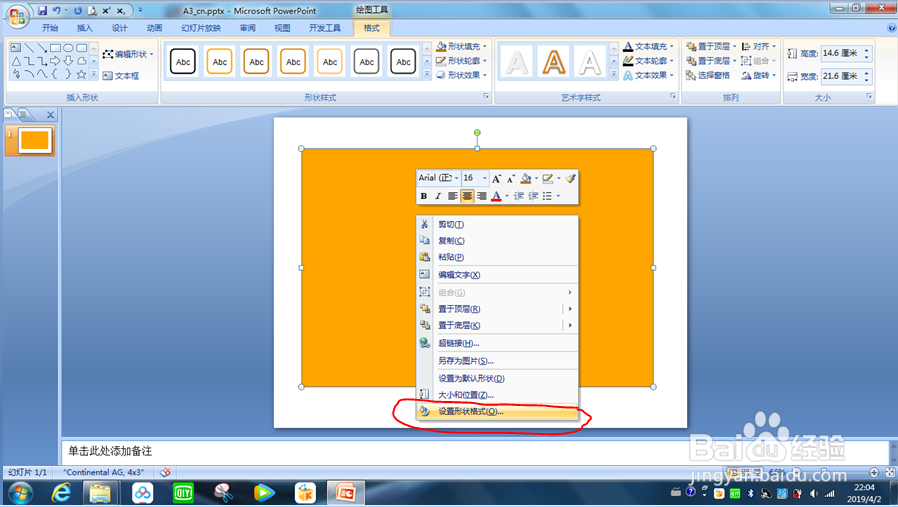
2、 鼠标右键点击图形->“设置图形格式”
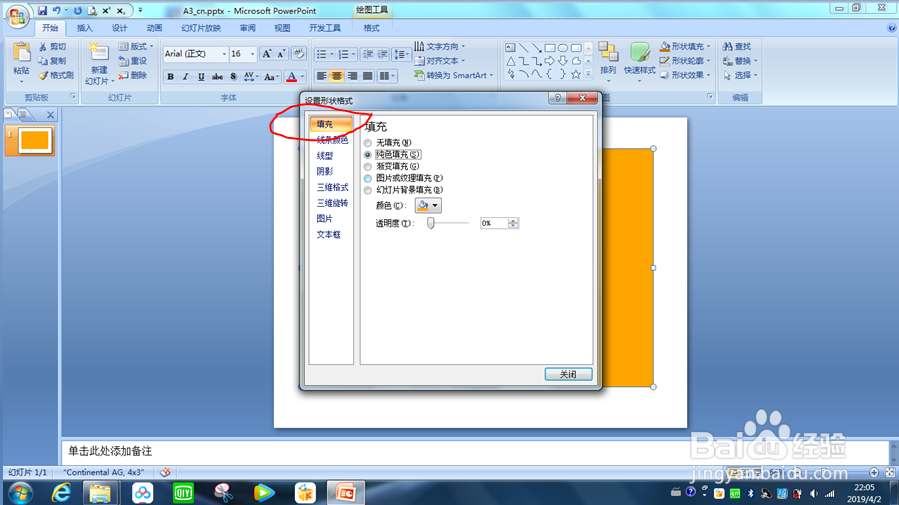
3、 在弹出的对话框中选择“填充”
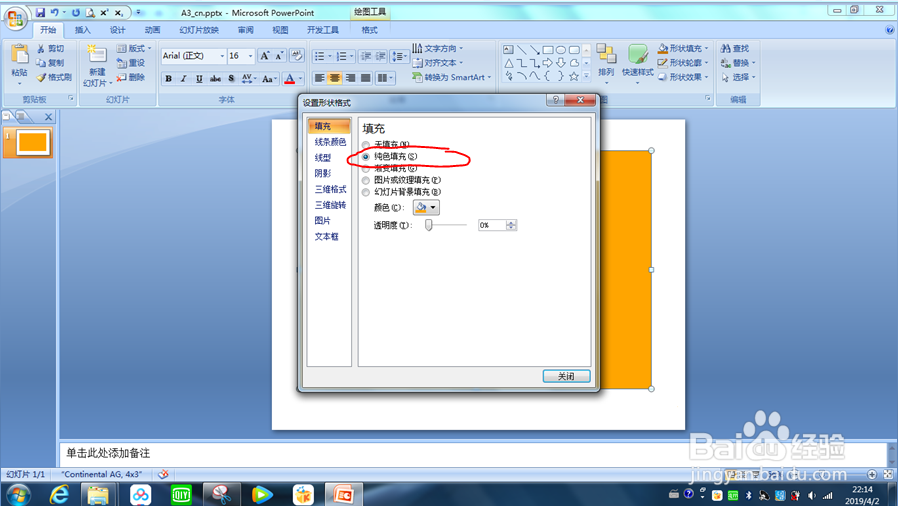
4、 选择“纯色填充”
5、 在“颜色”中选择合适的填充颜色
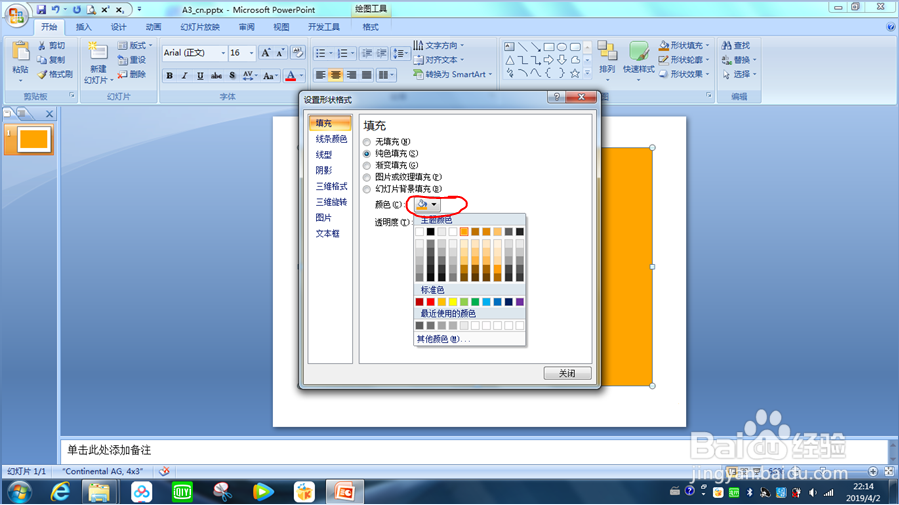
6、 在“透明度”中输入透明度的值,或者拉动左侧滑块调节->“关闭”
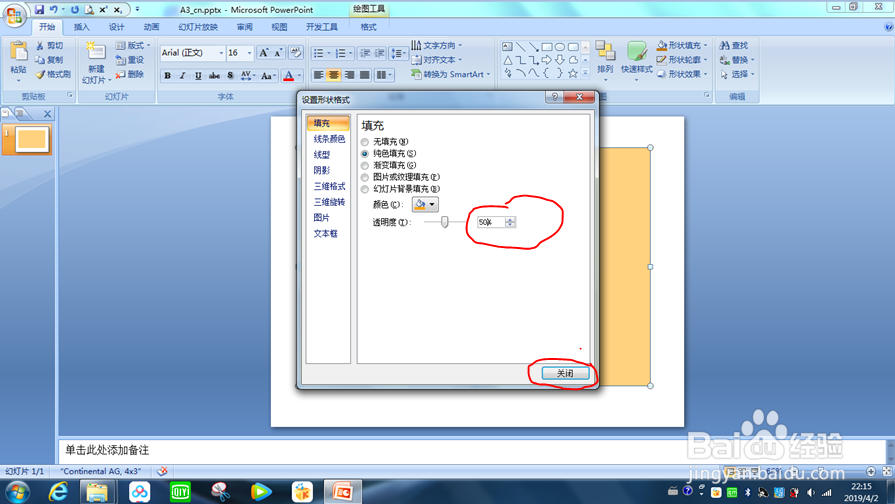
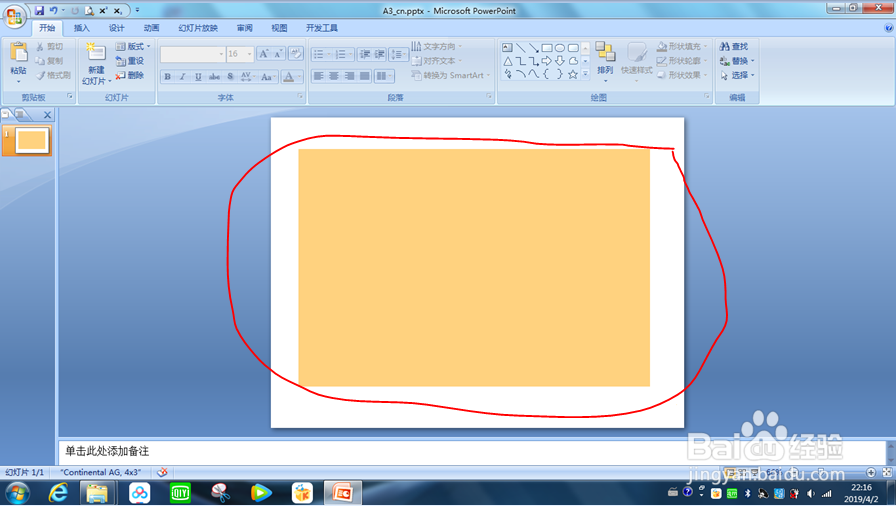
7、 这样图形透明度就变为50%
时间:2026-04-23 06:54:57
1、 如图所示图形,想要更改透明度
2、 鼠标右键点击图形->“设置图形格式”
3、 在弹出的对话框中选择“填充”
4、 选择“纯色填充”
5、 在“颜色”中选择合适的填充颜色
6、 在“透明度”中输入透明度的值,或者拉动左侧滑块调节->“关闭”
7、 这样图形透明度就变为50%
