详解CorelDRAW软件中的直线调和效果

 时间:2026-04-22 02:46:48

1、打开CDR软件,新建文档。

详解CorelDRAW软件中的直线调和效果

2、在创建的文档中绘制星形和圆形,如图所示。

详解CorelDRAW软件中的直线调和效果

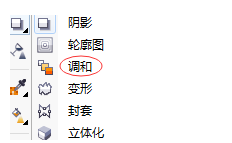
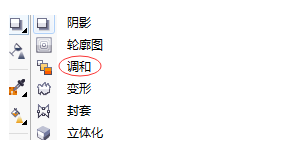
3、在工具箱中单击“调和工具”。

详解CorelDRAW软件中的直线调和效果

4、在属性栏中的“调和中的步长数”数值框中输入调和步数,按Enter键结束。
详解CorelDRAW软件中的直线调和效果

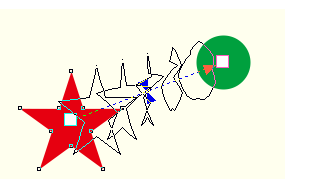
5、 在起始对象星形上按下鼠标左键不放,向结束对象的圆形拖动鼠标,此时在两个对象之间会出现起始控制柄和结束控制柄。
详解CorelDRAW软件中的直线调和效果

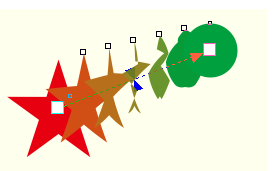
6、松开鼠标后,即可在两个对象之间创建调和效果,起始对象和结束对象之间会显示多个过渡对象。
详解CorelDRAW软件中的直线调和效果

7、 单击“选择工具”,选择结束对象,即圆形,移动位置,调和方向也会随之改变。在起始对象和结束对象被选中时,可以单独对其进行变形编辑操作。

详解CorelDRAW软件中的直线调和效果

  • CorelDRAW软件怎么 绘制水龙头矢量小图标?
  • coreldraw如何微调矩形框或者其他形状边框
  • 如何使用AI为图形添加海报边缘效果
  • CorelDRAW怎么给一个文字填充两种颜色?
  • cdr软件中的怎么使用透镜命令
  • 热门搜索
    炒南瓜的做法 排骨藕汤的正确做法 可乐鸡翅的简单做法 玉米面饼的做法 手机掉水里了应该怎么处理 上官婉儿怎么连招飞天 草莓酱的做法 汐怎么读 菜包子馅的做法 莆田卤面的做法