1、第一种横线在页眉处,用鼠标双击横线,进入页眉和页脚工具中的“设计”。

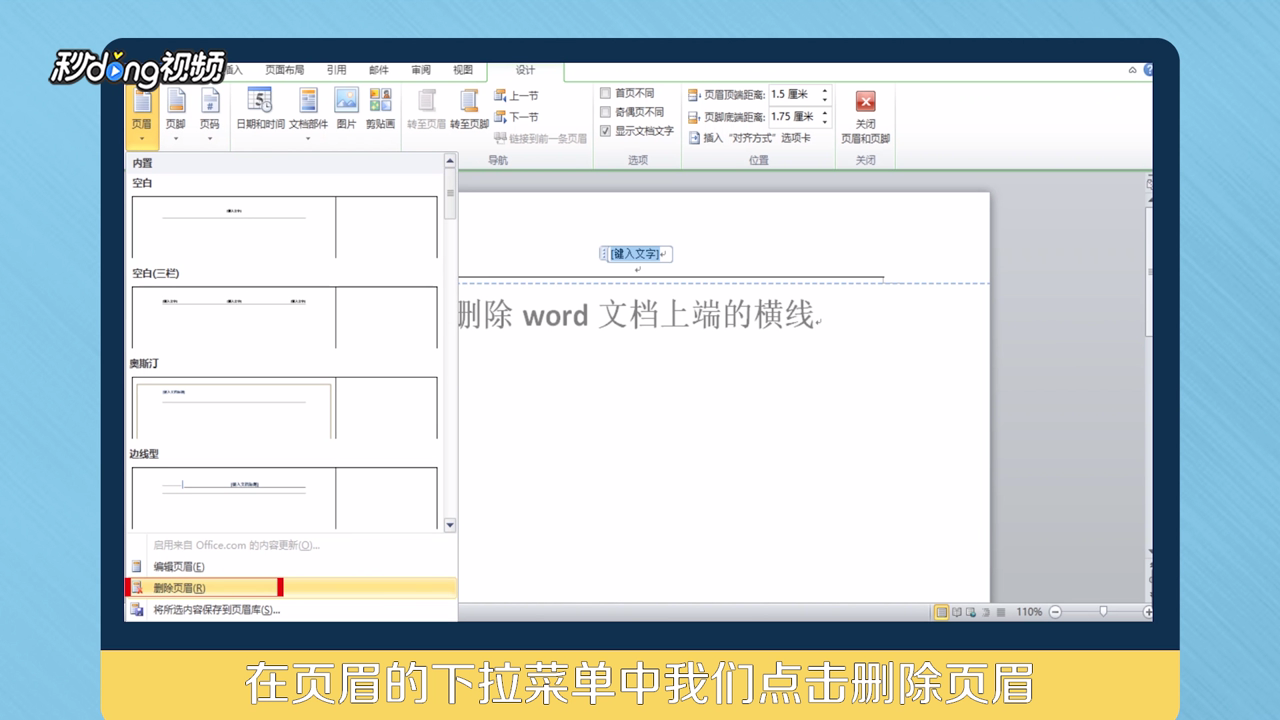
2、在页眉的下拉菜单中,点击“删除页眉”,点击“关闭页眉和页脚”,横线就消失了。
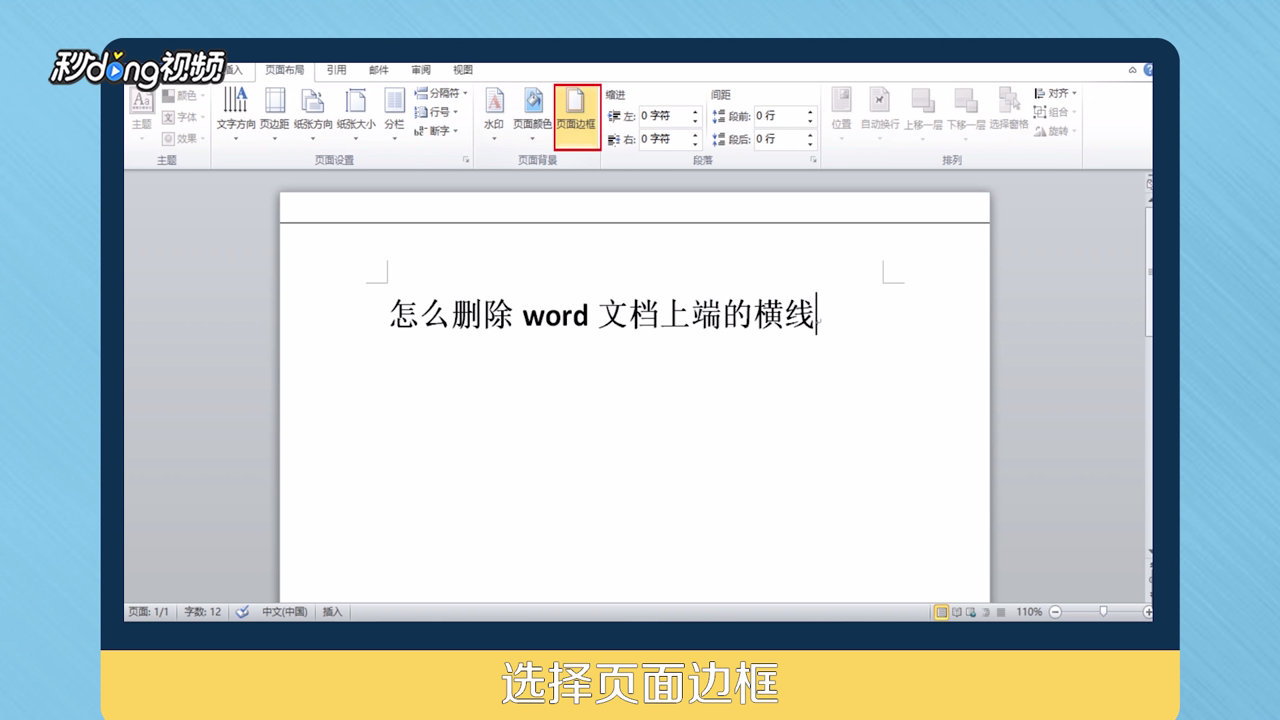
3、第二种横线为页面的边框,点击“页面布局”,选择“页面边框”。
4、在边框和底纹对话框中,点击“无”,再点击“确定”,边框的横线就消失了。

5、总结如下。

时间:2026-05-04 12:19:24
1、第一种横线在页眉处,用鼠标双击横线,进入页眉和页脚工具中的“设计”。
2、在页眉的下拉菜单中,点击“删除页眉”,点击“关闭页眉和页脚”,横线就消失了。
3、第二种横线为页面的边框,点击“页面布局”,选择“页面边框”。
4、在边框和底纹对话框中,点击“无”,再点击“确定”,边框的横线就消失了。
5、总结如下。
