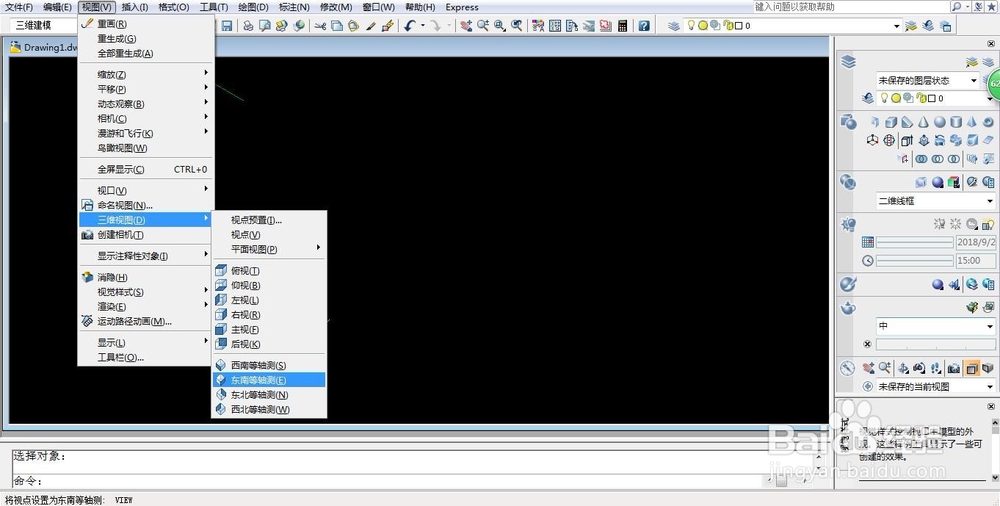
1、首先在快速访问工具栏中选择【显示】命令,在弹出的菜单中选择【视图】|【三维视图】|【东北等轴测】命令。
2、在【功能区】选项板中选择【常用】选项卡,在【绘图】面板中单击【圆】|【圆心,半径】按钮,画好圆后,在圆心位置输入【L】命令画一条直线(长短依个人意愿),接着再画出两个大小不同的圆。


3、在【功能区】选项板中选择【常用】选项卡,在【建模】面板中单击【放样】按钮。并在命令行的提示下,从下向上,依次选择绘制的圆作为放样截面。

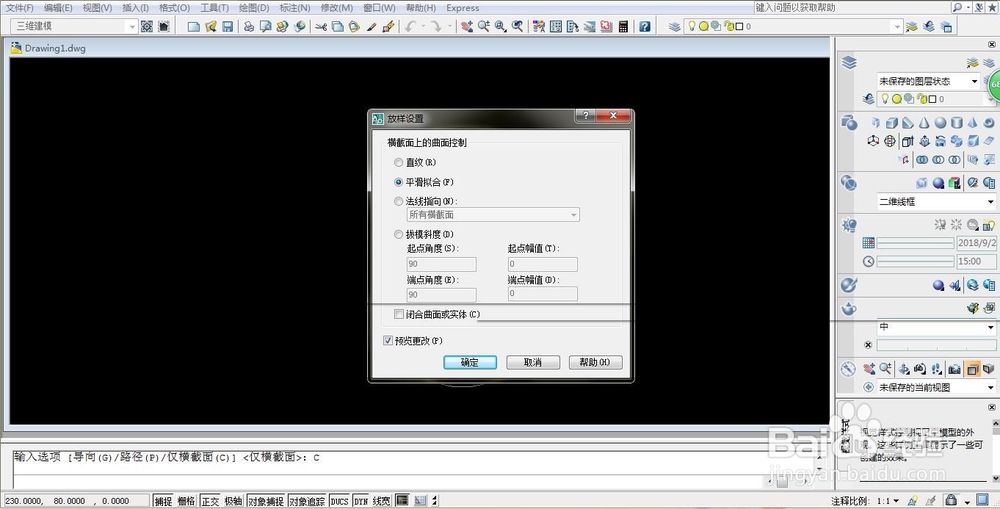
4、 在命令行的【输入选项[导向(G)/路径(P)/仅横截面(C)]<路径>:】提示下,选择【c】,此时将弹出【放样设置】对话框,在该对话框中,选择【平滑拟合】单选按钮,然后单击【确定】按钮,即可生成放样图。

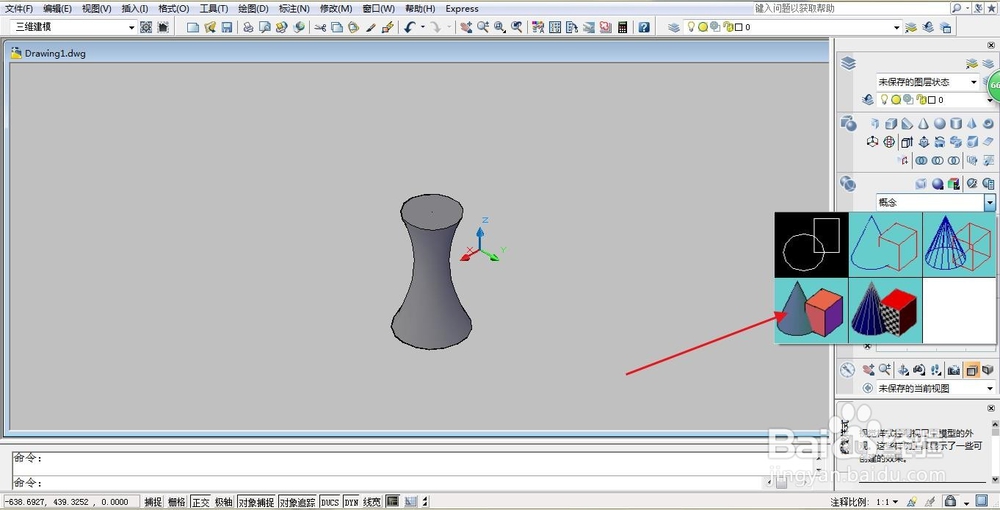
5、在快速工具访问栏中选择【二维线框】单击下拉菜单栏,选择【概念】命令,效果如图。