PS画一只可爱的大熊猫

 时间:2024-10-12 12:01:25

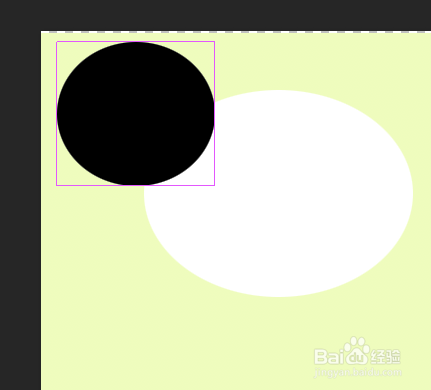
1、首先,在空白文件中填充一个背景色。再用椭圆选框工具画一个椭圆做大熊猫的头,填充白色。

PS画一只可爱的大熊猫

2、再画个椭圆,做耳朵,调整好图层顺序和角度及大小,再复制一个放右边。

PS画一只可爱的大熊猫PS画一只可爱的大熊猫

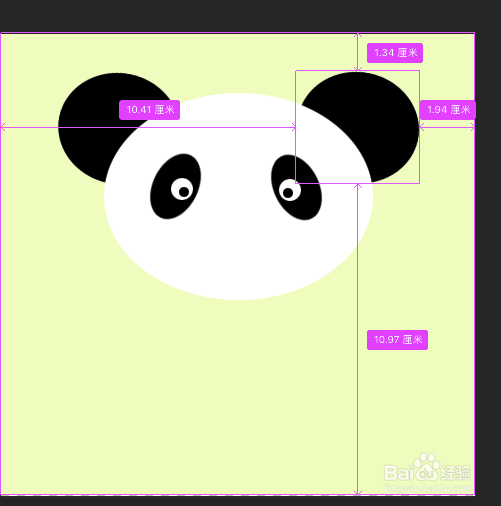
3、再画一个椭圆,填充黑色做眼圈,再按住shift,画一个小的正圆形放里面,填充黑色,再画一个更小一些的正圆形填充白色。调整好位置。将这三个图层打包成一个组,再按ctrl+j复制这个组,水平翻转放到右边做右眼。

PS画一只可爱的大熊猫PS画一只可爱的大熊猫PS画一只可爱的大熊猫

4、再画一个椭圆,填充白色,用选框工具将下方白色切掉一些。

PS画一只可爱的大熊猫

5、用钢笔工具,画手臂,如图填充黑色。

PS画一只可爱的大熊猫

6、用钢笔工具,画双脚,如图填充黑色。将这个图层放到身体图层下方。

PS画一只可爱的大熊猫PS画一只可爱的大熊猫

7、画个鼻子,填充黑色。

PS画一只可爱的大熊猫

8、用钢笔工具,画个嘴巴,描边黑色。

PS画一只可爱的大熊猫PS画一只可爱的大熊猫

9、最后利用参考线,调整各个部位大小及位置细节。

PS画一只可爱的大熊猫

10、萌萌哒的大熊猫效果图:

PS画一只可爱的大熊猫
  • ps画汽车教程
  • Photoshop详细教程:[6]添加新选区
  • ps怎么画一个熊猫?
  • PS创建新动作如何操作?
  • Photoshop教程--制作棉布的纹理效果
  • 热门搜索
    荸荠的功效与作用及禁忌 武则天长什么样 什么样的钉子最可怕 中老年运动鞋 嘴唇发黑什么原因 什么是作文 亲子运动会游戏项目 什么是水床 什么是ipv6 狗血什么意思