Photoshop中ps中制作简单的钱币

 时间:2026-04-24 23:18:49

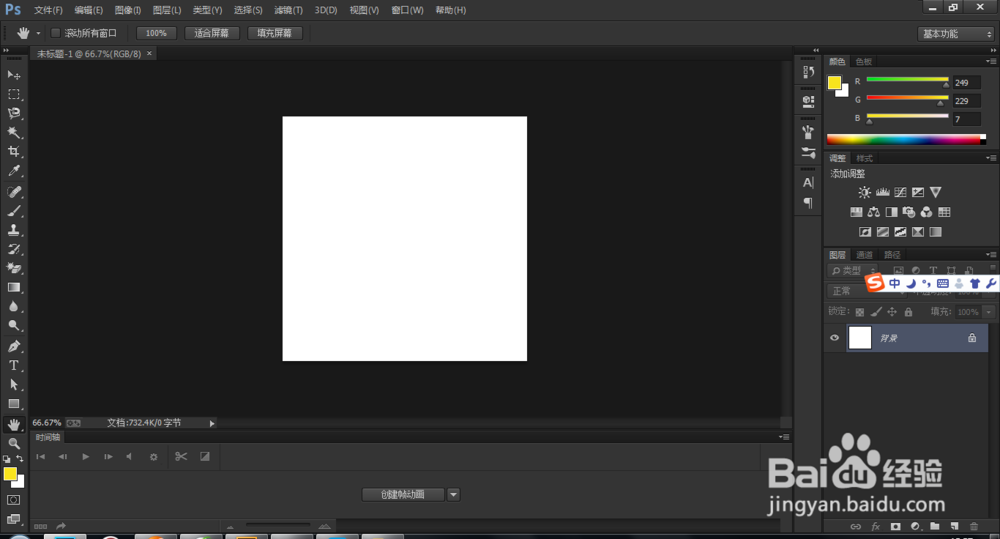
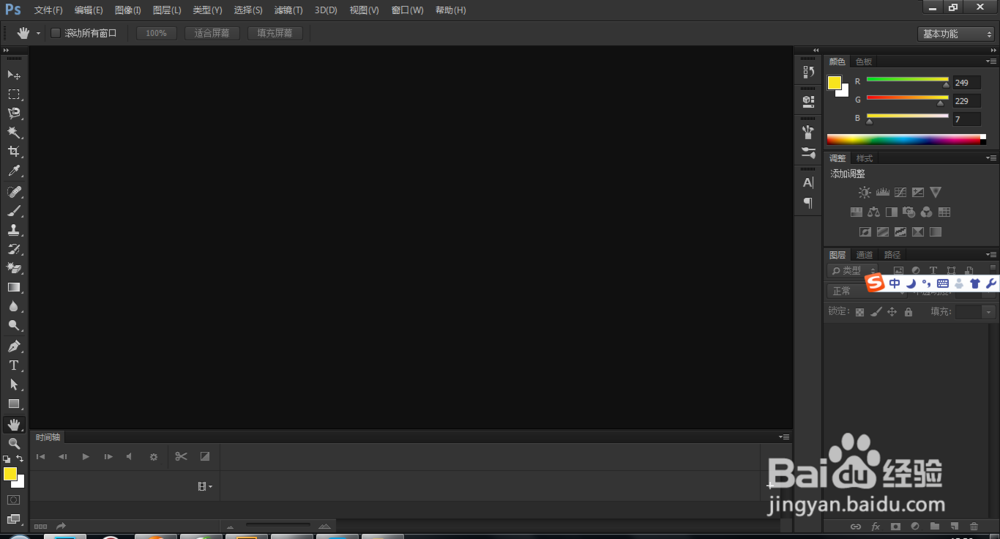
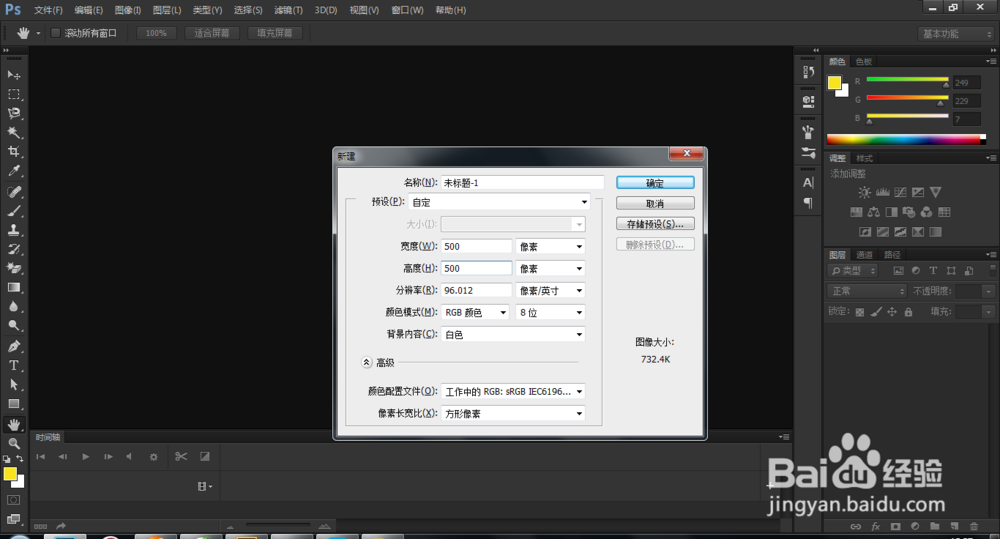
1、打开电脑中安装的ps软件,ctrl+n新建文件,参数自己设定,单击确定按钮。
Photoshop中ps中制作简单的钱币

Photoshop中ps中制作简单的钱币

Photoshop中ps中制作简单的钱币

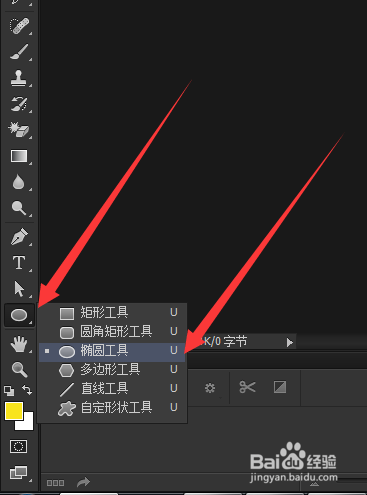
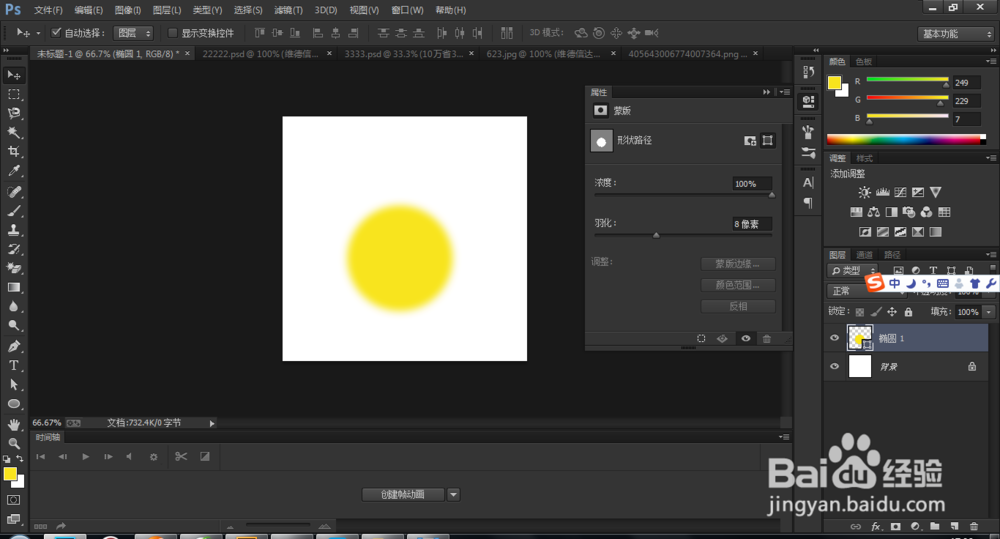
2、选择椭圆工具,在文档中画一个椭圆,颜色为黄色,没有描边,如下图。
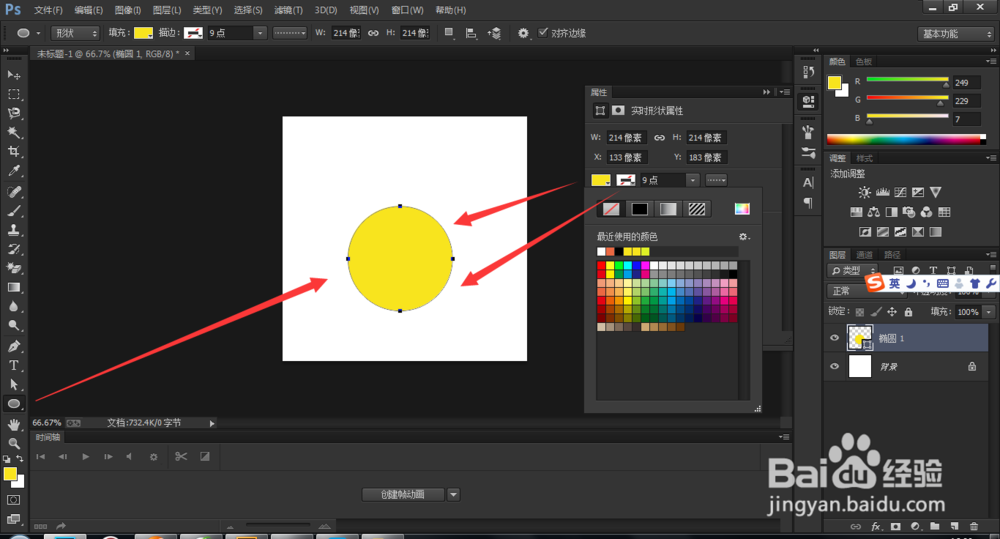
Photoshop中ps中制作简单的钱币

Photoshop中ps中制作简单的钱币

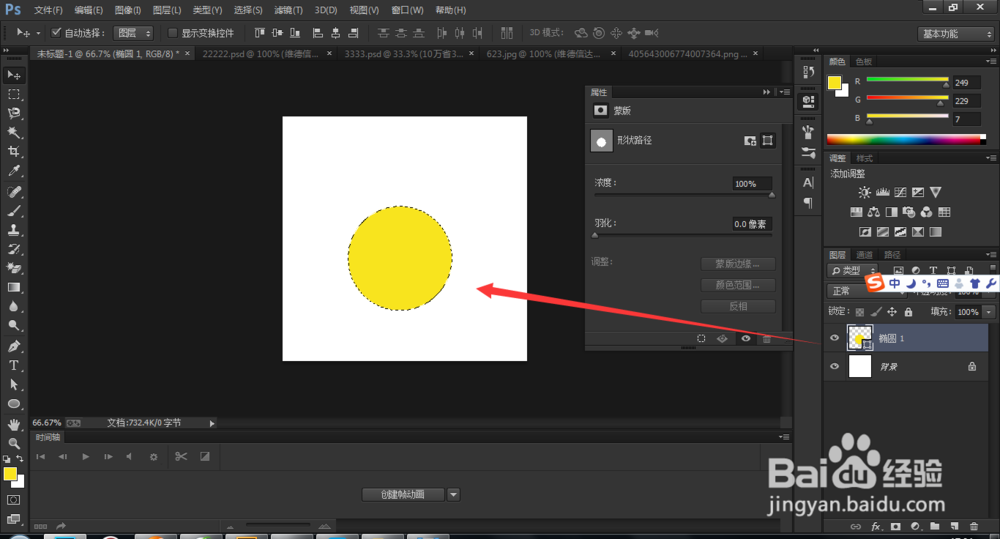
3、选中椭圆工具的图层,按住ctrl键,单击图层,成为选区。如下图。

Photoshop中ps中制作简单的钱币

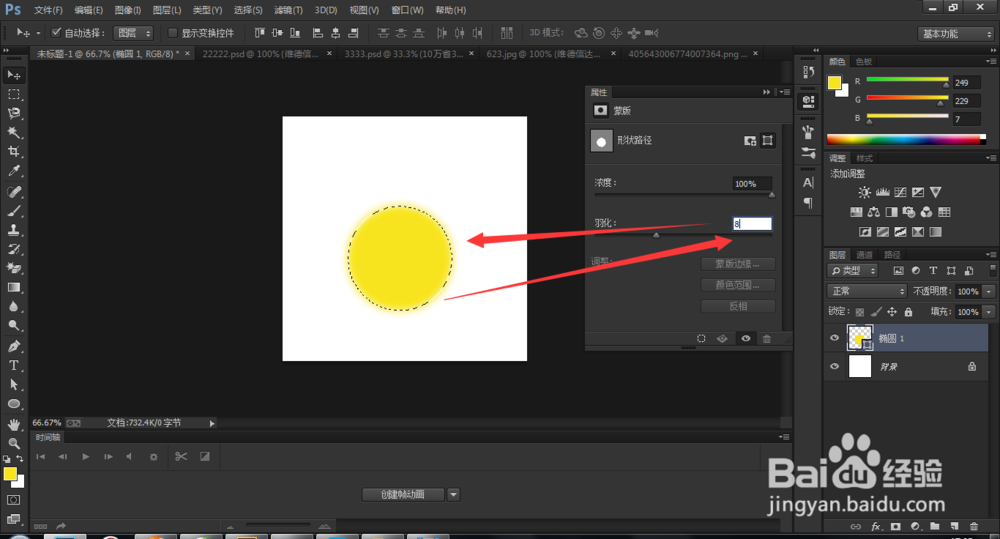
4、右边的羽化设置为8,ctrl+d取消选区,如下图。

Photoshop中ps中制作简单的钱币

Photoshop中ps中制作简单的钱币

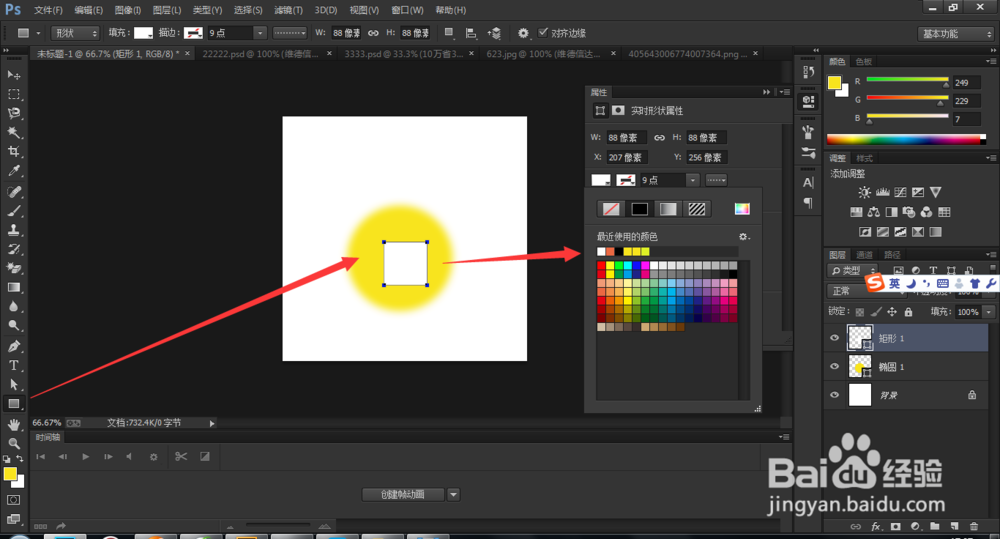
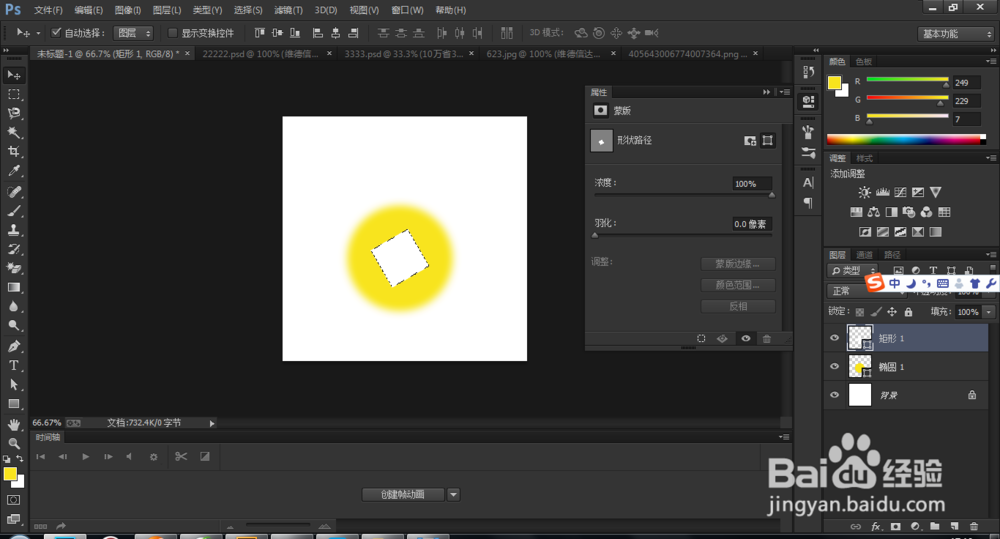
5、选中矩形工具,画一个矩形,矩形的颜色根据背景色来设定,背景色是什么颜色,矩形就是什么颜色。
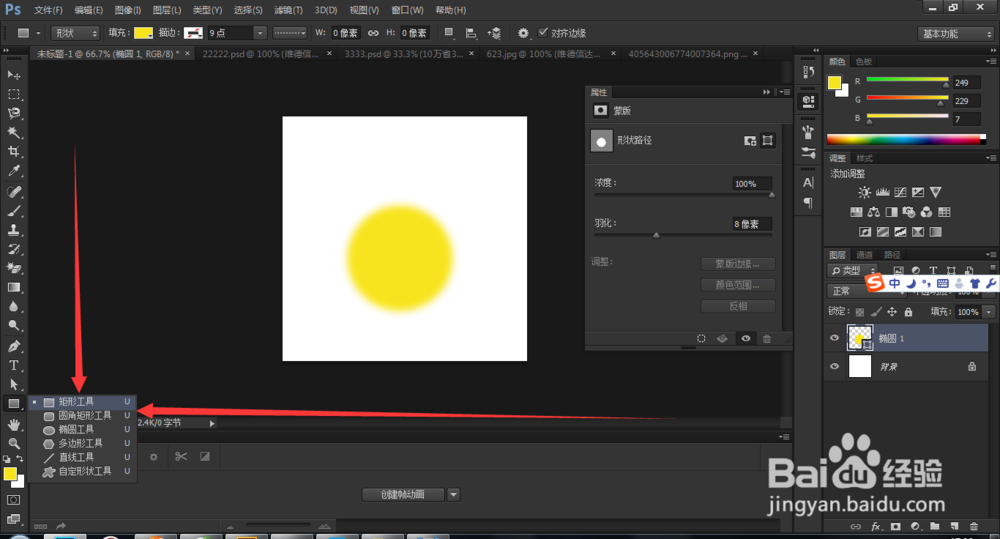
Photoshop中ps中制作简单的钱币

Photoshop中ps中制作简单的钱币

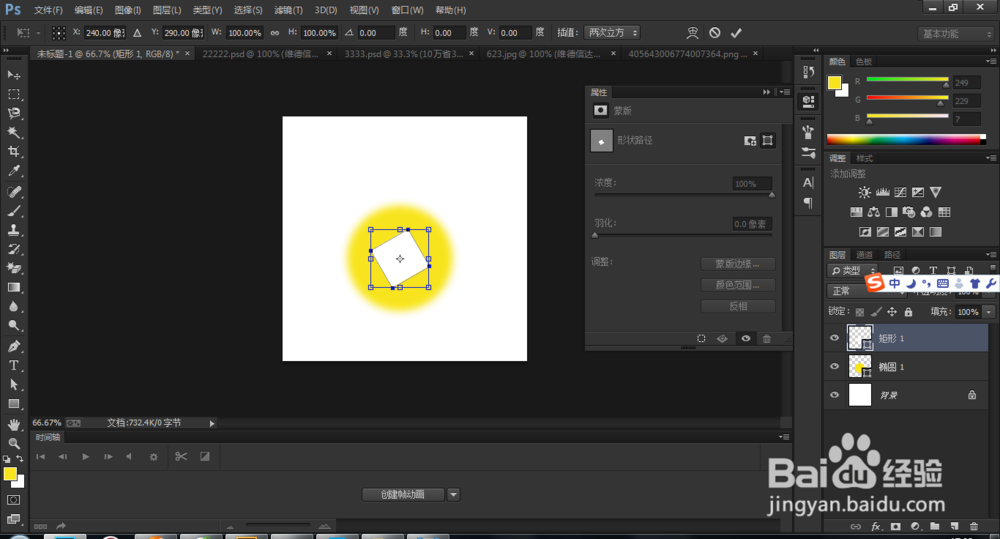
6、ctrl+t进行旋转,旋转45度,单击对号按钮,如下图。

Photoshop中ps中制作简单的钱币

Photoshop中ps中制作简单的钱币

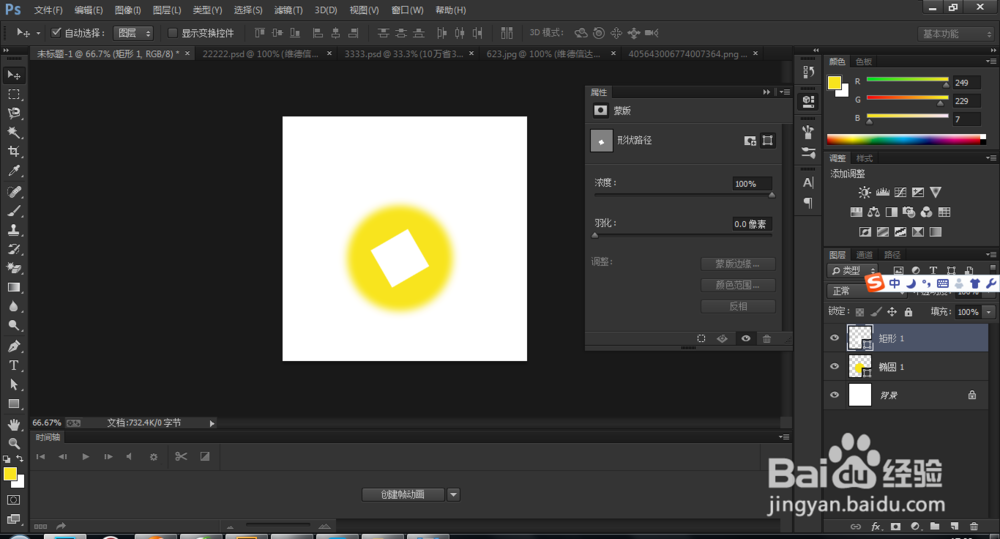
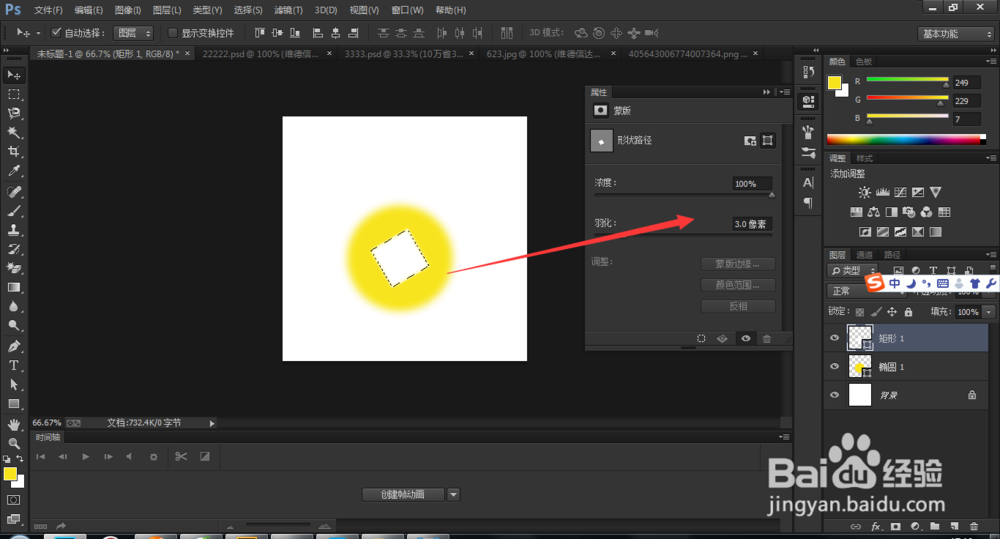
7、选中矩形的图层,按ctrl键,选中图层,成为选区,设置羽化参数为

Photoshop中ps中制作简单的钱币

Photoshop中ps中制作简单的钱币

8、ctrl+d取消选区,大概效果图就出来了,

Photoshop中ps中制作简单的钱币

  • Photoshop使用通道抠图之抠树枝叶
  • ps如何导入画笔
  • photoshop如何调整渐变映射
  • 新版PS(Photoshop)画板工具
  • 我们怎么在PS中删除图层
  • 热门搜索
    化学螺栓怎么用 答辩ppt怎么做 怎么安装字体 孕妇肚子疼怎么回事 房屋过户费怎么算 邮箱注册怎么注册 cad倒角怎么画 无线鼠标怎么连接 卡西欧手表怎么调日期 丝巾怎么系好看