汇总表格之汇总多工作簿指定工作表

 时间:2024-10-12 00:51:09

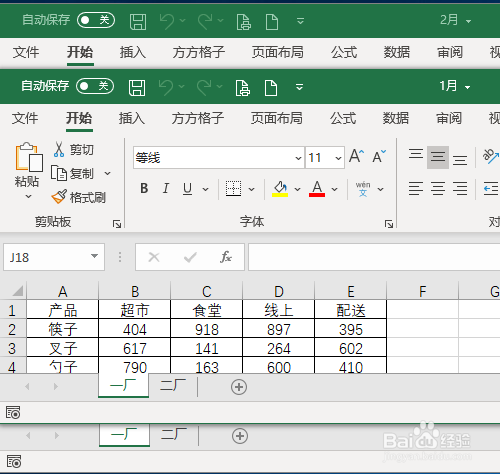
1、如下图分别是某公司1月份和2月份两个工厂产品销售表,现在我们想要快速汇总一厂这两个月的销售情况。
汇总表格之汇总多工作簿指定工作表

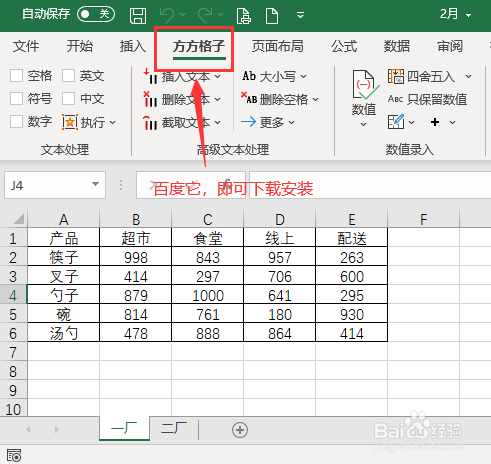
2、点击下图选项(Excel工具箱,百度即可了解详细的下载安装信息,本文这里就不做具体解说)
汇总表格之汇总多工作簿指定工作表

3、点击【汇总拆分】,选择【汇总多簿】

汇总表格之汇总多工作簿指定工作表

4、点击【添加文件】,将想要汇总的工作簿添加进去,然后【工作表选择】选项中设置【指定表名】【一厂】,最后点击【下一步】

汇总表格之汇总多工作簿指定工作表

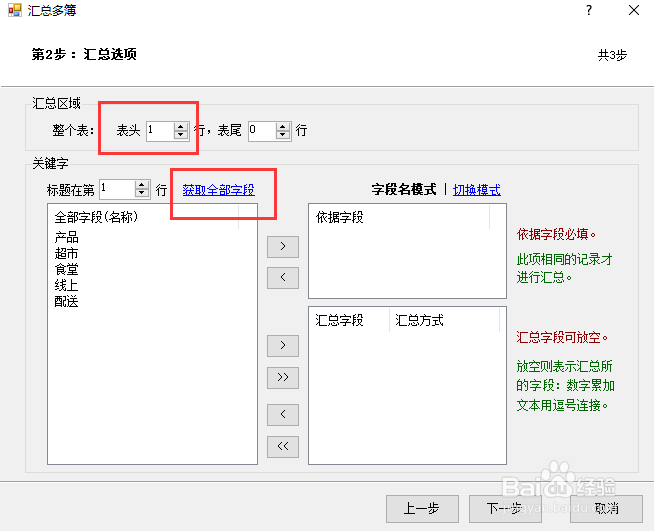
5、将【表头行数】设置为1,然后点击【获取全部字段】

汇总表格之汇总多工作簿指定工作表

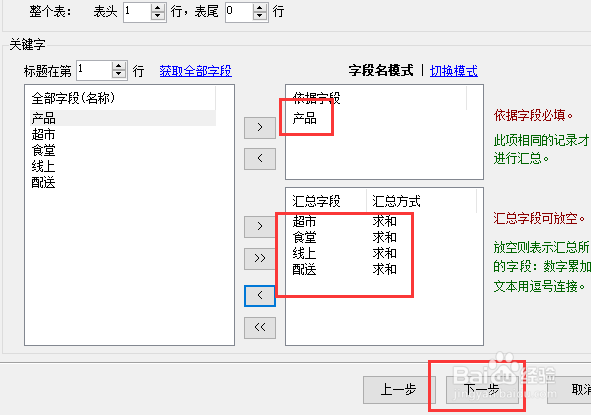
6、将【产品】字段移动到【依据字段】中,然后将其余字段拖动到【汇总字段】,最后点击下一步
汇总表格之汇总多工作簿指定工作表

7、最后点击【开始】即可完成

汇总表格之汇总多工作簿指定工作表

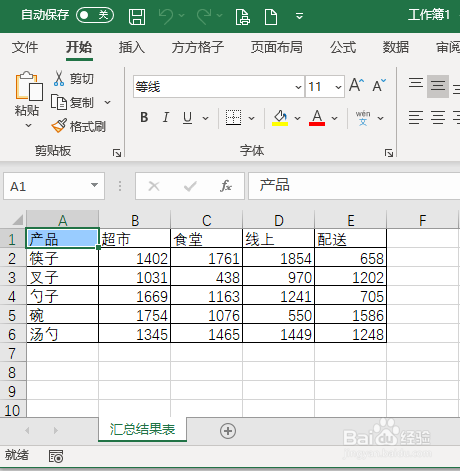
8、完成效果如下图所示

汇总表格之汇总多工作簿指定工作表
  • Excel中vba+自定义菜单
  • vba设置打印区域
  • 如何利用VBA代码画键盘
  • 使用vba判断单元格内是否有批注的方法
  • Excel Vba怎么防止修改工作表名称
  • 热门搜索
    馕的做法 干炸里脊的家常做法 酒糟鱼的做法 手足口病怎么治疗 葱花烙饼的家常做法 炀怎么读 肉末茄子做法 西米露做法 手机进水怎么办 放风筝用英语怎么说