PPT如何让图片具体立体感

 时间:2024-10-13 12:54:47

1、应用预设效果,打开演示文稿,选中图片,在【图片工具-格式】选项卡中单击【图片效果】按钮,选择【预设】选项后选择【预设4】,如图:

PPT如何让图片具体立体感

2、应用阴影效果,在【图片工具-格式】选项卡中单击【图片效果】按钮,选择【阴影】选项后选择【向右偏移】,如图:
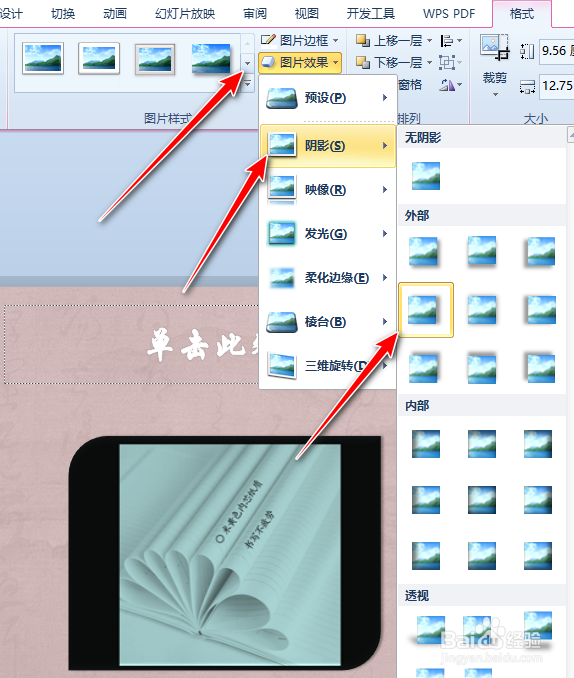
PPT如何让图片具体立体感

3、应用映像效果,在【图片工具-格式】选项卡中单击【图片效果】按钮,选择【映像】选项后,选择【半映像,接触】,如图:
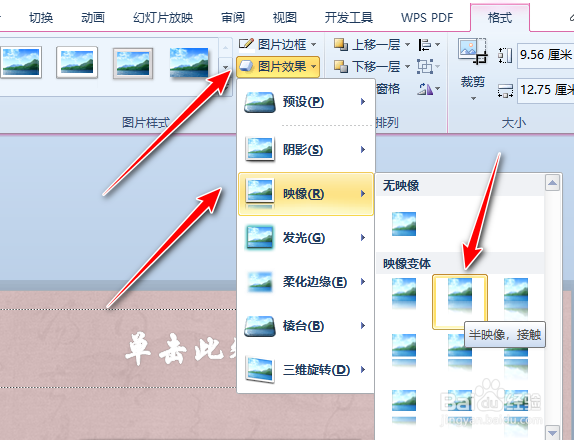
PPT如何让图片具体立体感

4、应用发光效果,在【图片工具-格式】选项卡中单击【图片效果】按钮,选择发光效果,如图:

PPT如何让图片具体立体感

5、自定义立体效果,打开【设置图片格式】窗格,对阴影,映像、发光和柔滑边缘,三维格式,三维旋转选项进行设置,如图:
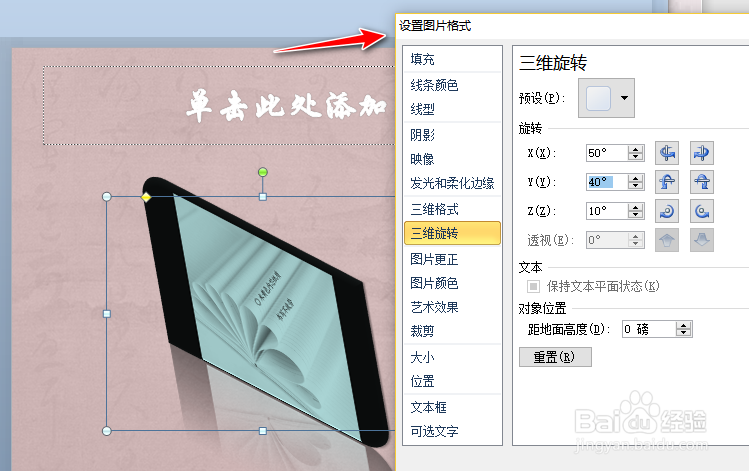
PPT如何让图片具体立体感

6、效果如图:

PPT如何让图片具体立体感
  • PPT中怎样制作图片的立体效果
  • PPT中如何制作3D图片
  • 如何在PPT中实现多张图片快速排版
  • PPT中怎样进行图形的拆分
  • 在PPT中如何按比例放大或缩小图片
  • 热门搜索
    肇事逃逸怎么判 杨广怎么死的 好莱客衣柜怎么样 手机怎么申请qq号 双下巴是怎么形成的 腰间盘突出怎么治疗效果好 怎么锁电脑屏幕 佳能70d怎么样 上引号下引号怎么打 怎么创建apple id