win10数据使用量一直闪退怎么办

 时间:2026-05-07 03:10:03

1、开启电脑,点击“开始”--->“设置”
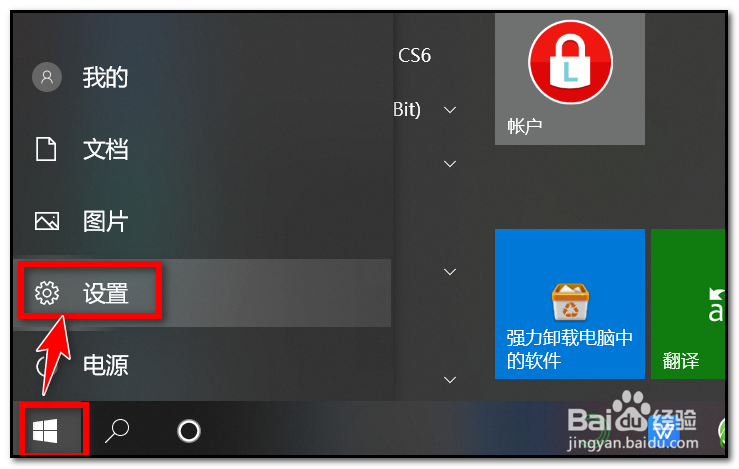
win10数据使用量一直闪退怎么办

2、点击“网络和internet”

win10数据使用量一直闪退怎么办

3、右击“数据使用量”固定到开始屏幕

win10数据使用量一直闪退怎么办

4、使用组合键“Win+R”调出运行命令框

win10数据使用量一直闪退怎么办

5、输入“services.msc”点击“确定”

win10数据使用量一直闪退怎么办

6、找到“Diagnostic policy Service”并双击

win10数据使用量一直闪退怎么办

7、在其属性中,将启动类型变更为“手动”

win10数据使用量一直闪退怎么办

8、在点击“开始”快捷键中查看“数据使用量”

win10数据使用量一直闪退怎么办

9、点击进入数据使用量查看详情就不闪退了

win10数据使用量一直闪退怎么办

1、1.开启电脑,点击“开始”--->“设置”

2.点击“网络和internet”

3.右击“数据使用量”固定到开始屏幕

4.使用组合键“Win+R”调出运行命令框

5.输入“services.msc”点击“确定”

6.找到“Diagnostic policy Service”并双击

7.在其属性中,将启动类型变更为“手动”

8.在点击“开始”快捷键中查看“数据使用量”

9.点击进入数据使用量查看详情就不闪退了

  • 男团生存法则攻略#校园分享#
  • 哔哩哔哩如何查看已购课程
  • 中国联通如何查找携号入网业务?
  • 斗战神灵兽 各职业该使用那个灵兽推荐
  • 好游快爆怎么查询当前系统的版本号
  • 热门搜索
    三观是哪三观分别是什么 sweep是什么意思 seed是什么意思 紫苏是什么 心里的花我想要带你回家什么歌 比基尼是什么 什么手机电池最耐用 raw是什么意思 蓝色妖姬代表什么 有什么好玩的单机游戏