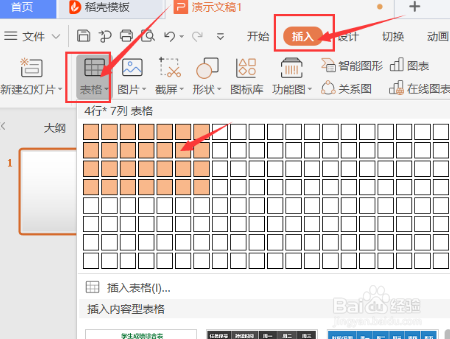
1、点击【插入】,找到【表格】。选择适合的表格形式。
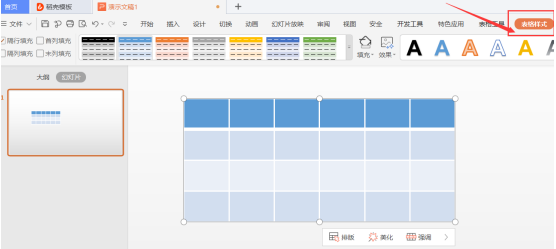
2、选中表格,点击【表格样式】,
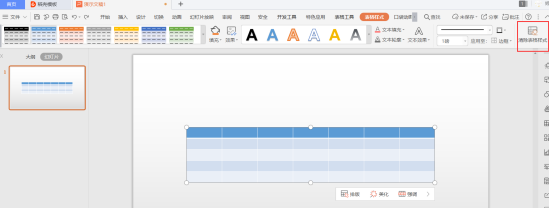
3、先点击【清除表格样式】,
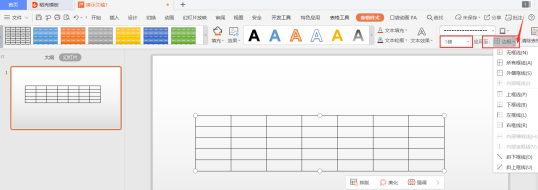
4、即会出现空白样式的表格,点击方框中一栏,选择边框形式。
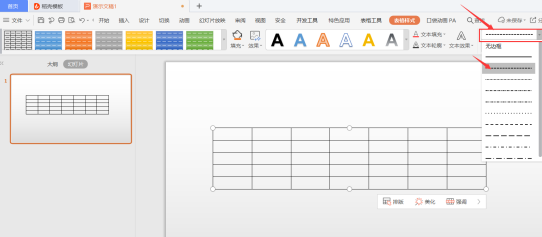
5、选好边框形式后,在【应用到】中,选择所要选择的【边框】
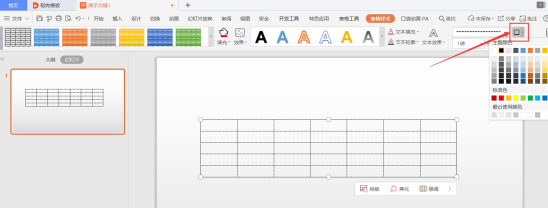
6、在边框一栏上方的【小方格】,单击,选择边框颜色。以红色为例。
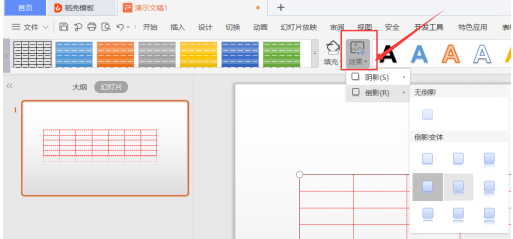
7、点击【效果】一栏,选择想要的特效。
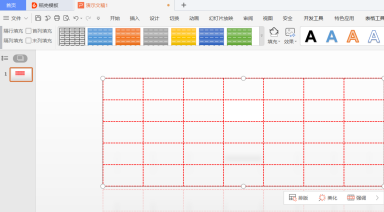
8、如下图所示,表格即呈现我们所设置的形式了
时间:2026-04-22 00:29:33
1、点击【插入】,找到【表格】。选择适合的表格形式。
2、选中表格,点击【表格样式】,
3、先点击【清除表格样式】,
4、即会出现空白样式的表格,点击方框中一栏,选择边框形式。
5、选好边框形式后,在【应用到】中,选择所要选择的【边框】
6、在边框一栏上方的【小方格】,单击,选择边框颜色。以红色为例。
7、点击【效果】一栏,选择想要的特效。
8、如下图所示,表格即呈现我们所设置的形式了
