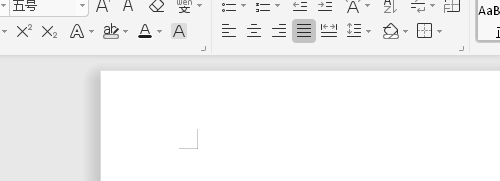
1、我们打开wps文字11.1.0.9209
进入下图界面
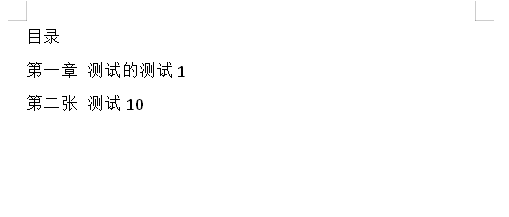
2、我们可以看到下图目录
页面是没有对齐的
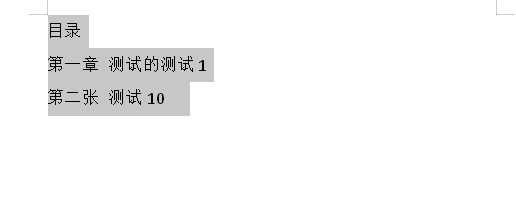
3、我们选中这个目录
如下图
4、我们右键单击
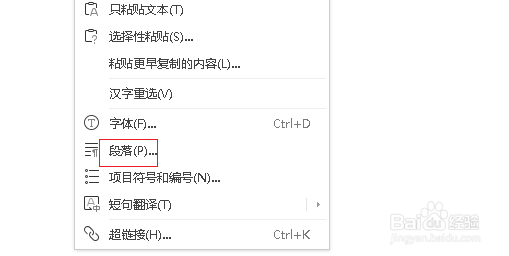
出现下图框内菜单
我们单击下图框内 段落
5、我们点击下图框内 制表位
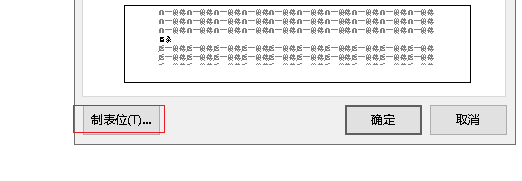
6、我们在下图框内输入 38
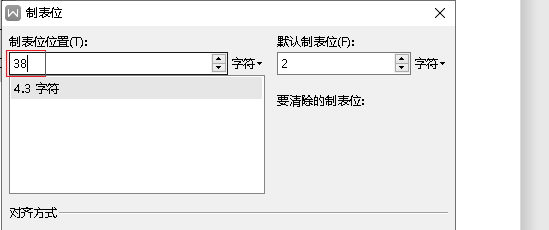
7、然后选中下图框内 选项
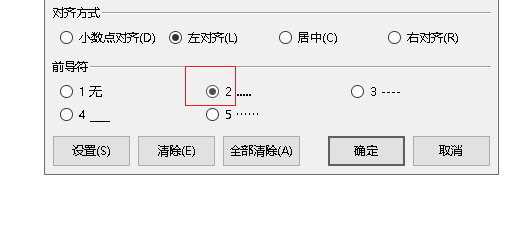
8、然后我们光标如下图框内 放到页码前面

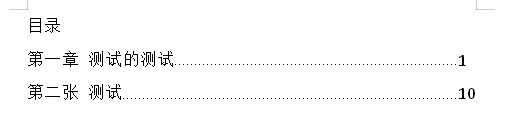
9、我们接着按住tab键
就可以出现下图框内对齐效果
时间:2026-04-27 00:31:03
1、我们打开wps文字11.1.0.9209
进入下图界面
2、我们可以看到下图目录
页面是没有对齐的
3、我们选中这个目录
如下图
4、我们右键单击
出现下图框内菜单
我们单击下图框内 段落
5、我们点击下图框内 制表位
6、我们在下图框内输入 38
7、然后选中下图框内 选项
8、然后我们光标如下图框内 放到页码前面
9、我们接着按住tab键
就可以出现下图框内对齐效果
