win10如何使用键盘实现关机、重启、睡眠等操作

 时间:2026-02-15 07:03:04

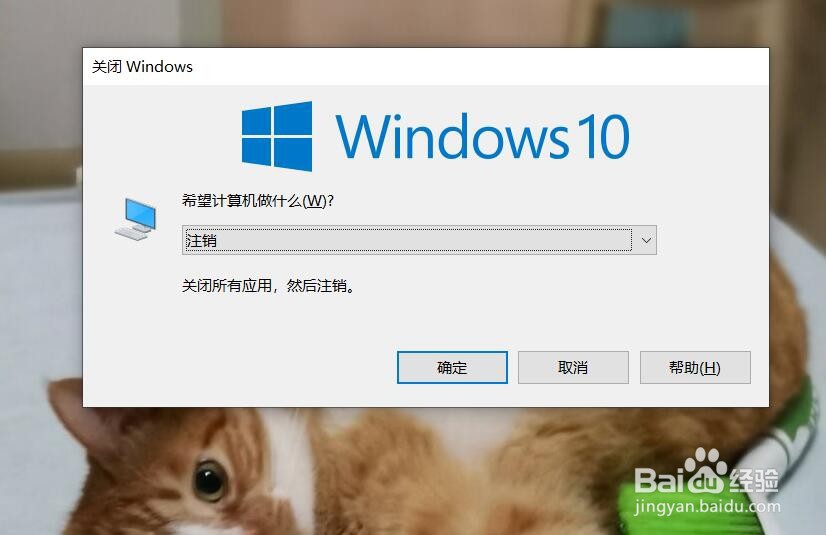
1、在电脑桌面页(点击电脑屏幕右下角可以直接跳到桌面),按alt+F4,出现如何界面
win10如何使用键盘实现关机、重启、睡眠等操作

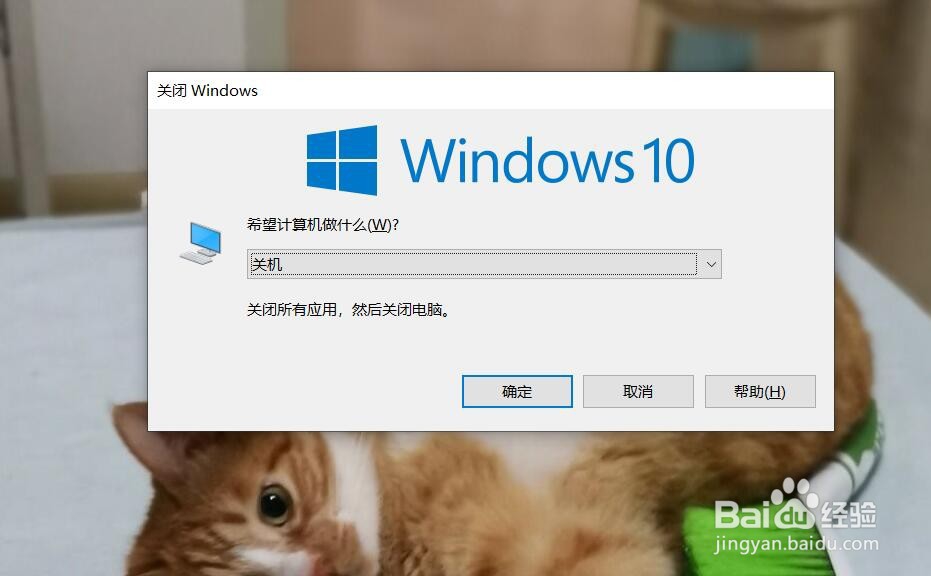
2、一般第一项就是关机,此时按enter键,电脑就关机了;

如果想进入睡眠等状态,按向上、向下箭头可以切换,共有关机、睡眠、注销、重启四种状态,切换好,按enter键即可

若想取消操作,按ESC键退出即可
win10如何使用键盘实现关机、重启、睡眠等操作

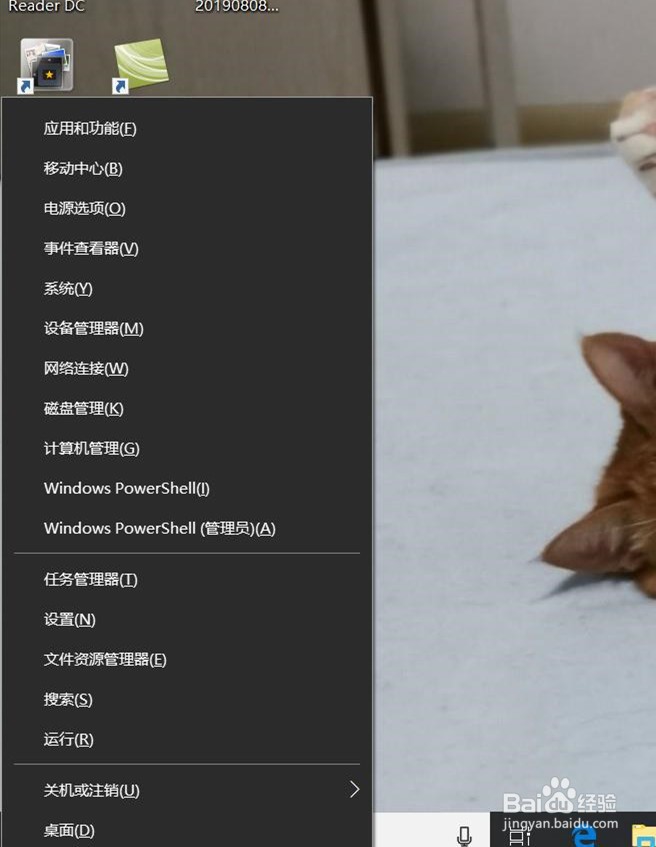
1、在电脑桌面页,按win+X(win就是四个方块那个键),出现一个右键菜单
win10如何使用键盘实现关机、重启、睡眠等操作

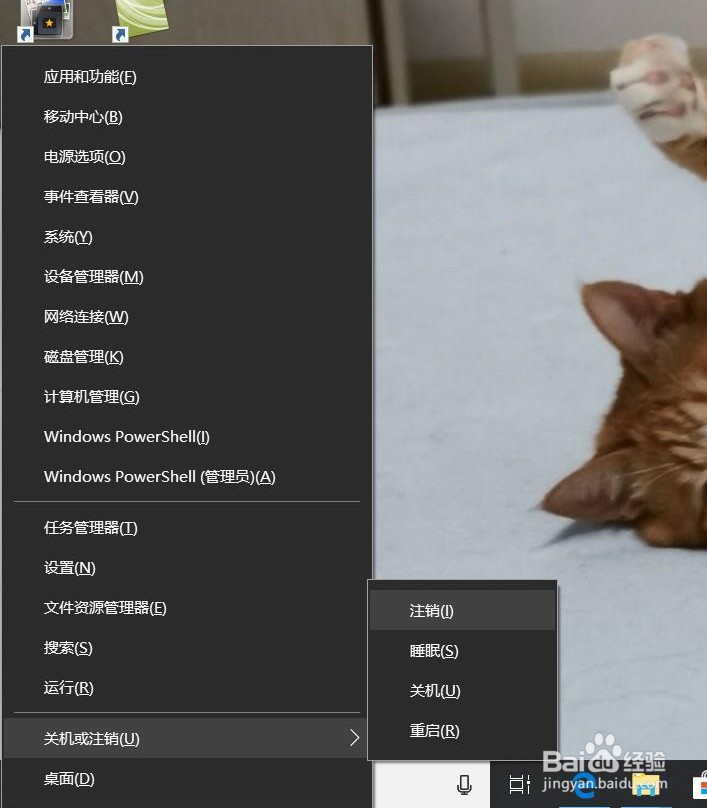
2、可以看到关机那里显示的字母是U,所以接下来ctrl+U,出现子菜单,再按ctrl+对应字母,即可实现相应操作。

例如,想关机,就再按ctrl+U,重启就ctrl+R

若想取消操作,按ESC键退出即可
win10如何使用键盘实现关机、重启、睡眠等操作

  • 解决VMware 与Device/Credential Guard不兼容
  • 打开命令提示符的多种方法
  • VMware虚拟机无法启动怎么办
  • 电脑开机老是显示无法登录onedrive的解决方法
  • Windows使用命令行打开一些常见软件程序
  • 热门搜索
    qq音乐怎么下载歌词 产后减肥操 田晓菲简介 飘简介 柳州旅游攻略必玩的景点 三国群英传2攻略 花茶的搭配 怎么申请淘宝账号 血管痉挛是怎么回事 考研数学怎么复习