1、首先,我们先制作一个样本Word文档,让大家看下,如图所示:

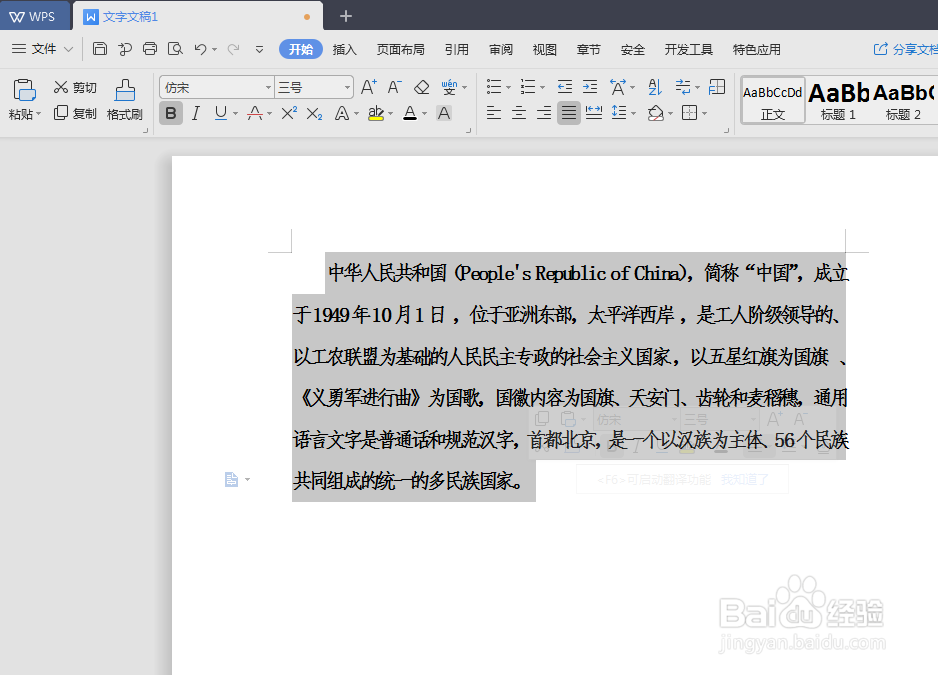
2、然后,我们框选住我们需要设置字体间距的文字,如图所示:
3、然后,我们点击鼠标“右键”,然后选择“字体”,并点击,如图所示:

4、我们在点击“字体”之后,会出现一个新的对话框,如图所示:

5、然后,我们在新的对话框中选择“字符间距”,如图所示:

6、然后,我们找到“间距”,我们下拉“间距”,会有三个选项“标准”“加宽”“紧缩”,我们选择“加宽”,如图所示:

7、我们选择“加宽”之后,可以通过调节后面的上下箭头(小三角),来调节,宽度大小,然后点下面的“确定”,如图所示

8、我们是将其调到了“0.08”,这样我们和之前的对比一下,可以更明显的看出来效果,如图所示:

9、如果我们的字符间距过大,也可以用过这个方法来设置,我们可以根据自己的要求来随意调节。
