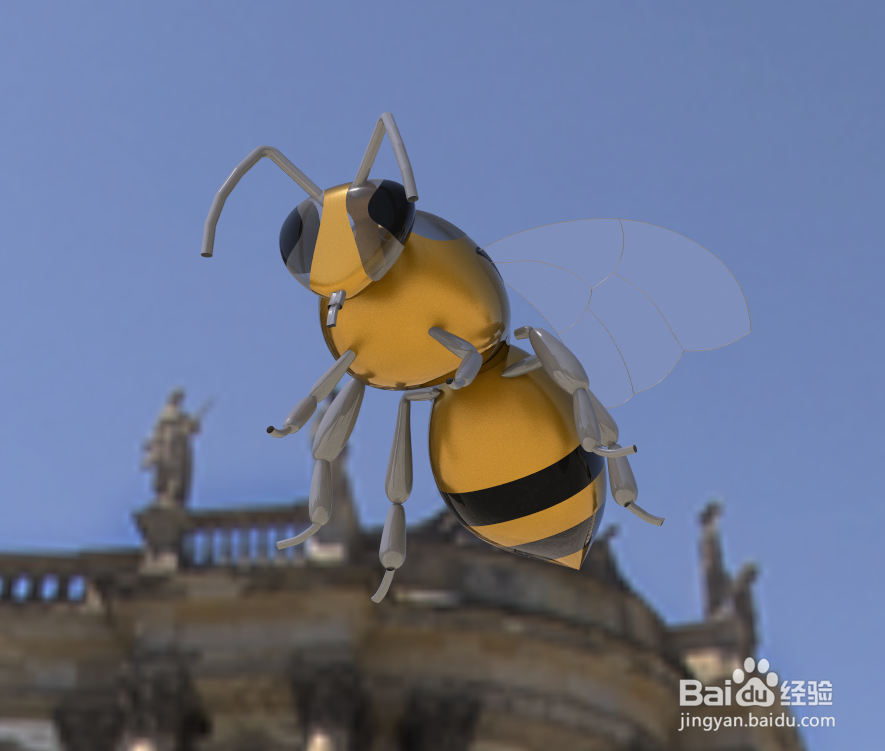
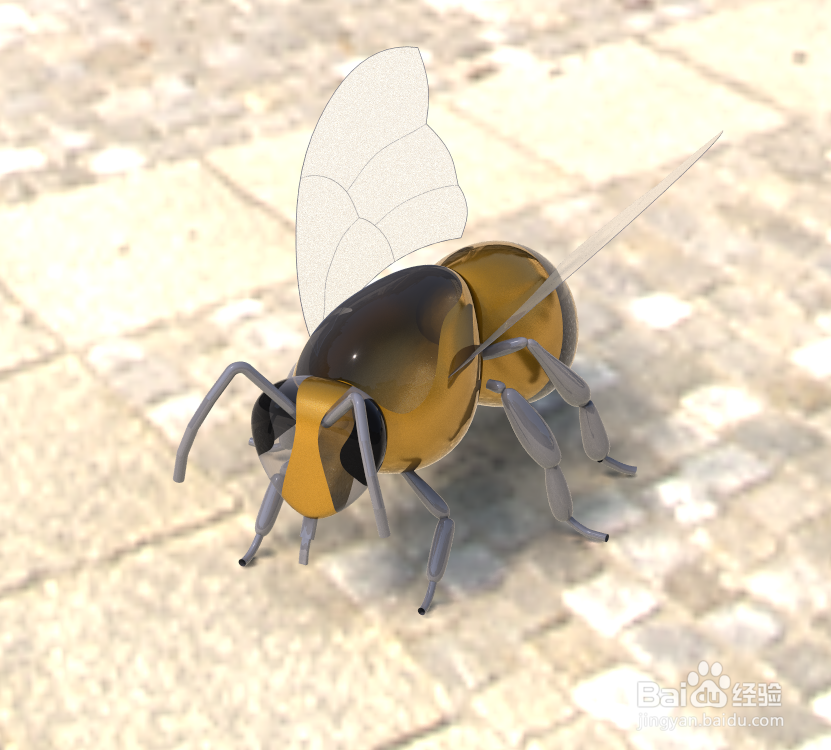
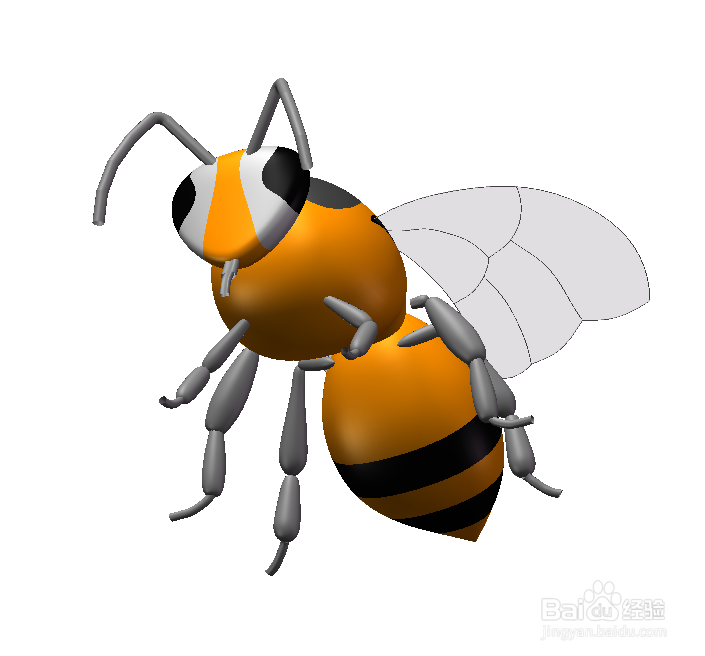
SolidWorks如何画蜜蜂

 时间:2026-04-29 16:22:31

1、以下说明内容,匀直接说使用的操作功能,其他都不多做说明,大家都明白的。

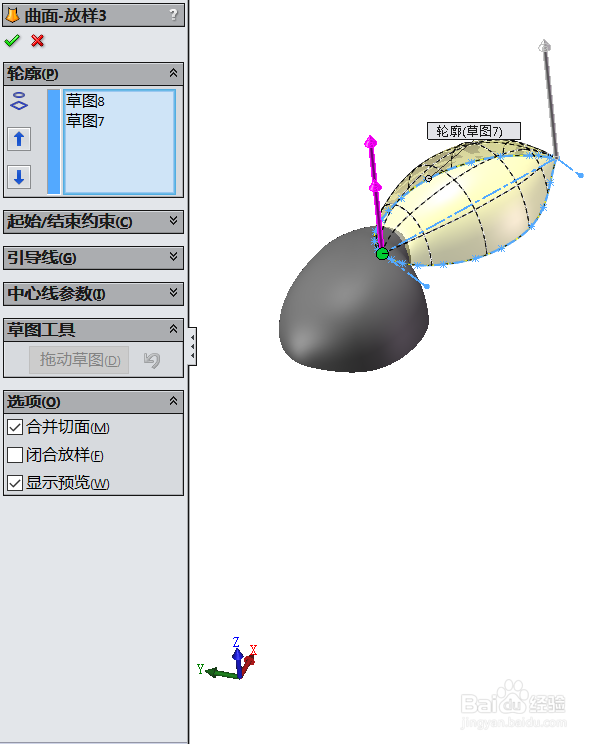
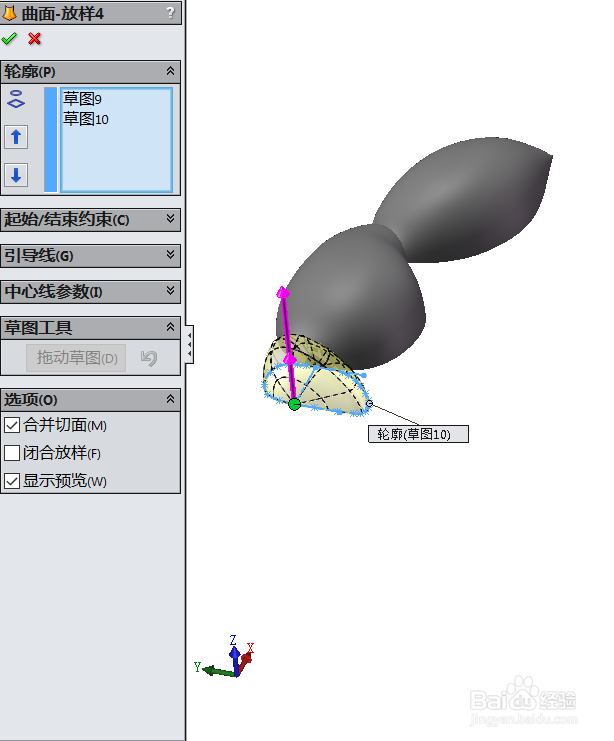
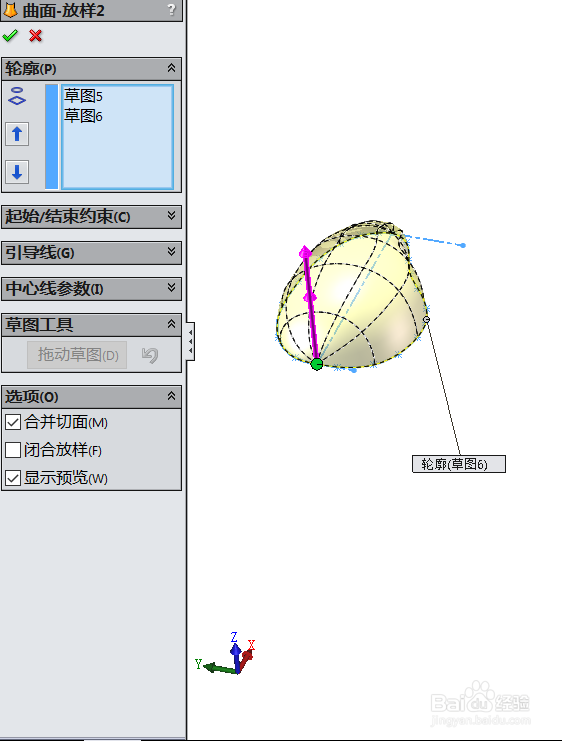
首先使用曲面-放样功能,画出如下图所示的图形:
SolidWorks如何画蜜蜂

SolidWorks如何画蜜蜂

SolidWorks如何画蜜蜂

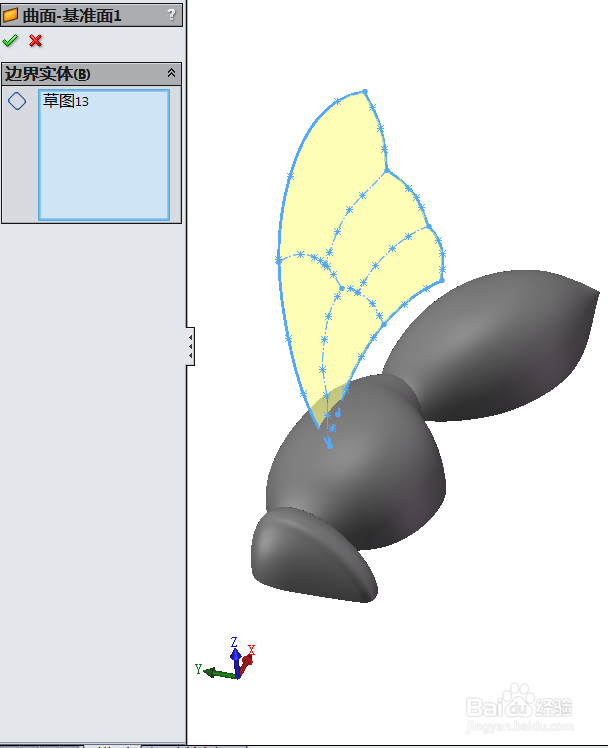
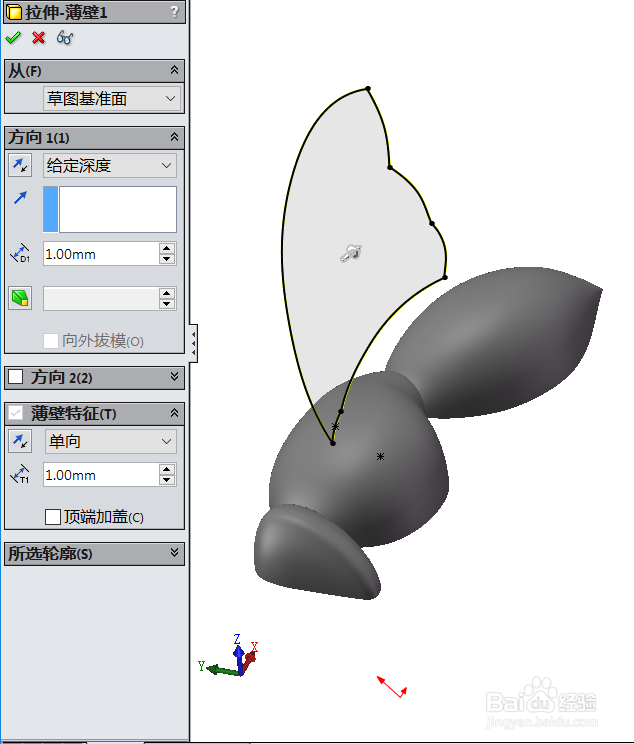
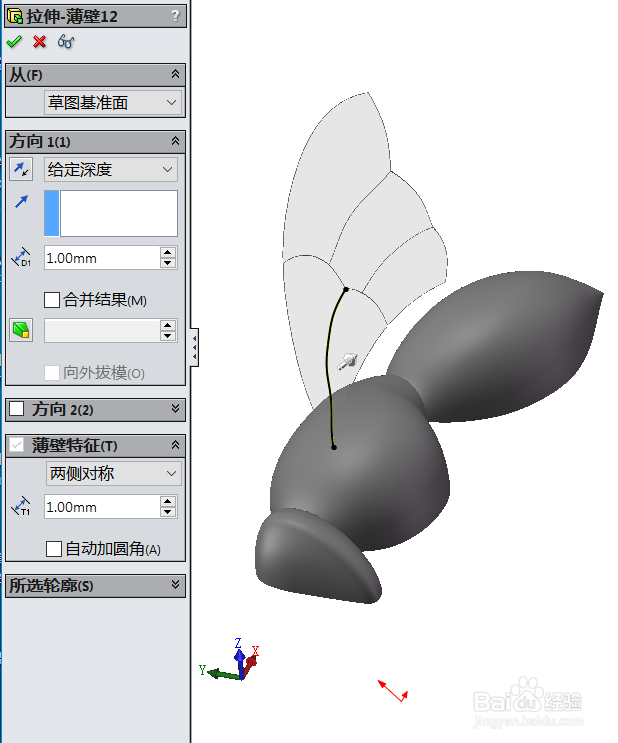
2、然后使用曲面-基准面/拉伸-薄壁功能,画出如下图所示的图形:

SolidWorks如何画蜜蜂

SolidWorks如何画蜜蜂

SolidWorks如何画蜜蜂

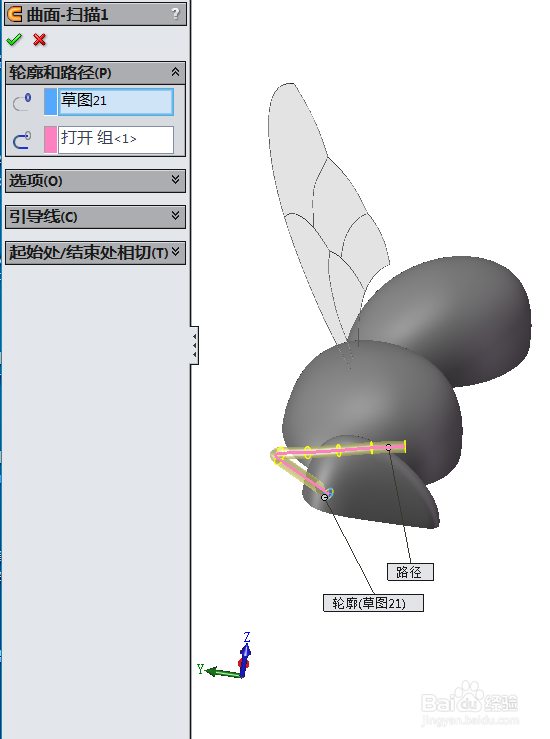
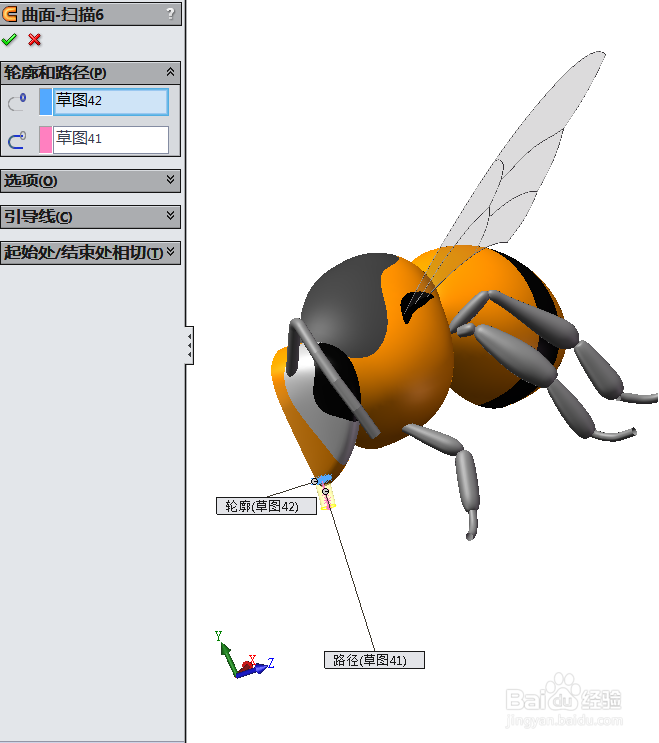
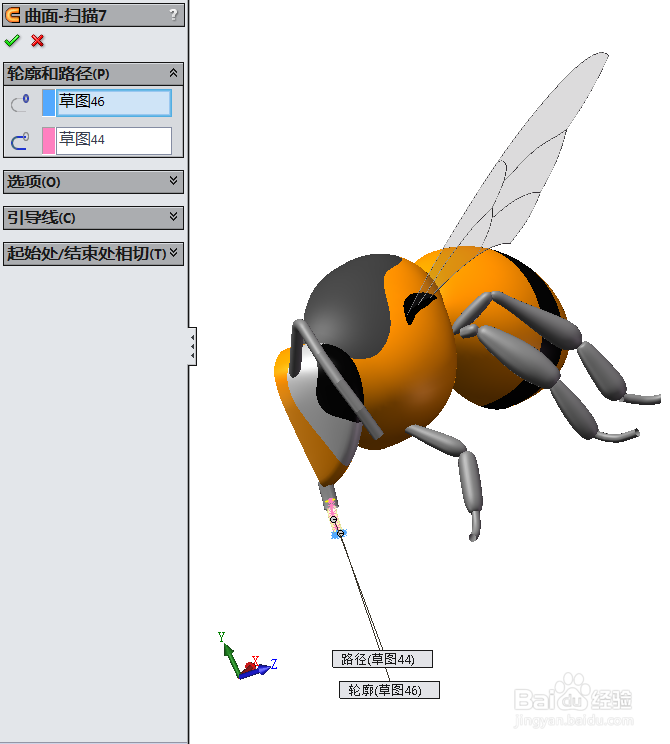
3、然后使用曲面-扫描功能,画出如下图所示的图形:

SolidWorks如何画蜜蜂

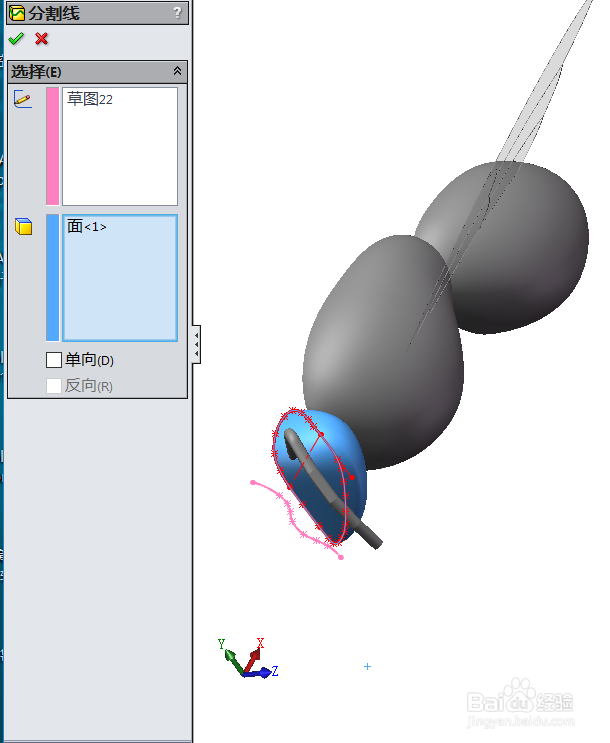
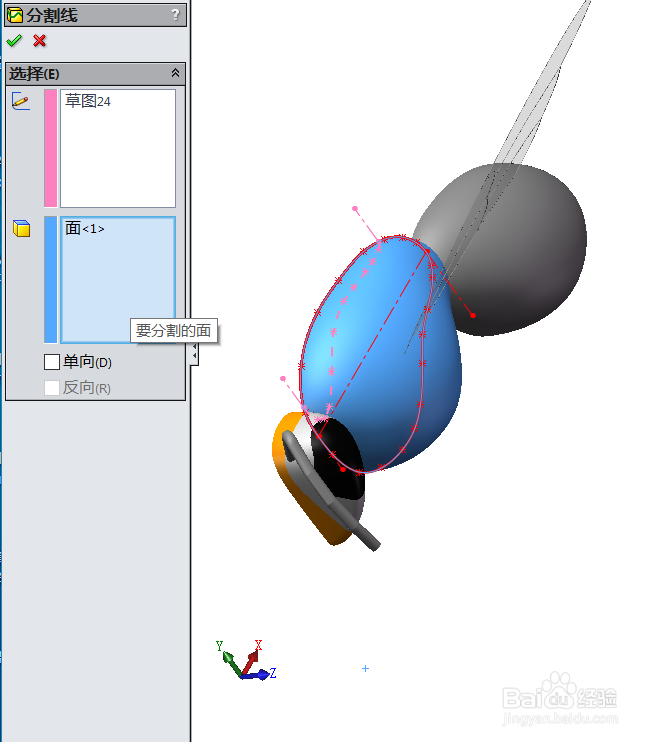
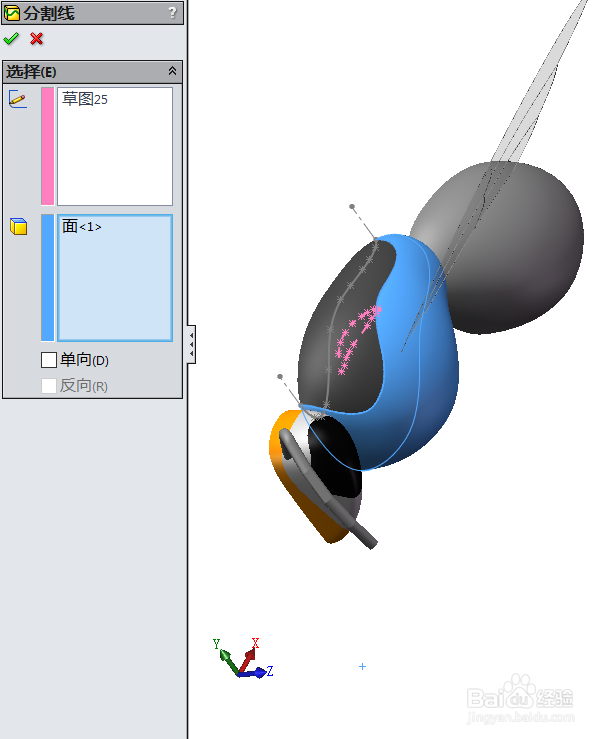
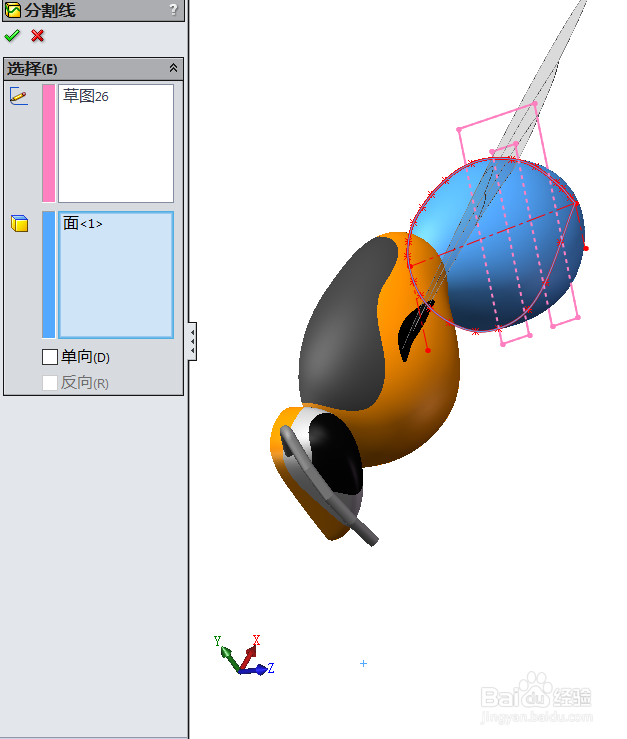
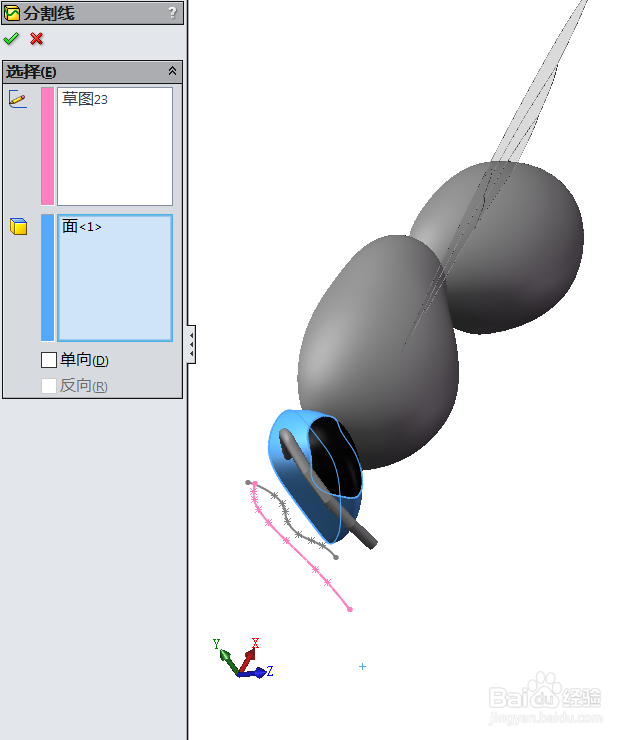
4、然后使用分割线功能,画出如下图所示的图形:

SolidWorks如何画蜜蜂

SolidWorks如何画蜜蜂

SolidWorks如何画蜜蜂

SolidWorks如何画蜜蜂

SolidWorks如何画蜜蜂

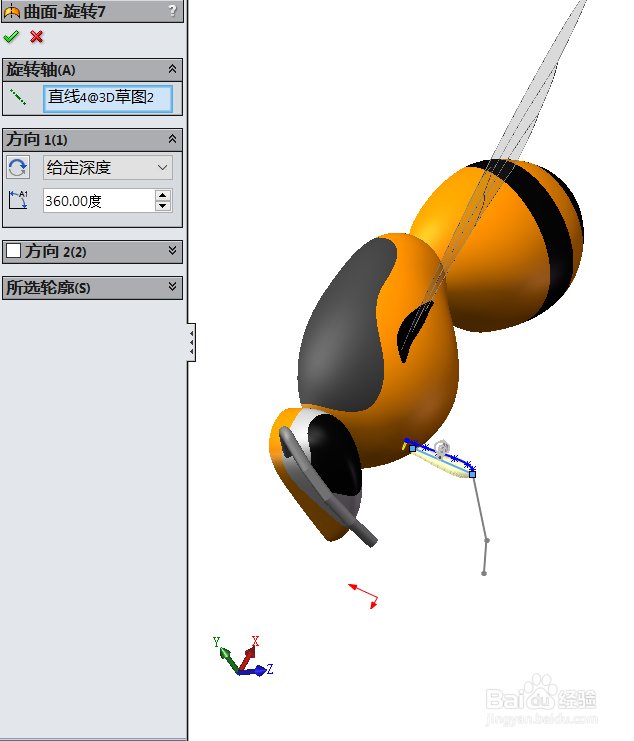
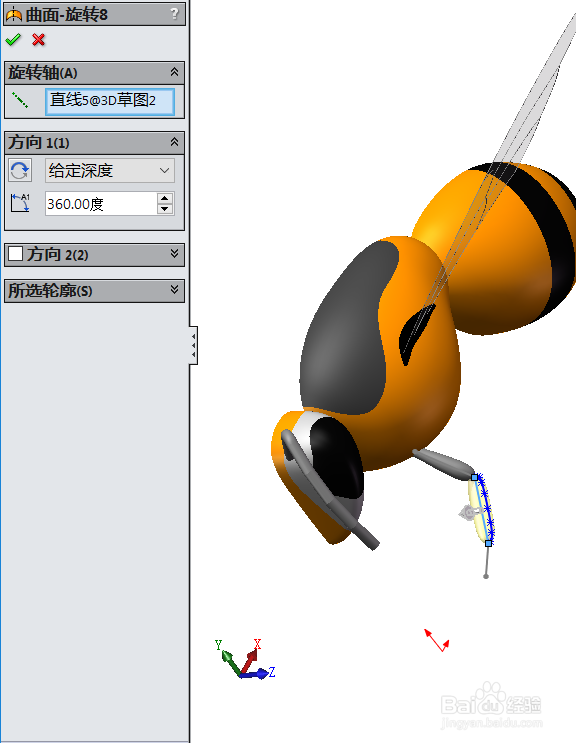
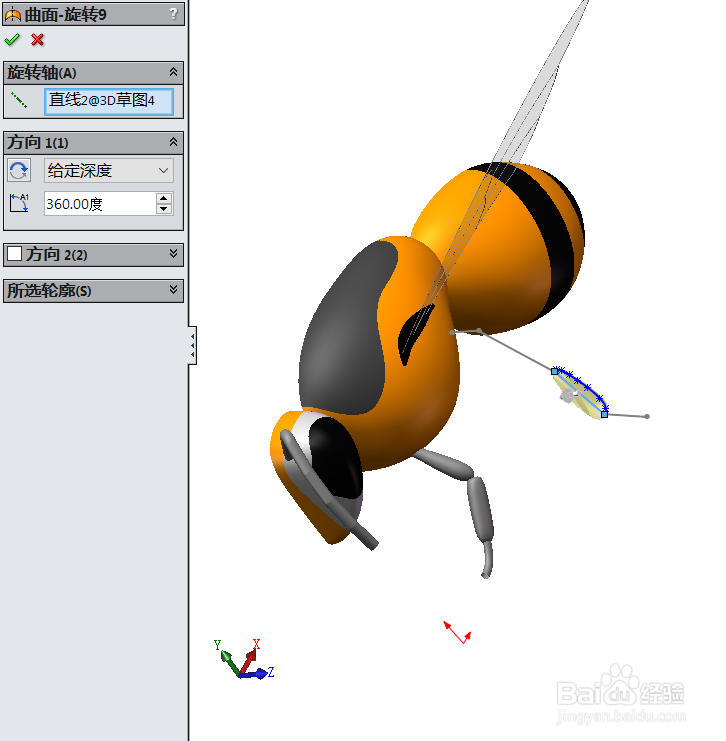
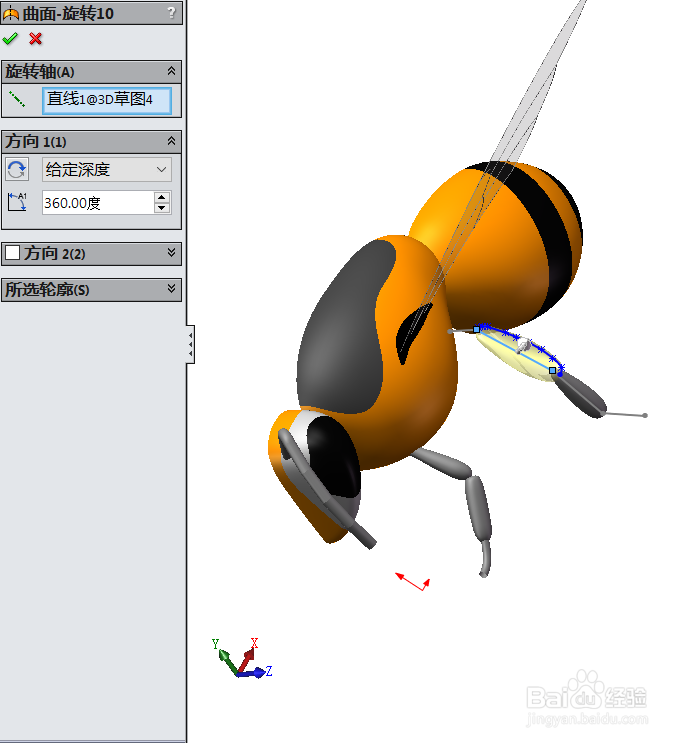
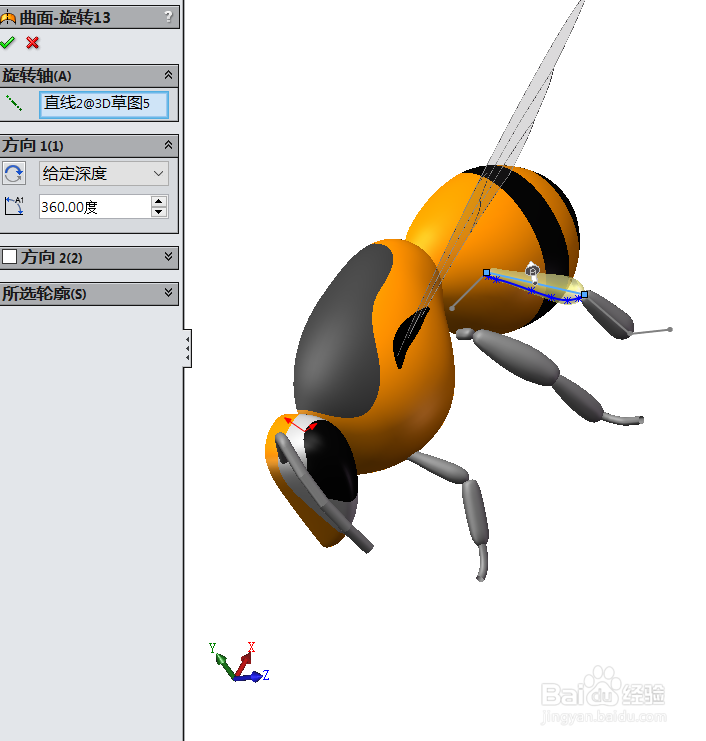
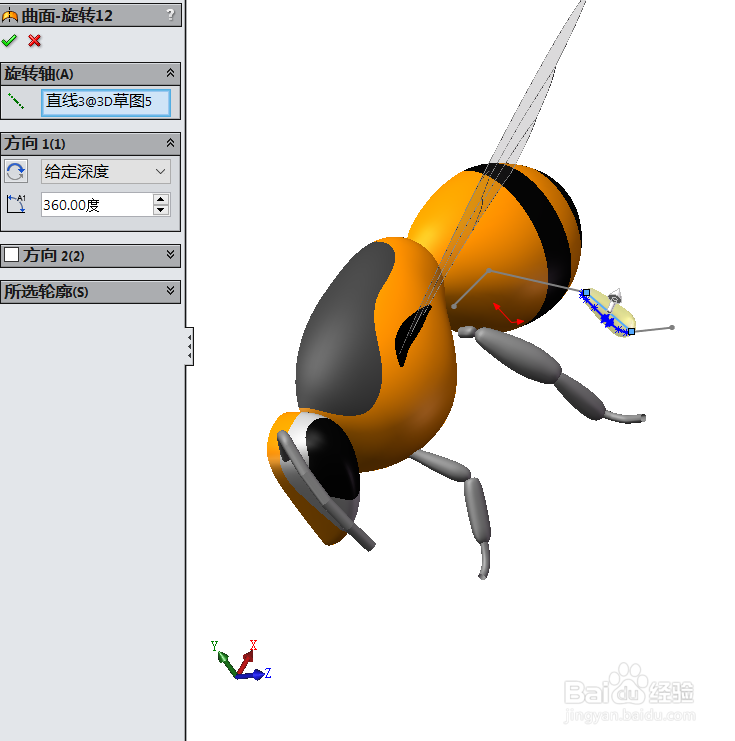
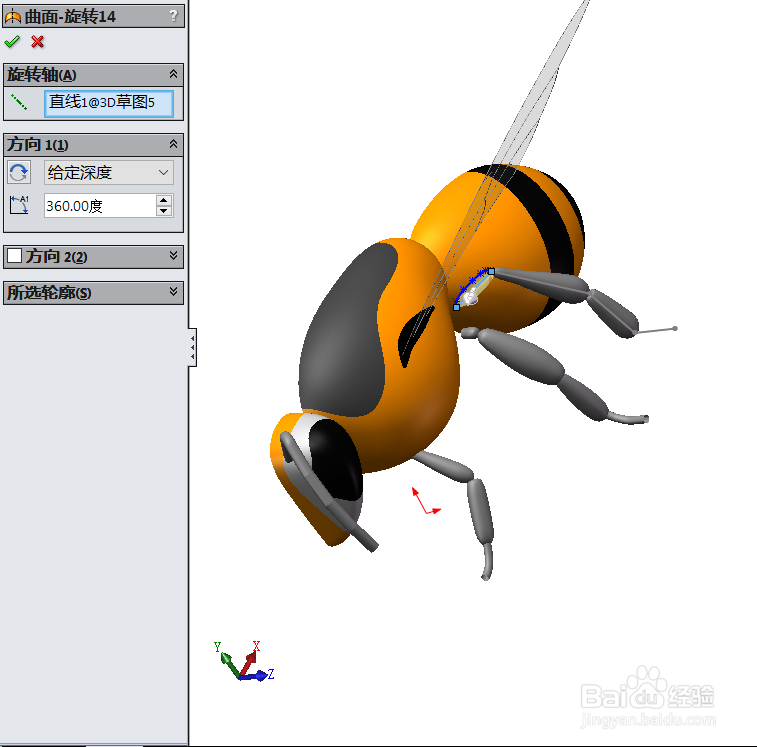
5、然后使用曲面-旋转/曲面-扫描功能,画出如下图所示的图形:
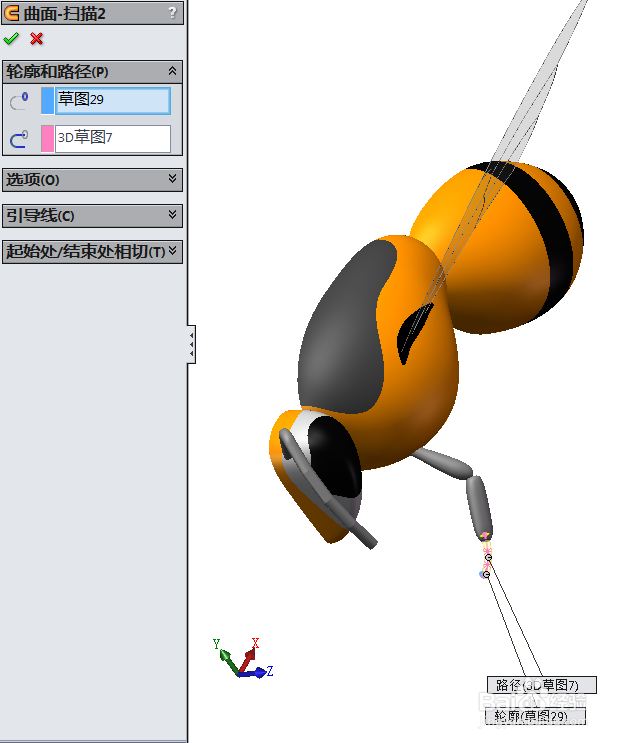
SolidWorks如何画蜜蜂

SolidWorks如何画蜜蜂

SolidWorks如何画蜜蜂

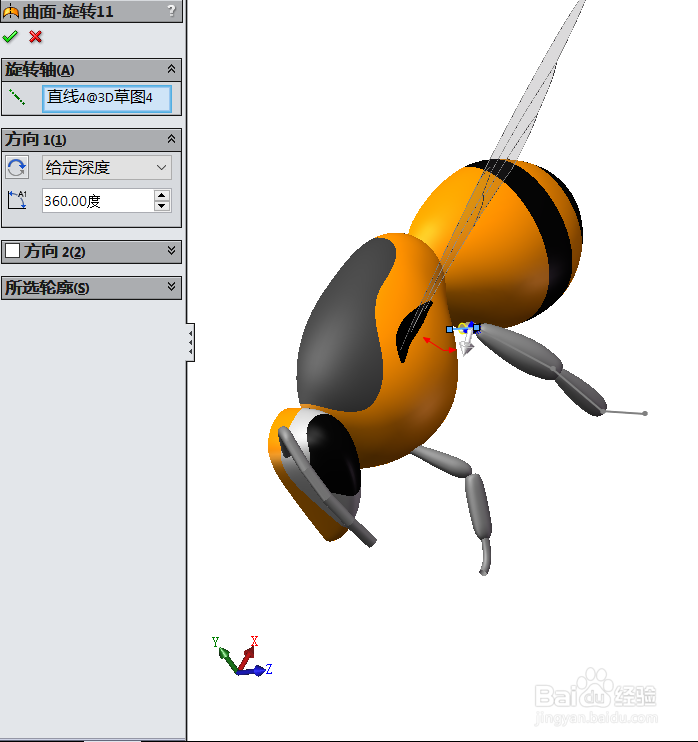
6、然后使用曲面-旋转/曲面-扫描功能,画出如下图所示的图形:

SolidWorks如何画蜜蜂

SolidWorks如何画蜜蜂

SolidWorks如何画蜜蜂

SolidWorks如何画蜜蜂

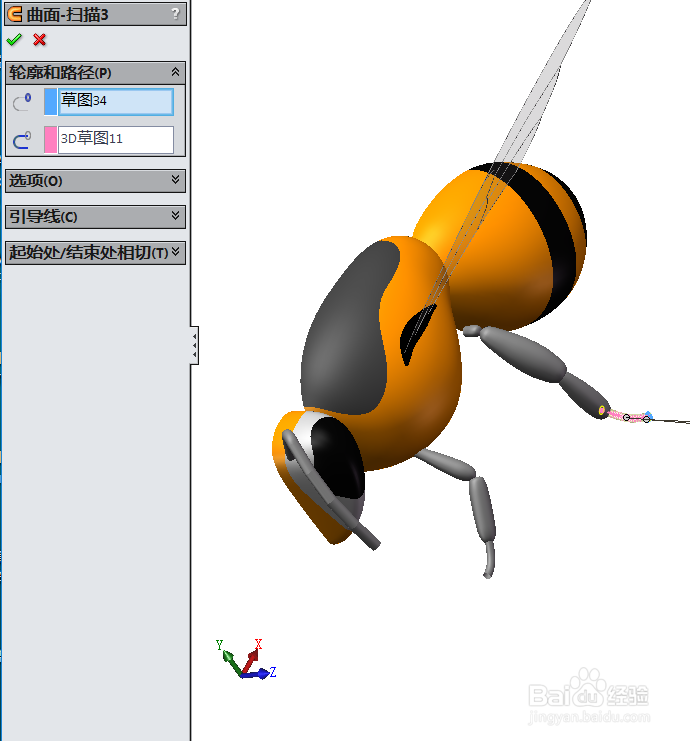
7、然后使用曲面-旋转/曲面-扫描功能,画出如下图所示的图形:
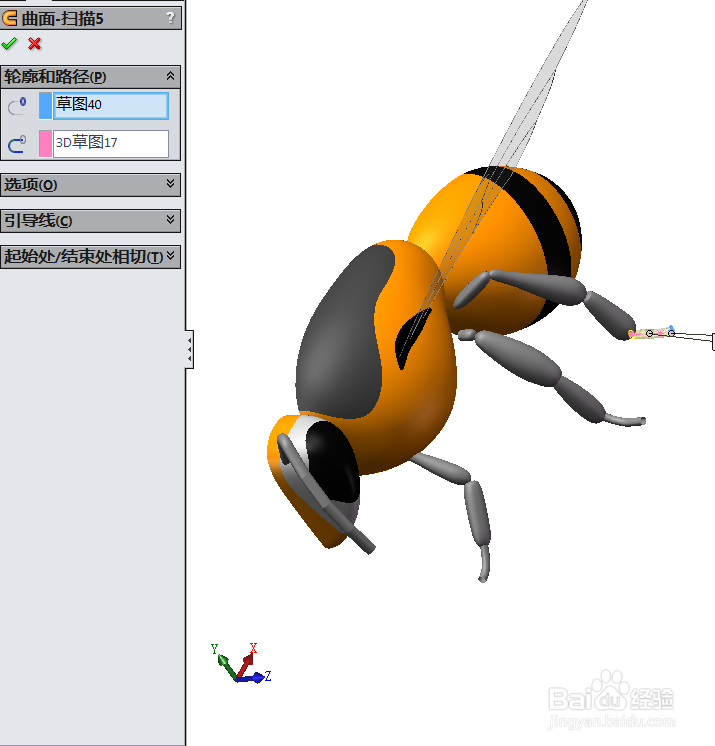
SolidWorks如何画蜜蜂

SolidWorks如何画蜜蜂

SolidWorks如何画蜜蜂

SolidWorks如何画蜜蜂

8、然后使用曲面-扫描功能,画出如下图所示的图形:

SolidWorks如何画蜜蜂

SolidWorks如何画蜜蜂

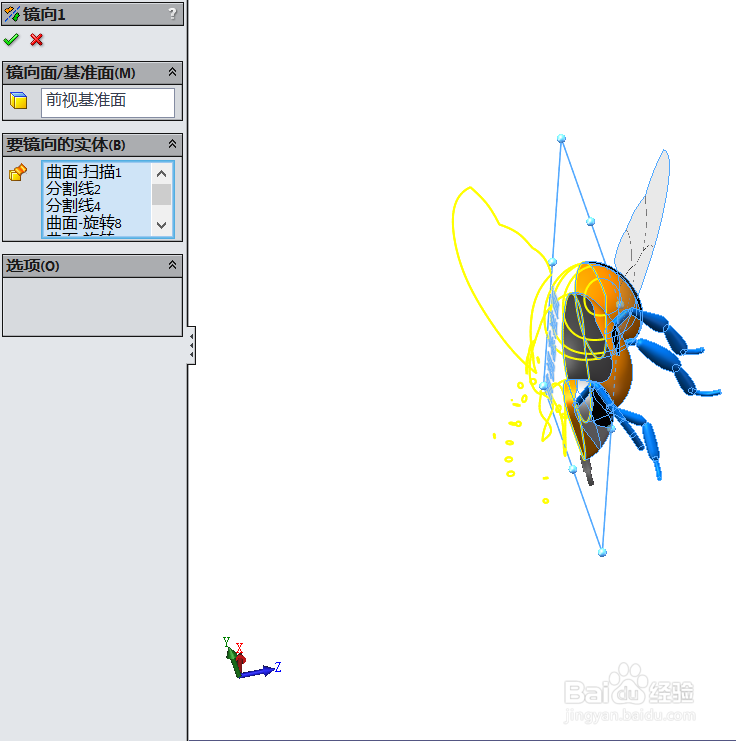
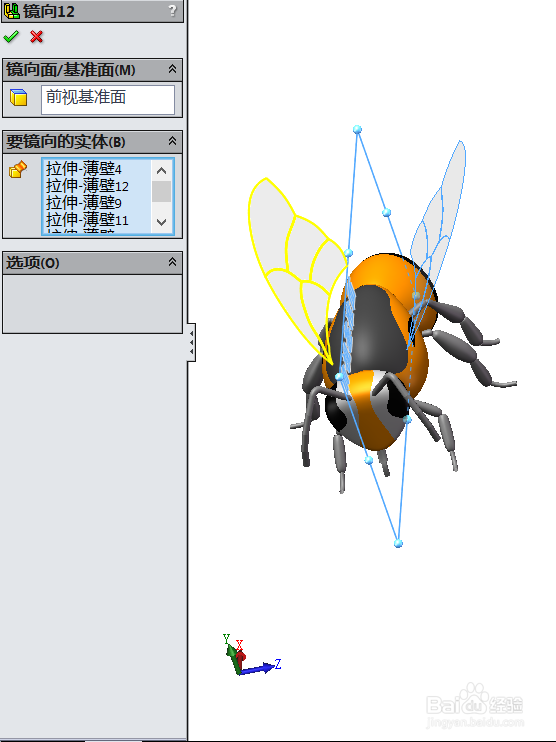
9、然后使用对称功能,画出如下图所示的图形:

SolidWorks如何画蜜蜂

SolidWorks如何画蜜蜂

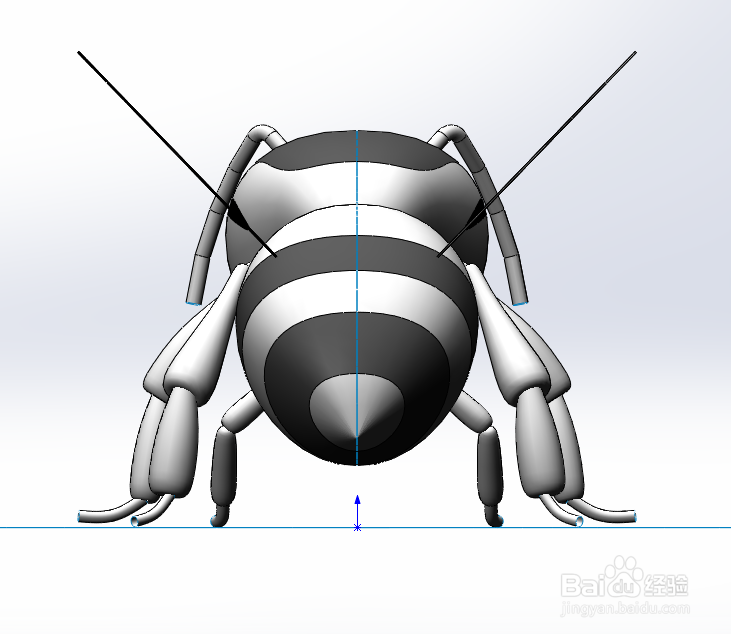
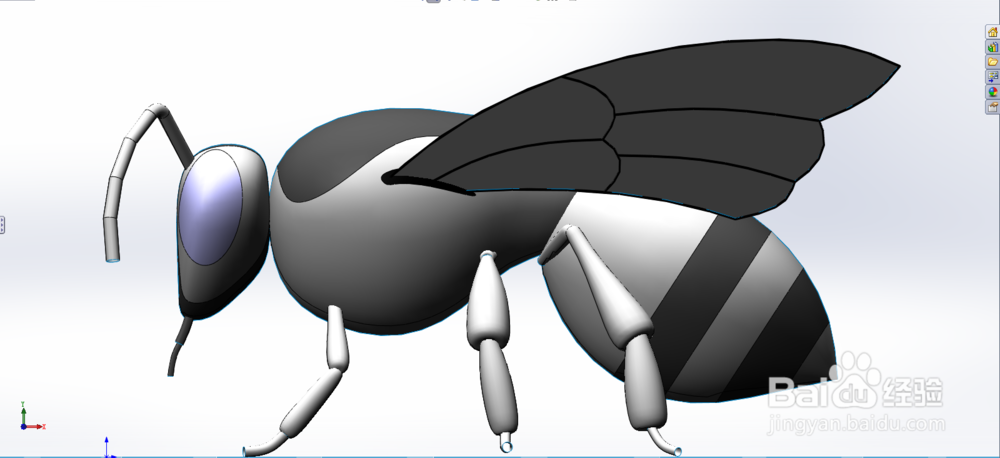
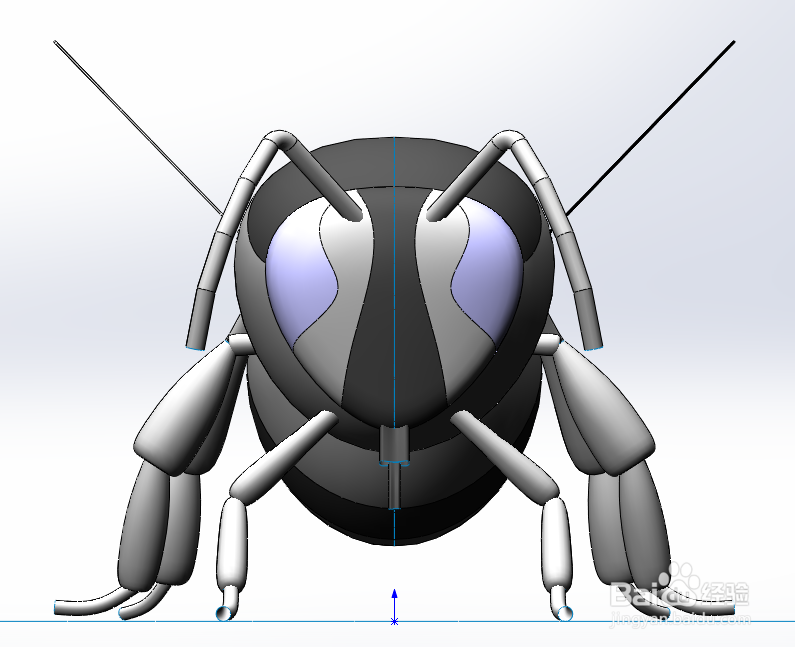
10、完成建模如下图所示的图形:

SolidWorks如何画蜜蜂

SolidWorks如何画蜜蜂

SolidWorks如何画蜜蜂

SolidWorks如何画蜜蜂

SolidWorks如何画蜜蜂

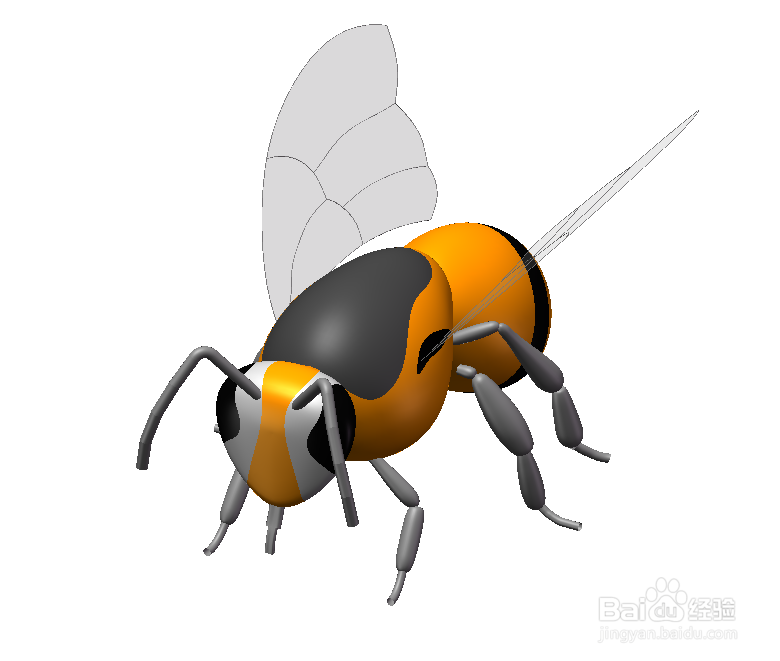
11、最后使用渲染功能,画出如下图所示的图形:

SolidWorks如何画蜜蜂

SolidWorks如何画蜜蜂

SolidWorks如何画蜜蜂

  • SW如何为棱体创建对称的镜面
  • solidworks怎么更改零件颜色
  • SolidWorks怎么查看零件质量、体积等属性
  • SW如何更改模型显示的背景
  • solidworks测量体积的方法
  • 热门搜索
    路由器改密码 中国十大旅游胜地 怎么去稻香村 河北旅游景点介绍 怎么解锁手机图案 物流单号怎么看 如何更改路由器密码 内蒙古的旅游景点 企业路由器 如何压缩文件到最小