1、对于普通插入的文本框,当我们在其中输入一段文字后,这段文字默认是单栏显示的,下面介绍如何让文本框中的文字分栏显示。首先选中需要设置的文本框。

2、然后点击开始选项卡,找到下图中红框中的“两栏”。如果选择三栏则呈三栏显示,我们这里选择两栏。
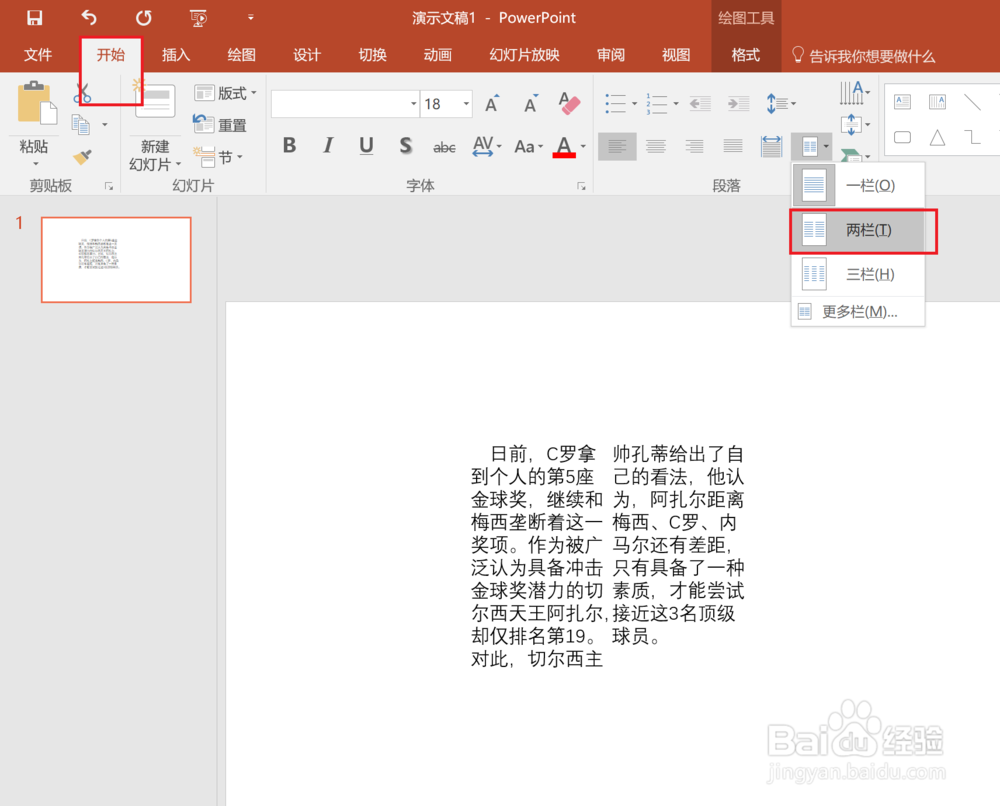
3、设置后的显示效果如下图所示,

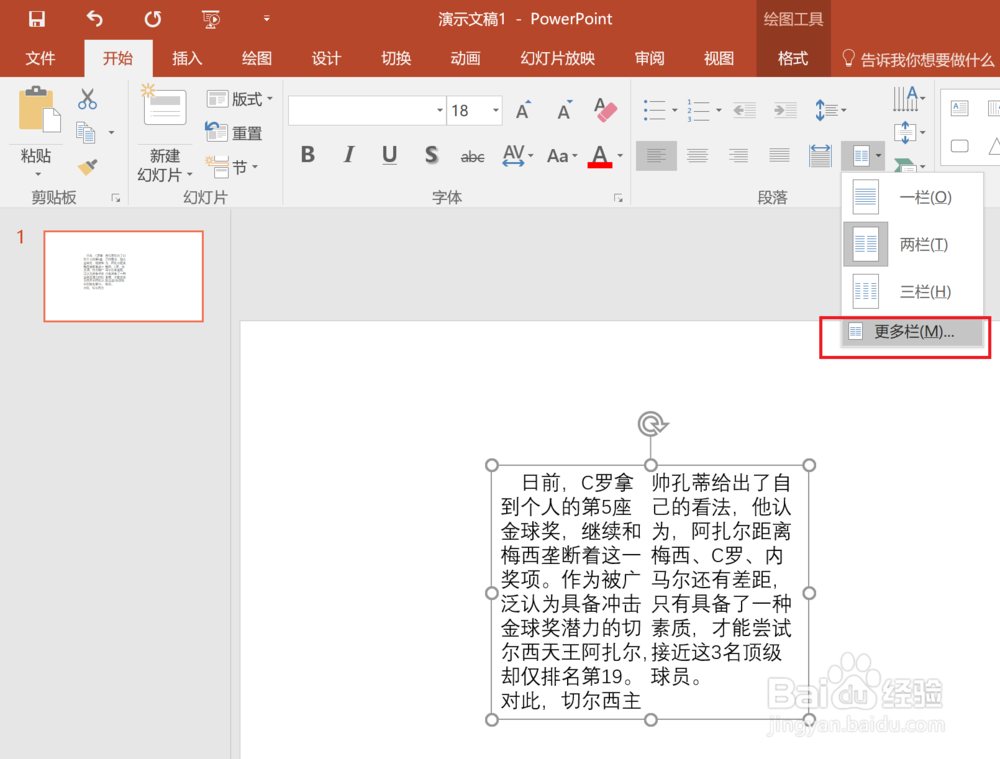
4、如果需要设置更多栏显示,则可以点击下图中的更多栏。
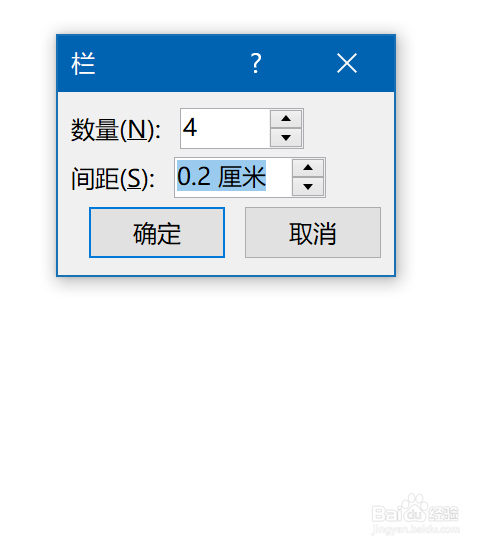
5、在弹出的设置对话框中可以选择栏的数量以及各栏之间的距离,如下图所示。
6、设置四栏后的显示效果如下,设置完成。

时间:2026-05-02 22:09:44
1、对于普通插入的文本框,当我们在其中输入一段文字后,这段文字默认是单栏显示的,下面介绍如何让文本框中的文字分栏显示。首先选中需要设置的文本框。
2、然后点击开始选项卡,找到下图中红框中的“两栏”。如果选择三栏则呈三栏显示,我们这里选择两栏。
3、设置后的显示效果如下图所示,
4、如果需要设置更多栏显示,则可以点击下图中的更多栏。
5、在弹出的设置对话框中可以选择栏的数量以及各栏之间的距离,如下图所示。
6、设置四栏后的显示效果如下,设置完成。
