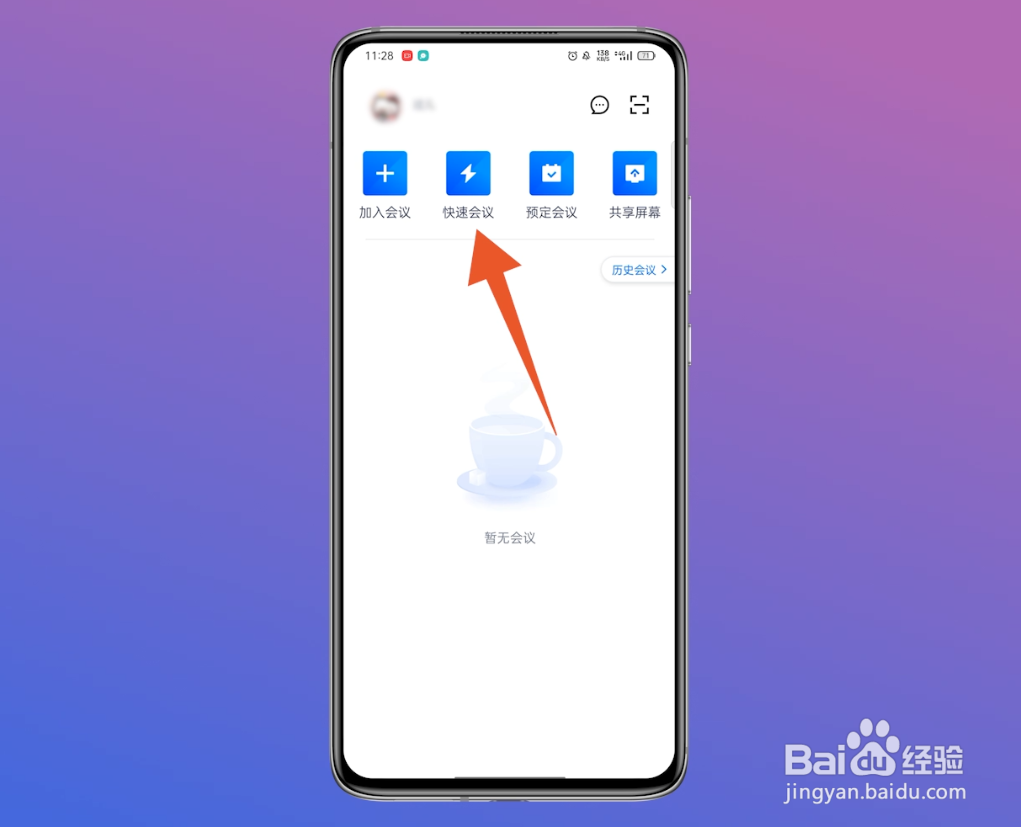
1、点击快速会议
在腾讯会议的界面中,通过点击快速会议的选项,进入到新的界面。
2、点击进入会议
成功进入新界面后,点击底部的进入会议的按钮,即可进入会议。

3、成功创建会议
成功切换到腾讯会议的界面后,该会议就创建成功了。

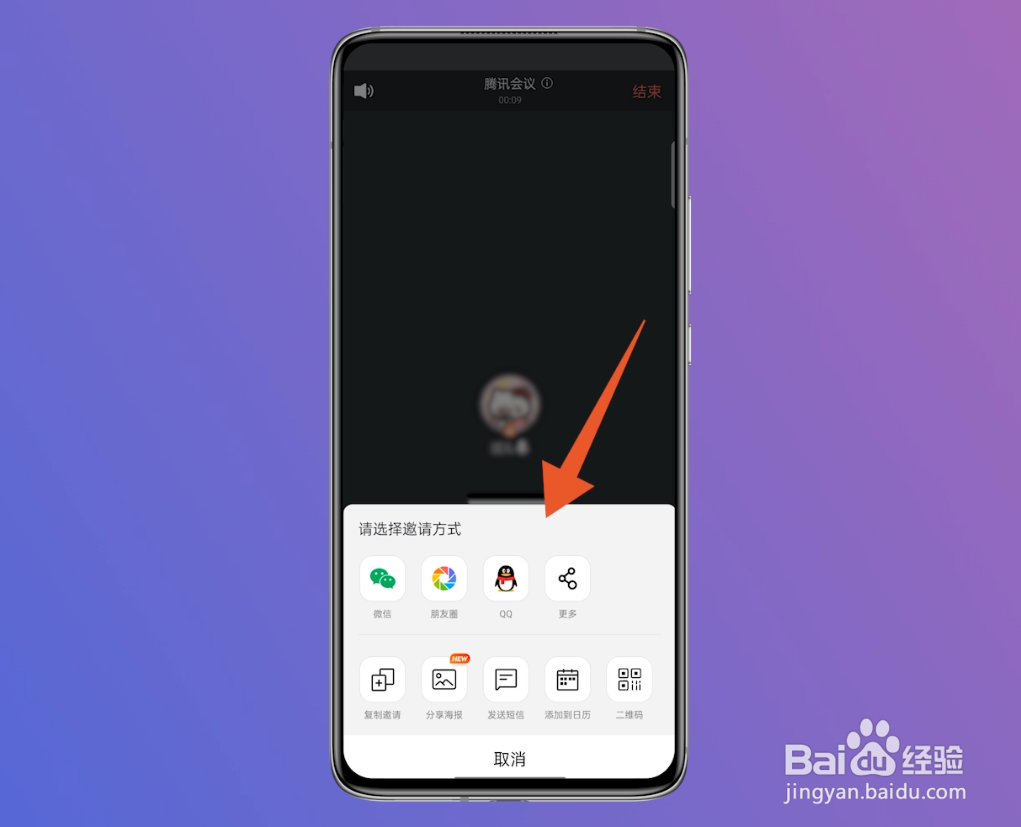
4、点击更多
如果想要邀请他人,点击底部的更多按钮,接着点击邀请,出现小窗。

5、选择邀请方式
出现小窗后,点击任意邀请方式,即可邀请他人进入会议。
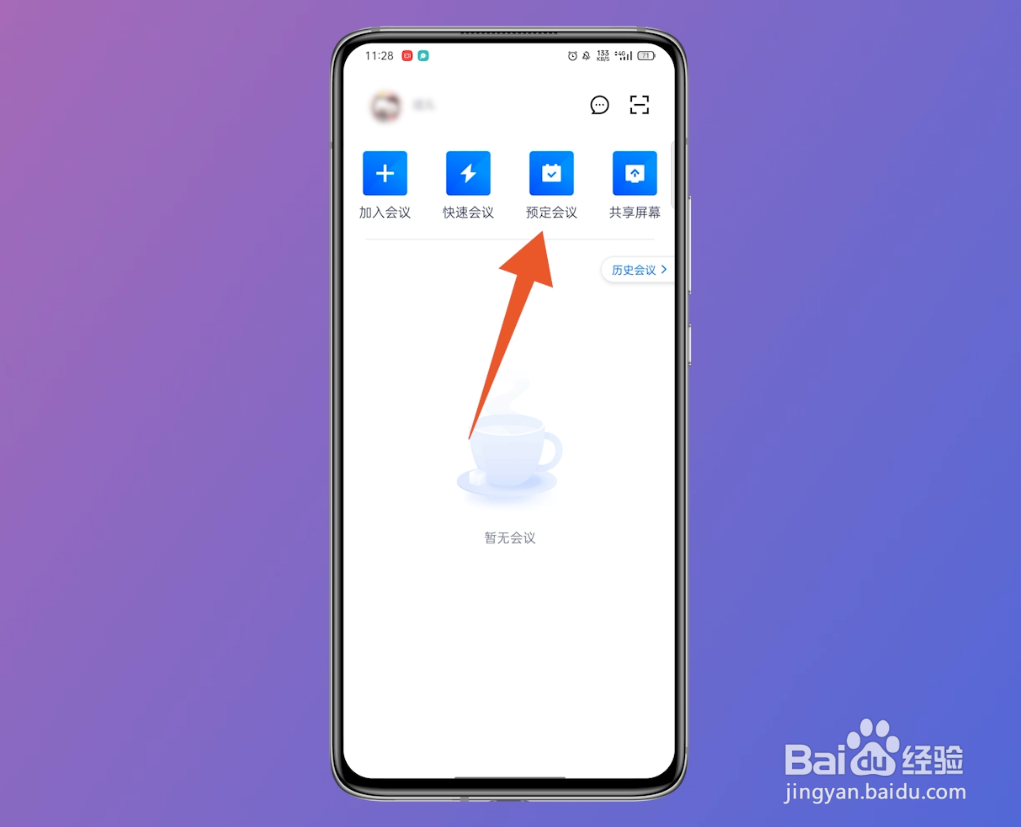
1、点击预定会议
在腾讯会议的界面中,通过点击预定会议的按钮,进入新界面。
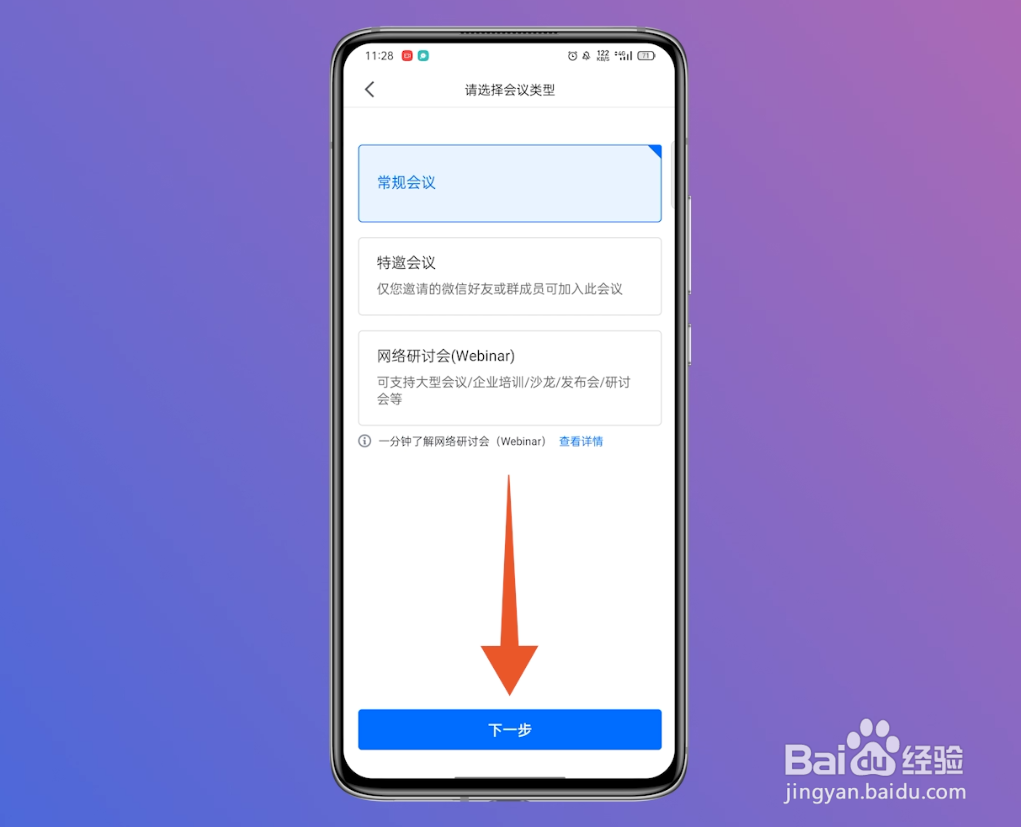
2、点击下一步
进入新界面后,点击下一步的按钮,进入到预定会议的界面。
3、点击小勾
在新界面中,点击开始时间的选项,选择会议开始的时间,接着点击小勾的图标。

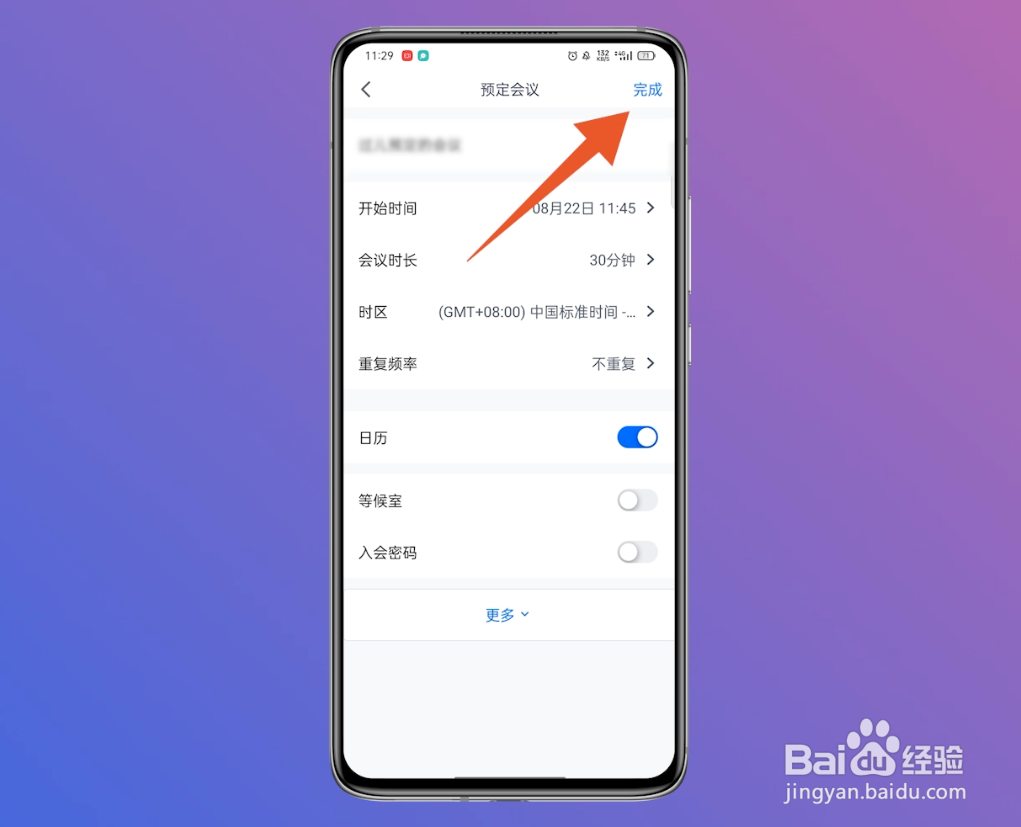
4、点击完成
成功设置开始时间后,点击右上方的完成按钮,即可成功创建预约会议。
5、点击进入会议
成功创建会议后,点击底部进入会议的按钮,即可提前进入到会议的界面。

