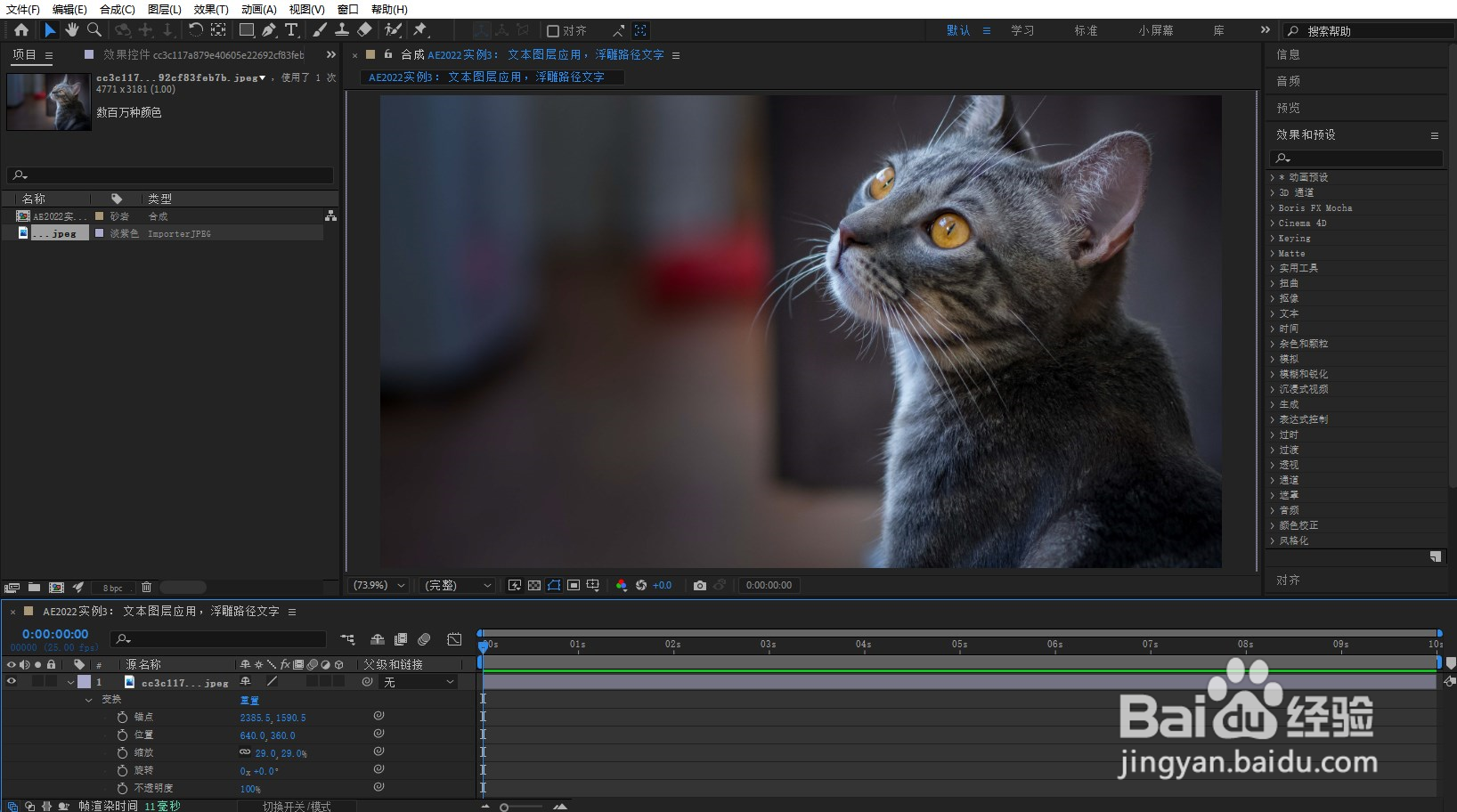
1、新建AE项目文件,如图所示。
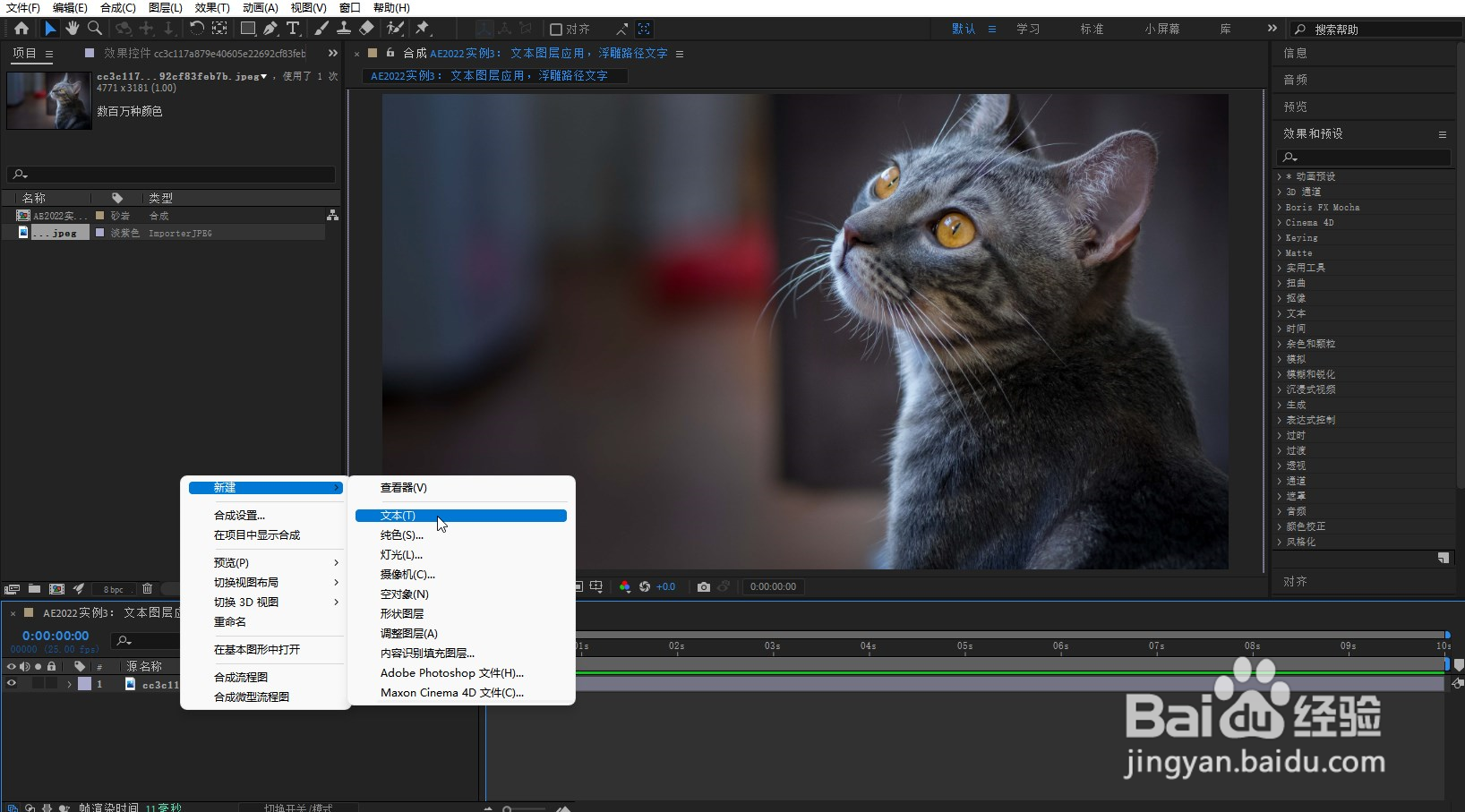
2、在时间轴面包,单击右键,使用新建,文本命令,如图所示。
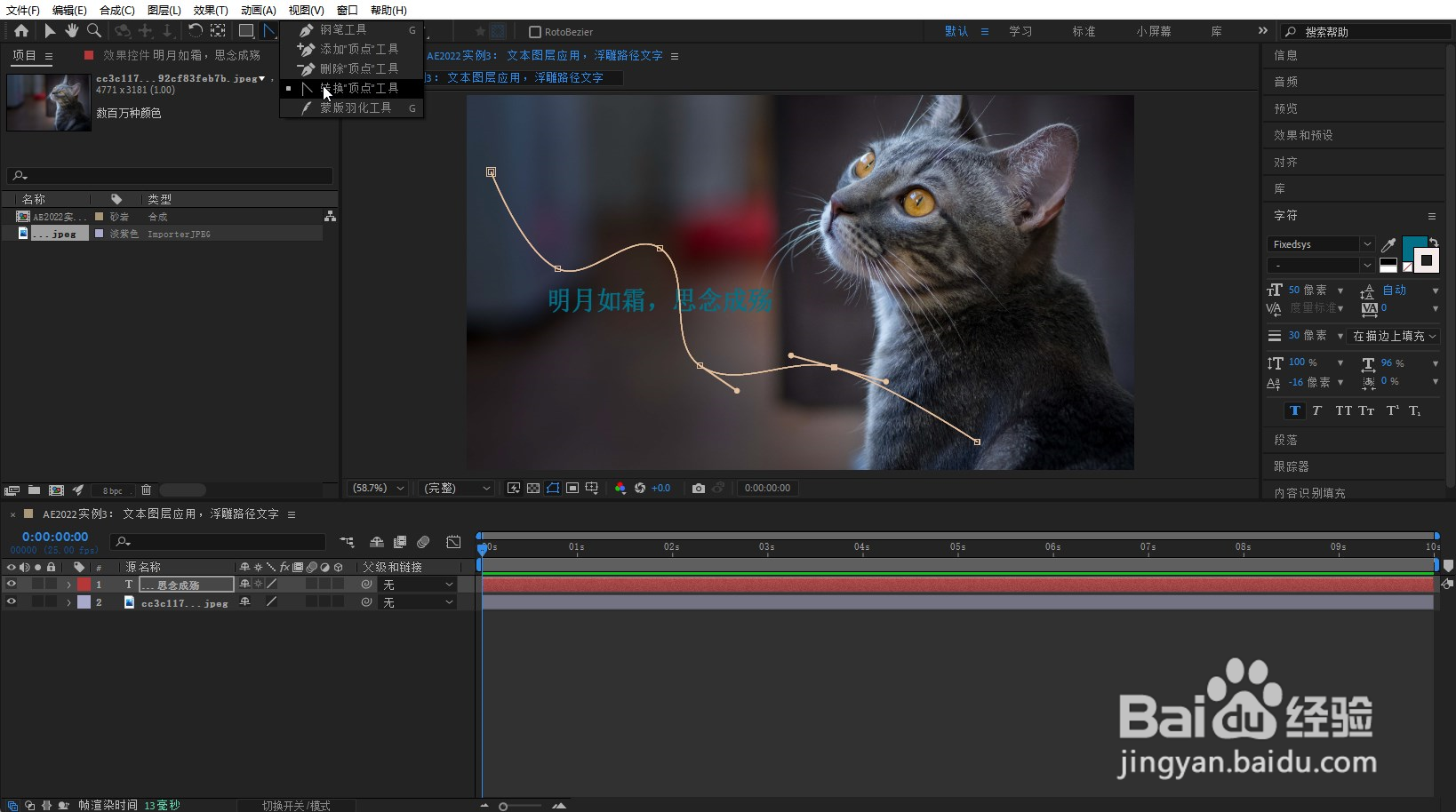
3、输入文本,完成字符效果调整,如图所示。

4、选择文字,找到钢笔工具,如图所示。

5、绘制文字运动的路径,如图所示。

6、利用替换顶点工具,让路径更加圆滑,如图所示。
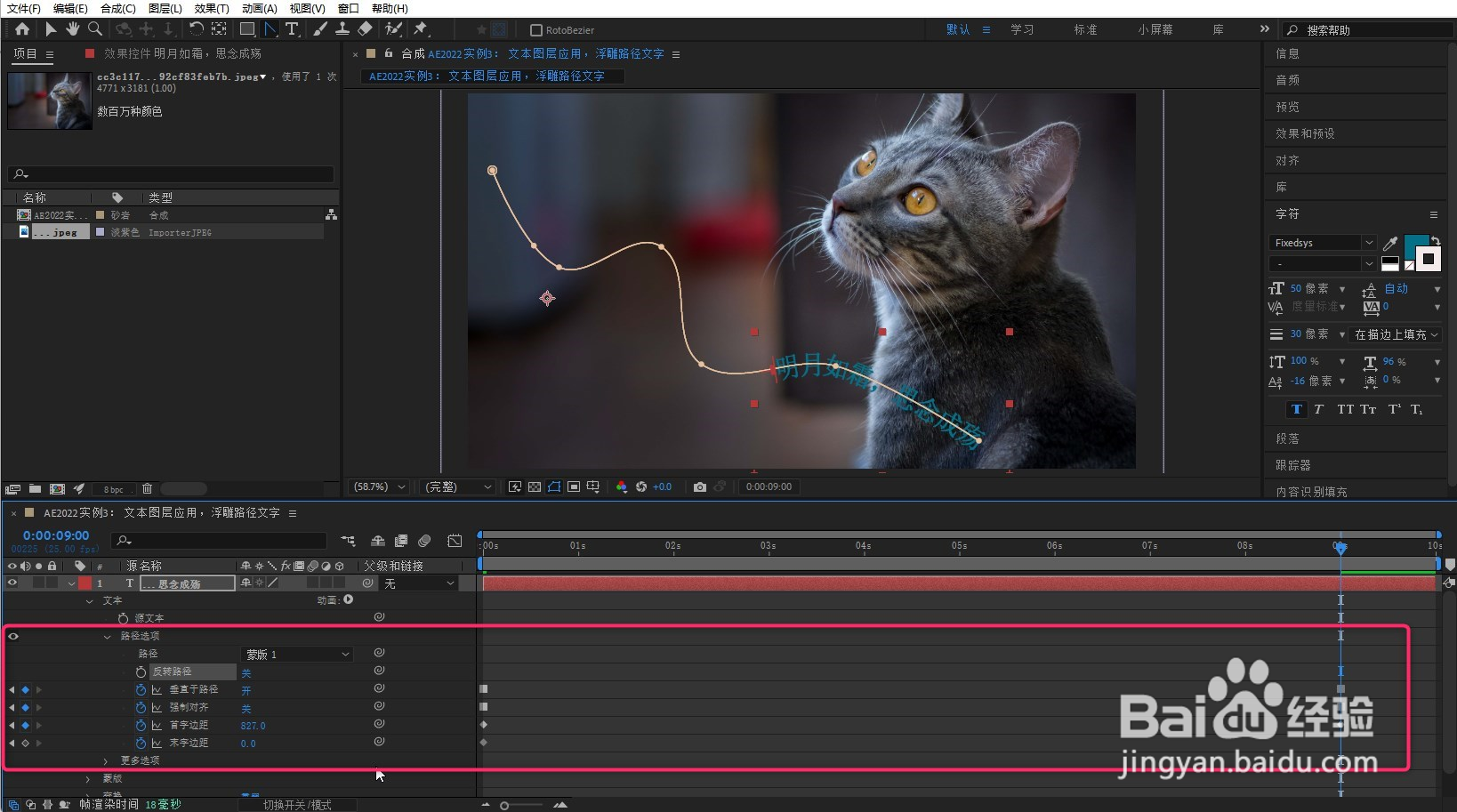
7、文字路径选项,路径选择蒙版,如图所示。

8、在零秒处,打上关键帧,如图所示
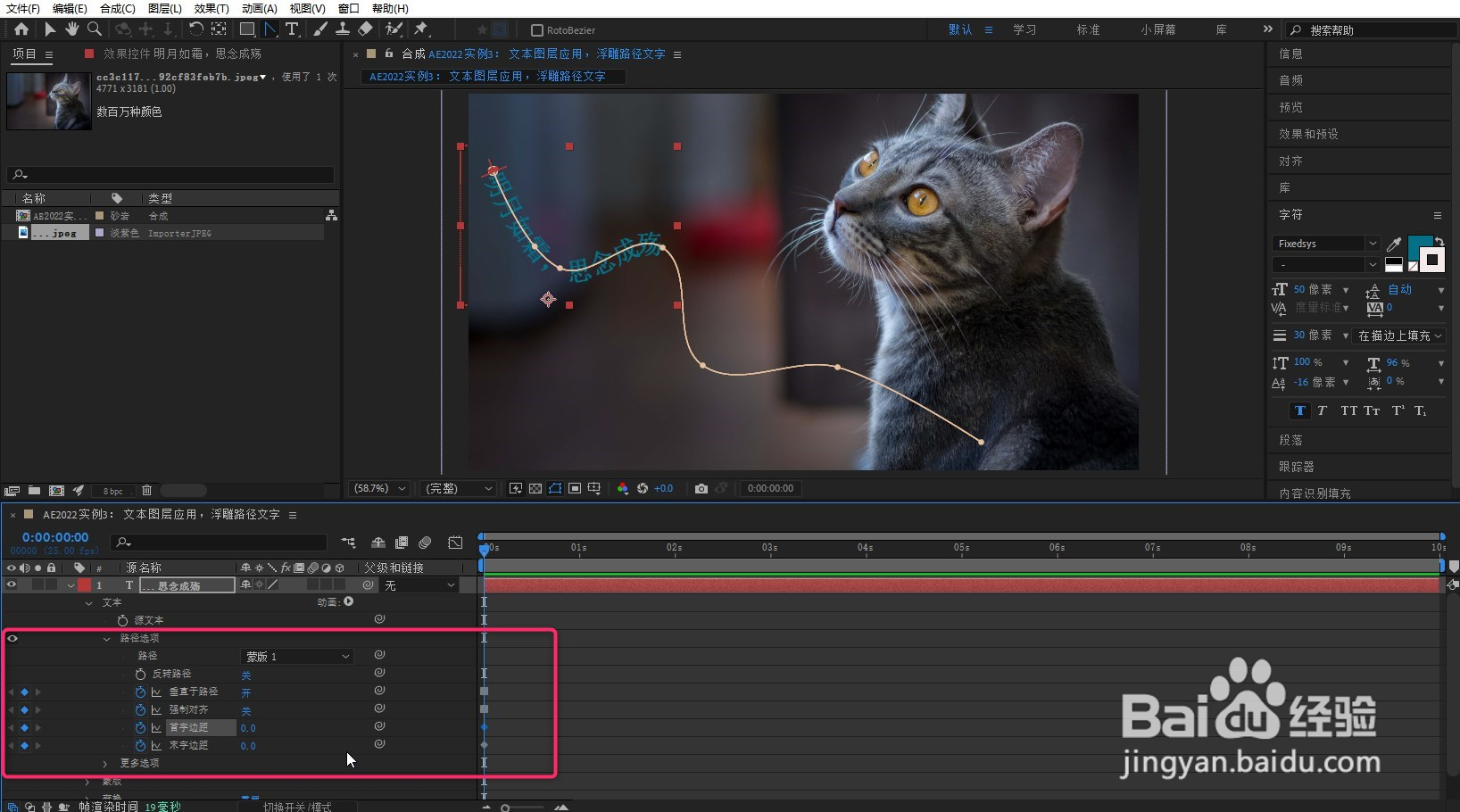
9、在第八秒处,完成参数调整,如图所示。
时间:2026-04-24 17:38:17
1、新建AE项目文件,如图所示。
2、在时间轴面包,单击右键,使用新建,文本命令,如图所示。
3、输入文本,完成字符效果调整,如图所示。
4、选择文字,找到钢笔工具,如图所示。
5、绘制文字运动的路径,如图所示。
6、利用替换顶点工具,让路径更加圆滑,如图所示。
7、文字路径选项,路径选择蒙版,如图所示。
8、在零秒处,打上关键帧,如图所示
9、在第八秒处,完成参数调整,如图所示。
