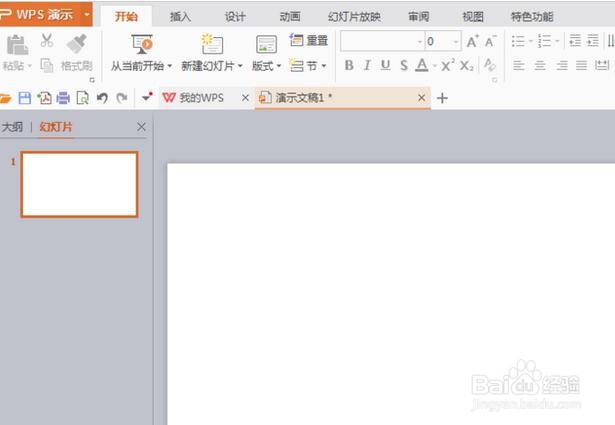
1、新建一个宽屏16:9的空白文档
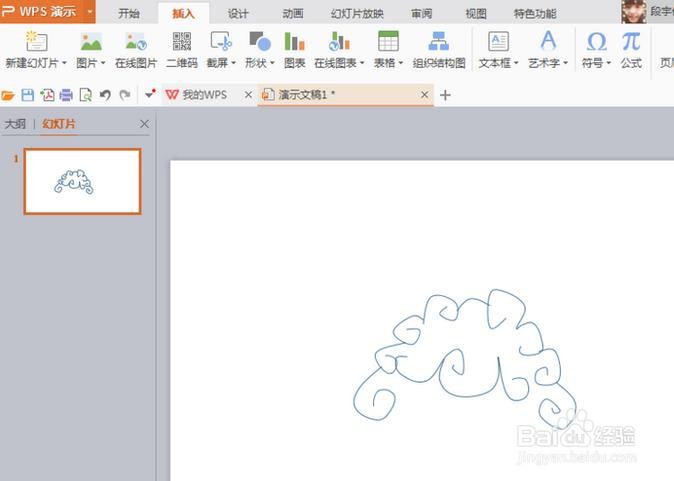
2、选择S形状,绘制人物的头发,轮廓的颜色设置为蓝色
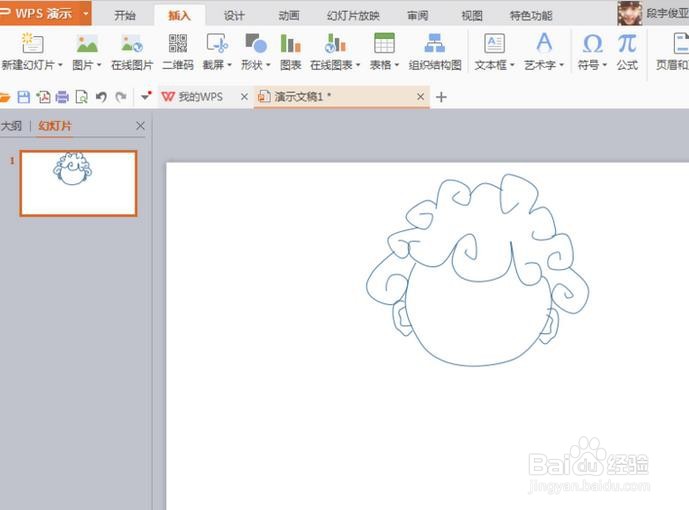
3、选择多边形形状,绘制人物脸部的轮廓,选择编辑顶点,然后开始调整控制线

4、然后整体框选图形,鼠标右键进行组合,选择S形状,绘制人物的耳朵,将耳朵轮廓的颜色设置为蓝色
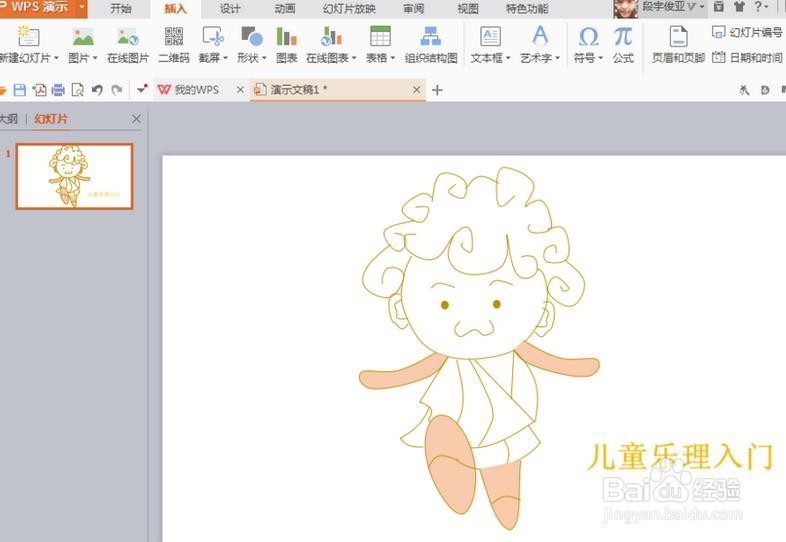
5、继续选择S形状,绘制人物的胳膊,选择多边形,绘制人物的上半身

6、接着选择椭圆形,绘制人物的脚,填充淡橙色,调整

7、选择横排文字工具,输入合适的文字即可
时间:2026-04-21 20:11:34
1、新建一个宽屏16:9的空白文档
2、选择S形状,绘制人物的头发,轮廓的颜色设置为蓝色
3、选择多边形形状,绘制人物脸部的轮廓,选择编辑顶点,然后开始调整控制线
4、然后整体框选图形,鼠标右键进行组合,选择S形状,绘制人物的耳朵,将耳朵轮廓的颜色设置为蓝色
5、继续选择S形状,绘制人物的胳膊,选择多边形,绘制人物的上半身
6、接着选择椭圆形,绘制人物的脚,填充淡橙色,调整
7、选择横排文字工具,输入合适的文字即可
