Win10怎么设置系统还原点 操作系统备份恢复方法

 时间:2026-02-14 03:48:40

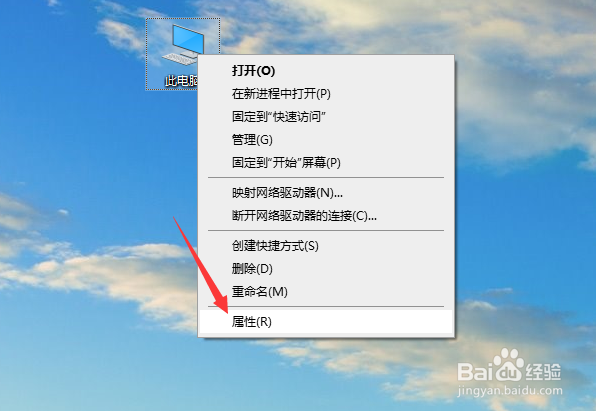
1、设置操作系统还原点的方法如下:右击“计算机”,从弹出的右键菜单中选择“属性”项。
Win10怎么设置系统还原点 操作系统备份恢复方法

2、从打开的“计算机属性”界面中,点击左侧的“系统保护”按钮进入。

Win10怎么设置系统还原点 操作系统备份恢复方法

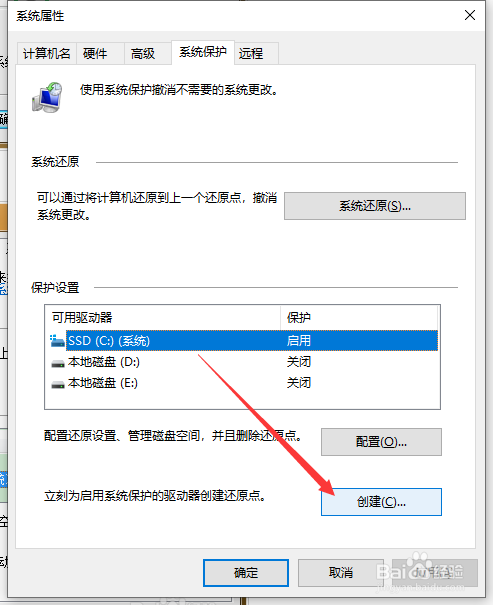
3、此时将打开“系统保护”窗口,在此我们选择相应的磁盘盘符,点击”配置“按钮。

Win10怎么设置系统还原点 操作系统备份恢复方法

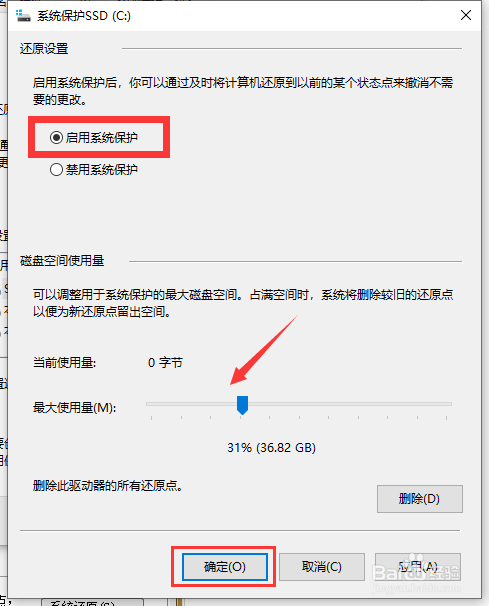
4、在“系统保护”配置界面中,勾选“

Win10怎么设置系统还原点 操作系统备份恢复方法

5

Win10怎么设置系统还原点 操作系统备份恢复方法

6

Win10怎么设置系统还原点 操作系统备份恢复方法

7

Win10怎么设置系统还原点 操作系统备份恢复方法

8

Win10怎么设置系统还原点 操作系统备份恢复方法

9

Win10怎么设置系统还原点 操作系统备份恢复方法

10

Win10怎么设置系统还原点 操作系统备份恢复方法

11

Win10怎么设置系统还原点 操作系统备份恢复方法

  • Win10系统怎么创建备份还原点
  • 鲁大师怎么查看硬件温度
  • boot failed怎么解决
  • win10自带杀毒软件怎么卸载
  • win10系统注册表禁止系统自动更新的方法
  • 热门搜索
    工程造价专业怎么样 舞蹈大全 脸上的痤疮怎么治 浆糊怎么做 表情大全 宫颈糜烂怎么治疗最好 炒黄金怎么炒 纱窗怎么装 减肥早餐怎么吃 橙光游戏怎么制作