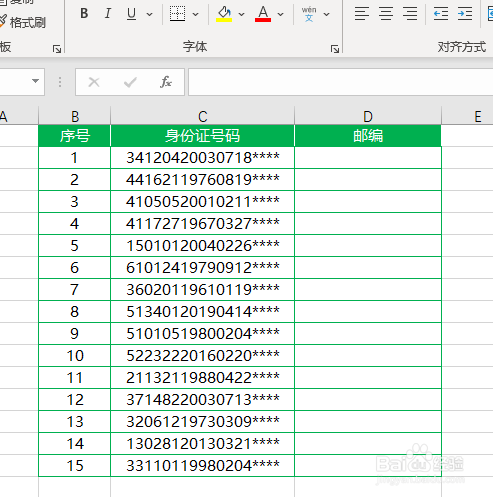
1、如下图,要求从身份证号码中提取邮编信息。
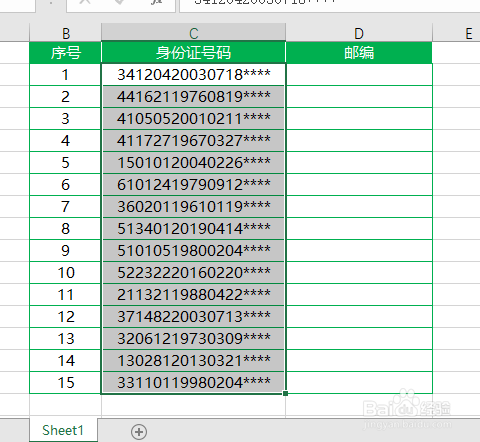
2、首先我们选中身份证号码单元格区域
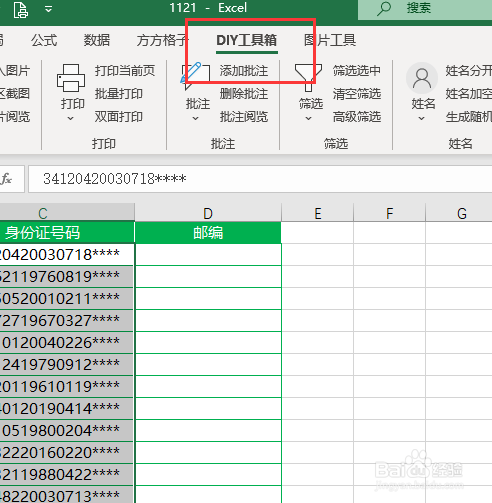
3、接着我们鼠标点击【DIY工具箱】选项
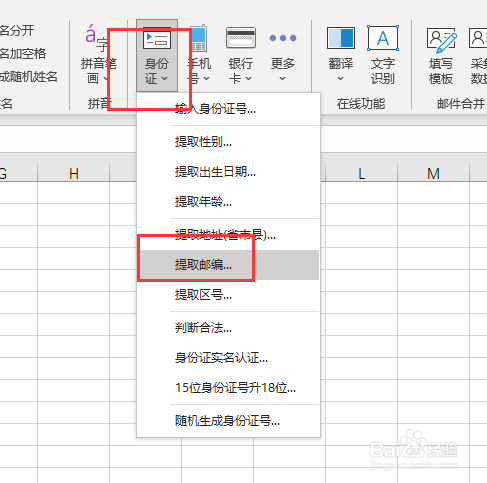
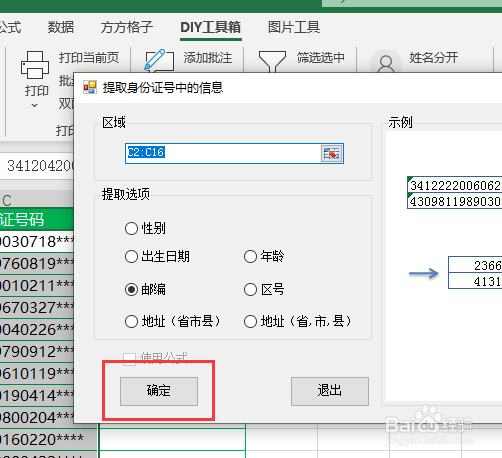
4、选择【身份证】点击【提取邮编】
5、接着我们点击【确定】
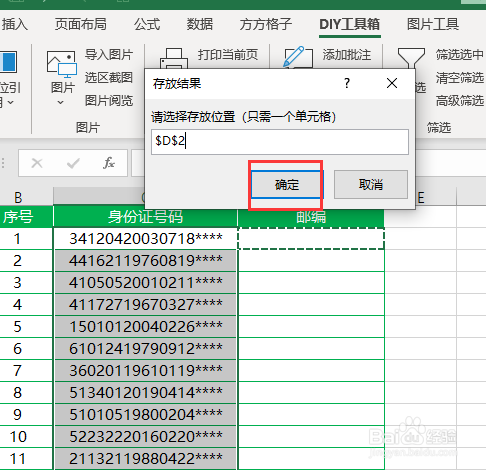
6、最后选择一个合适的保存位置即可
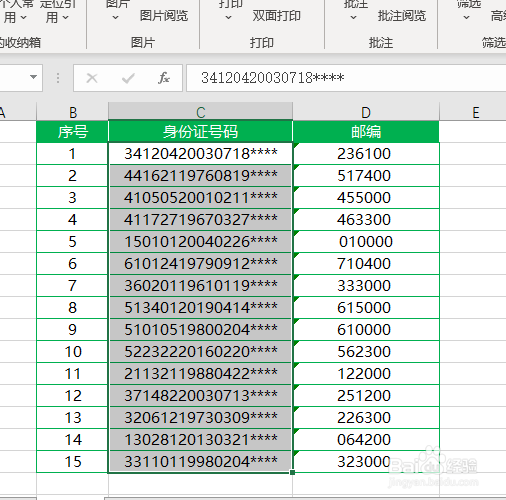
7、完成效果如下图所示
时间:2026-04-23 09:16:14
1、如下图,要求从身份证号码中提取邮编信息。
2、首先我们选中身份证号码单元格区域
3、接着我们鼠标点击【DIY工具箱】选项
4、选择【身份证】点击【提取邮编】
5、接着我们点击【确定】
6、最后选择一个合适的保存位置即可
7、完成效果如下图所示
