1、首先打开一个excel,如图所示,对如图所示对【颜色】列进行排序。
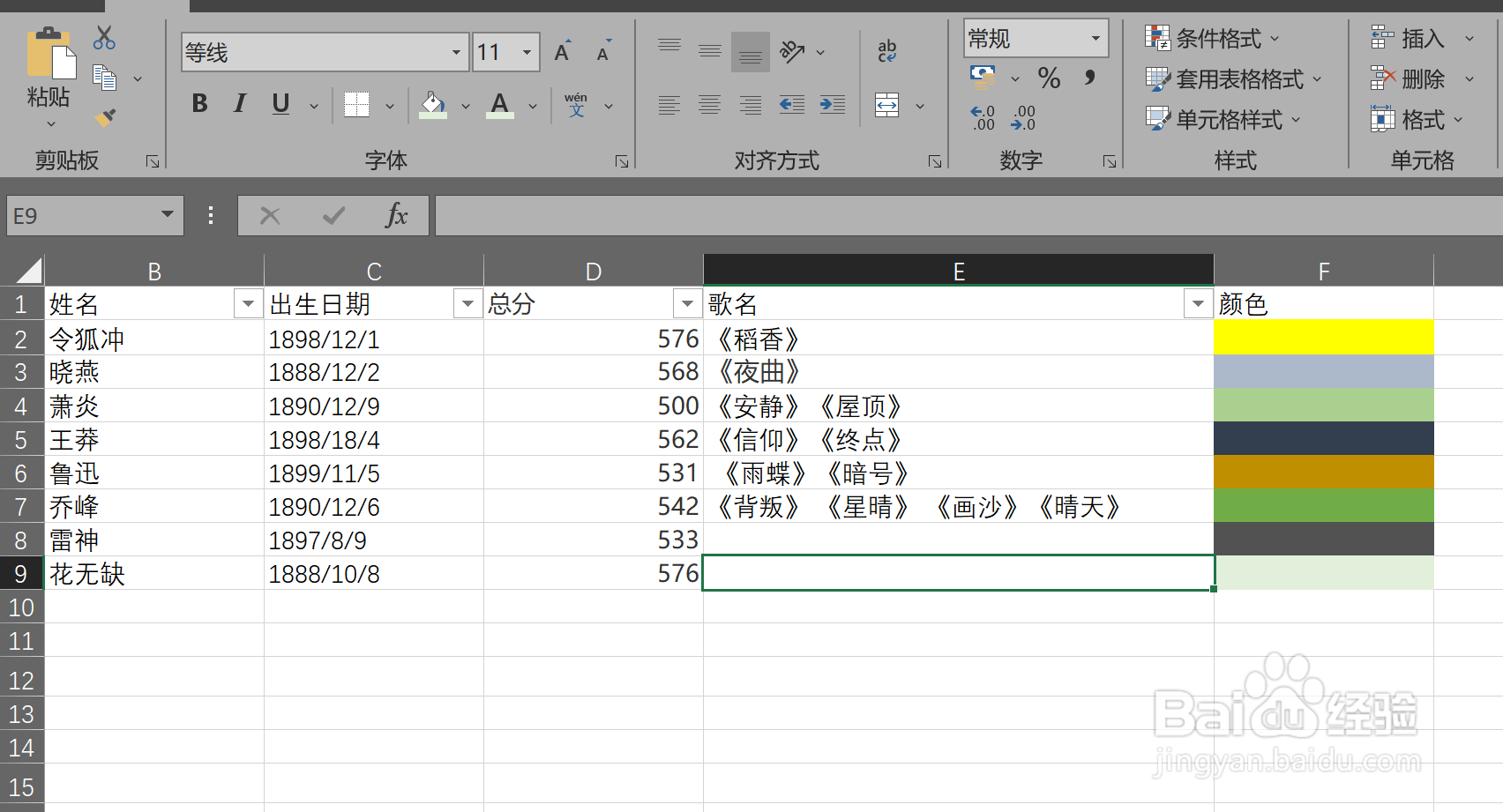
2、首先选中【颜色】列所在的任意单元格,切换到【数据】选项卡,在【排序和筛选】组中,找到【筛选】按钮,如图所示。
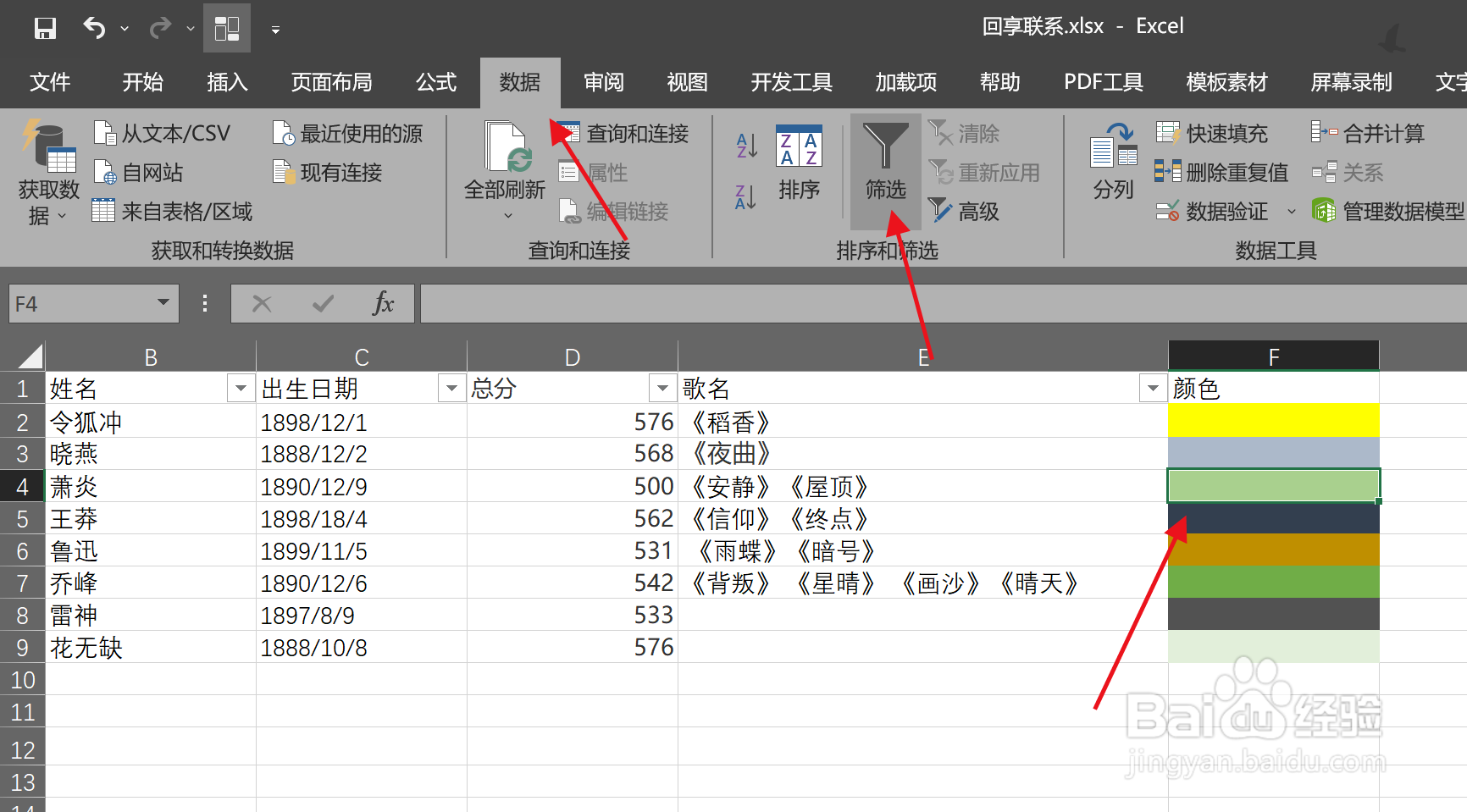
3、点击【筛选】图标,即可在【颜色】列看到一个按钮,即可添加成功。

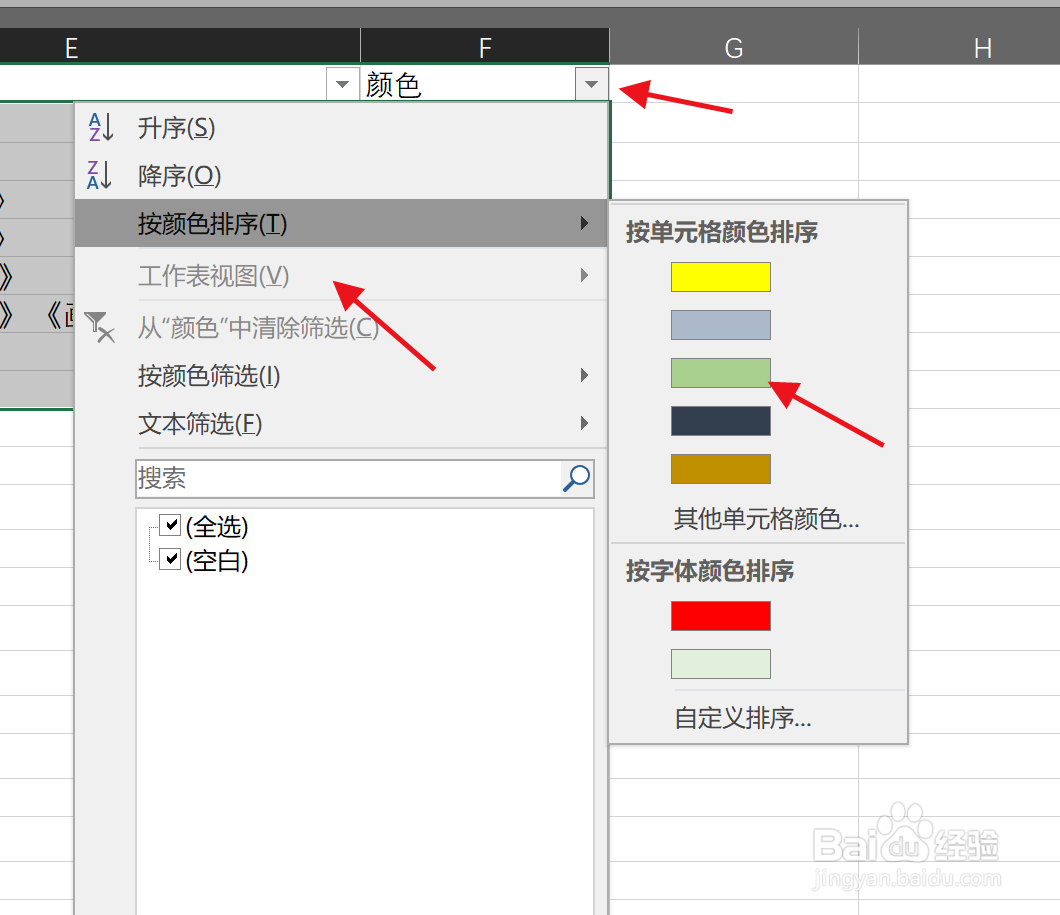
4、单击【颜色】右侧的按钮,从弹出如图所示对话框,在对话框中点击【按颜色排序】,在子菜单中选择一种颜色即可

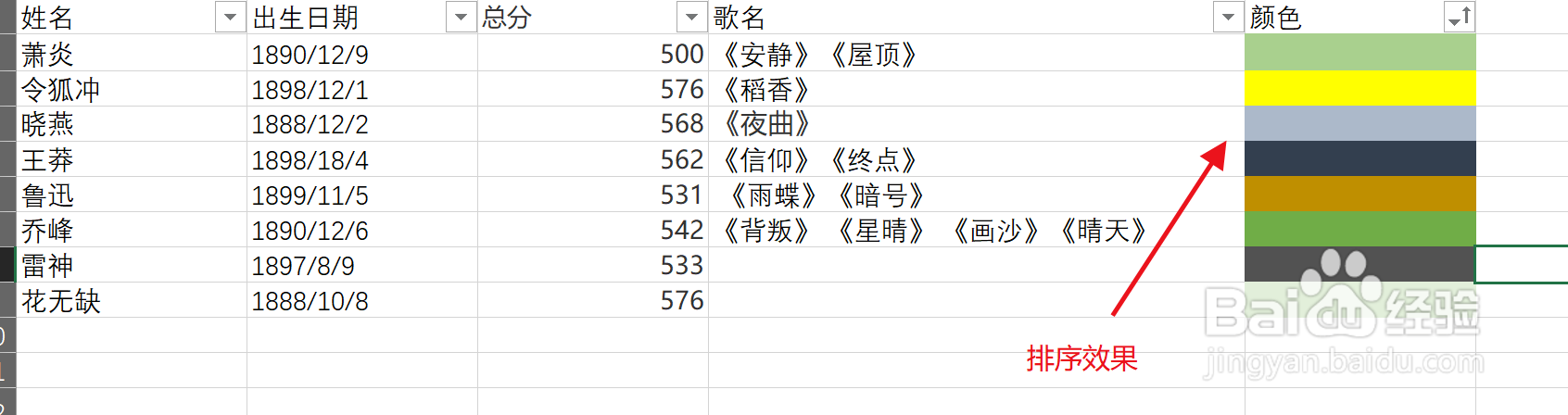
5、点击确定,筛选效果如图所示:
时间:2026-04-23 05:15:54
1、首先打开一个excel,如图所示,对如图所示对【颜色】列进行排序。
2、首先选中【颜色】列所在的任意单元格,切换到【数据】选项卡,在【排序和筛选】组中,找到【筛选】按钮,如图所示。
3、点击【筛选】图标,即可在【颜色】列看到一个按钮,即可添加成功。
4、单击【颜色】右侧的按钮,从弹出如图所示对话框,在对话框中点击【按颜色排序】,在子菜单中选择一种颜色即可
5、点击确定,筛选效果如图所示:
