1、从官网下载SumatraPDF2.4的安装版。
(下面以 Windows8 操作系统中为例,Windows7 中界面略有差别,在文末将择要图示。)

2、双击安装文件,启动安装。这时出现第一个安装界面。
在该界面中,我们不要急着直接单击右边的“安装SumatraPDF”按钮,因为这将使用默认参数安装该软件,那不是我们需要的结果。
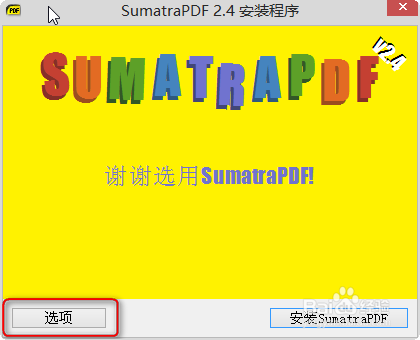
3、单击左边的“选项”按钮,进入一个高级配置界面。红柜中的“使用Windowsd的PDF预览功能”就是我们需要选择的项。
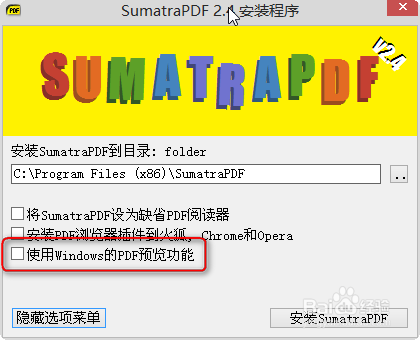
4、在这里我还同时对安装目录等进行了自己需要的配置。
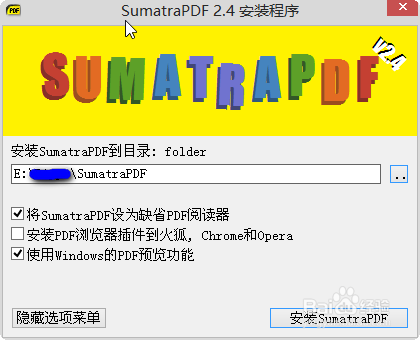
5、配置完成后,单击右下方的“安装SumatraPDF”按钮,安装过程很快即可完成,弹出如下界面。此时您可以直接单击右上角“×”符号关闭安装程序,或者单击右下角“启动SumatraPDF”先试一试该软件。

6、下面是安装文件夹中的文件,比便携版的多很多哦。

1、现在,进入一个包含pdf文件的文件夹。单击“查看”,进入查看页。
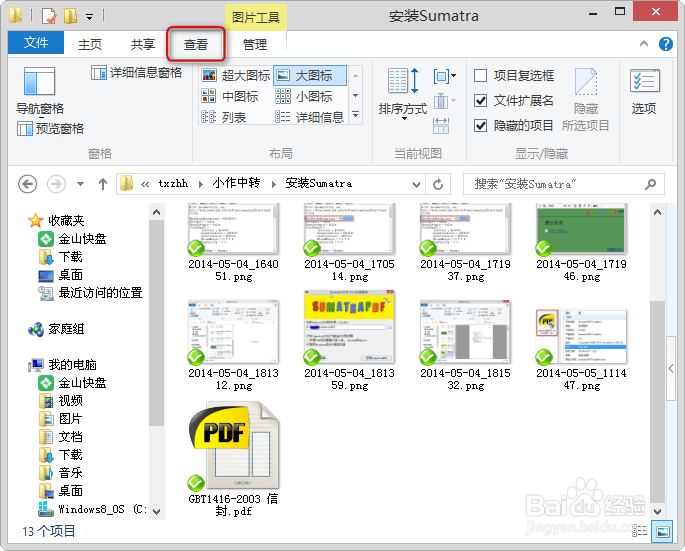
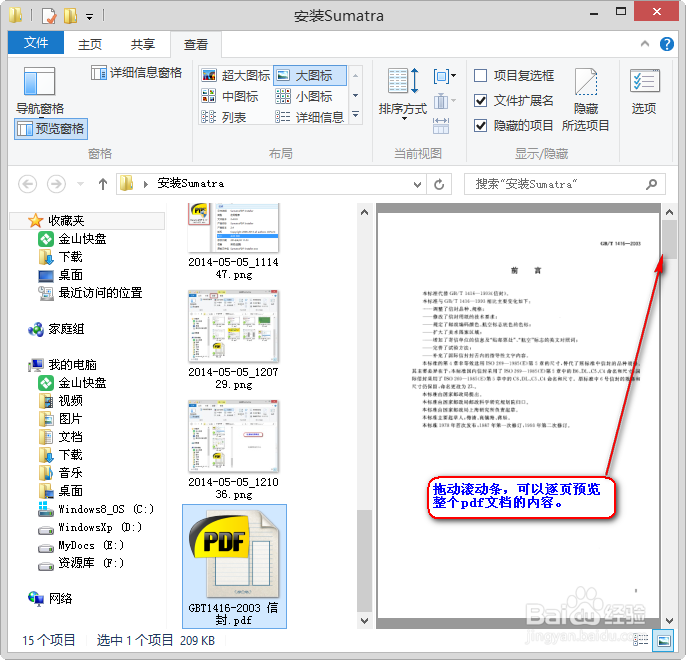
2、单击左上方“预览窗格”,文件夹右侧将出现一个预览区,该区域是可调节大小的。

3、这时单击选中您想要预览的pdf文件,在预览区就会立即出现该文档的内容,并且可通过最右侧的滚动条,查看完整个文档的内容。
为了显示整个文件夹的状态,本图示中pdf文档的预览区设置得比较小,具体应用时,可根据您的需要调整到足够大。
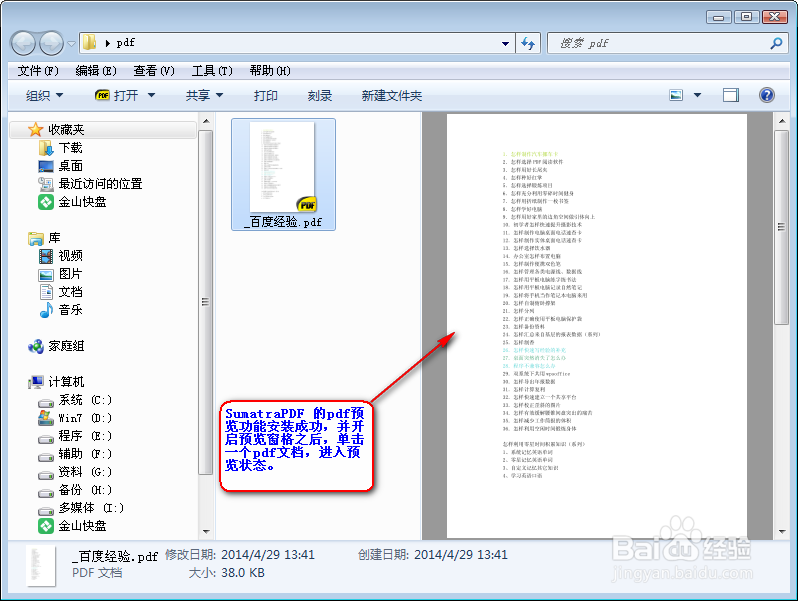
4、在Windows7中,打开预览窗格的方式与Windows8中有点不同。图示如下。