1、先选择要标记负数的表格范围。

2、点击Excel中的【查找】选项,或者按Ctrl+F键。

3、在查找内容框中输入一个负号。
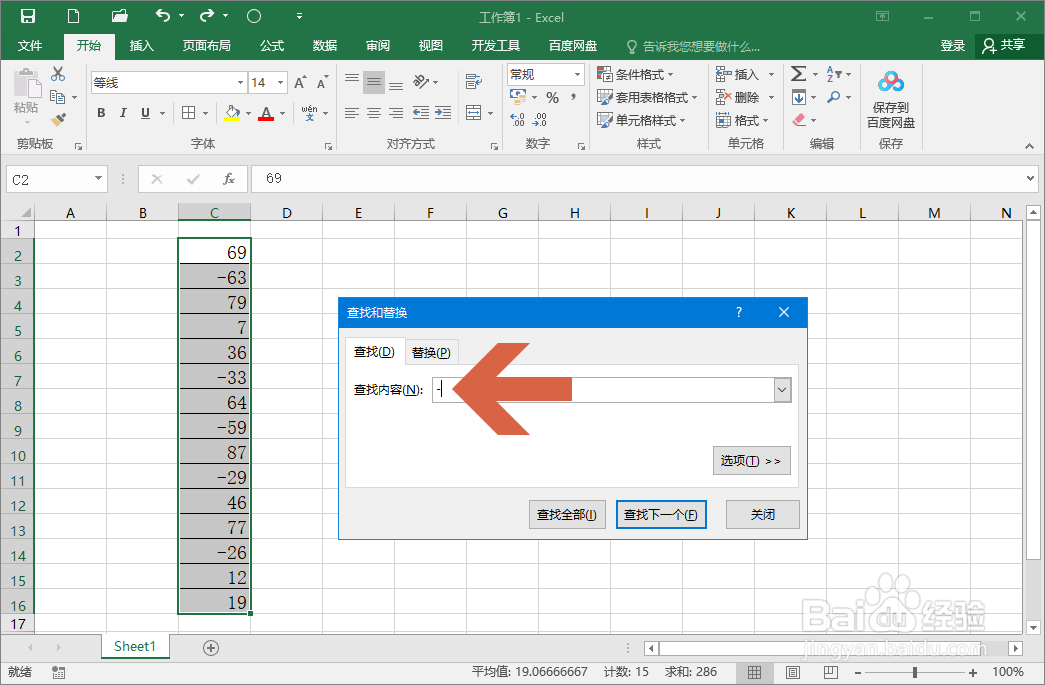
4、点击【查找全部】按钮。

5、这时查找结果列表中会列出所有的查找结果,选中其中任意结果,然后按Ctrl+A键。

6、按Ctrl+A键后会把所有的查找结果都选中,这时关闭查找窗口。

7、点击填充颜色按钮,给查找到的单元格填充颜色。

8、这样,Excel表格中的负数就都标记出来。

时间:2026-04-23 00:27:05
1、先选择要标记负数的表格范围。
2、点击Excel中的【查找】选项,或者按Ctrl+F键。
3、在查找内容框中输入一个负号。
4、点击【查找全部】按钮。
5、这时查找结果列表中会列出所有的查找结果,选中其中任意结果,然后按Ctrl+A键。
6、按Ctrl+A键后会把所有的查找结果都选中,这时关闭查找窗口。
7、点击填充颜色按钮,给查找到的单元格填充颜色。
8、这样,Excel表格中的负数就都标记出来。
