1、新建文件填充颜色为黑色,复制一层,在这个图层上绘制矩形

2、执行滤镜当中的渲染,纤维,设置参数为强度5,差异为23,取消选区

3、再次执行滤镜,选择模糊中的动感模糊
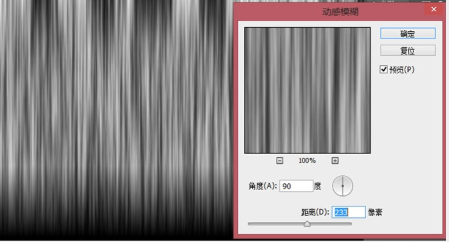
4、按住快捷键ctrl+L执行色阶
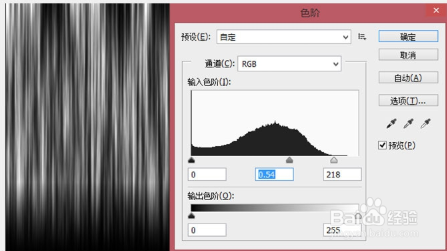
5、打开图层样式,选择颜色叠加,混合模式为正片叠底
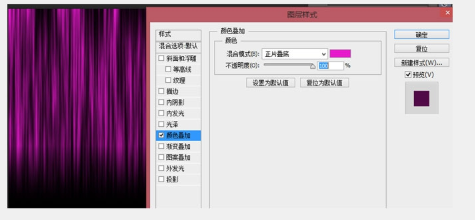
6、栅格化图层,然后剪切一层

7、将左边的图层进行变换,然后复制水平反转

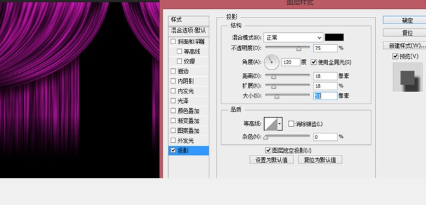
8、添加图层样式
时间:2026-04-22 15:37:34
1、新建文件填充颜色为黑色,复制一层,在这个图层上绘制矩形
2、执行滤镜当中的渲染,纤维,设置参数为强度5,差异为23,取消选区
3、再次执行滤镜,选择模糊中的动感模糊
4、按住快捷键ctrl+L执行色阶
5、打开图层样式,选择颜色叠加,混合模式为正片叠底
6、栅格化图层,然后剪切一层
7、将左边的图层进行变换,然后复制水平反转
8、添加图层样式
