1、首先,我们右击任务栏,从弹出的菜单中选择‘任务管理器’项。

2、在其弹出的任务管理界面中,切换到”进程“选项卡,右击属性栏将CPU占用率显示出来。

3、接下来直接找到占用CPU极高的进程,鼠标右击选择”结束“项即可。

4、另一种方法,打开”运行“窗口,输入”msconfig"进入系统配置程序界面。

5、切换到“引导”选项卡,点击“高级选项”按钮。
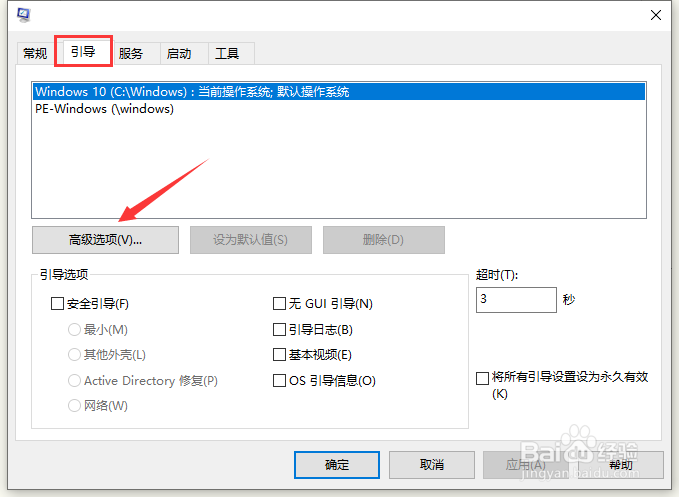
6、如图所示,勾选“CPU数量”,根据实际硬件配置进行选择。

7、最后重启一下计算机,就可以查看CPU占用情况了。

时间:2026-04-23 23:36:29
1、首先,我们右击任务栏,从弹出的菜单中选择‘任务管理器’项。
2、在其弹出的任务管理界面中,切换到”进程“选项卡,右击属性栏将CPU占用率显示出来。
3、接下来直接找到占用CPU极高的进程,鼠标右击选择”结束“项即可。
4、另一种方法,打开”运行“窗口,输入”msconfig"进入系统配置程序界面。
5、切换到“引导”选项卡,点击“高级选项”按钮。
6、如图所示,勾选“CPU数量”,根据实际硬件配置进行选择。
7、最后重启一下计算机,就可以查看CPU占用情况了。
