Excel表格如何设置每页打印相同表头标题

 时间:2026-04-29 07:08:27

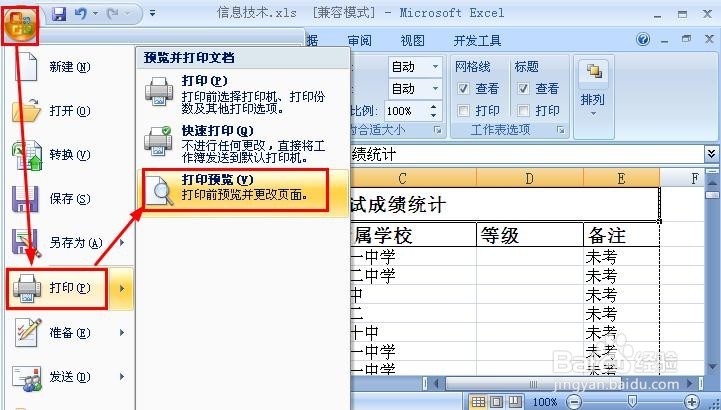
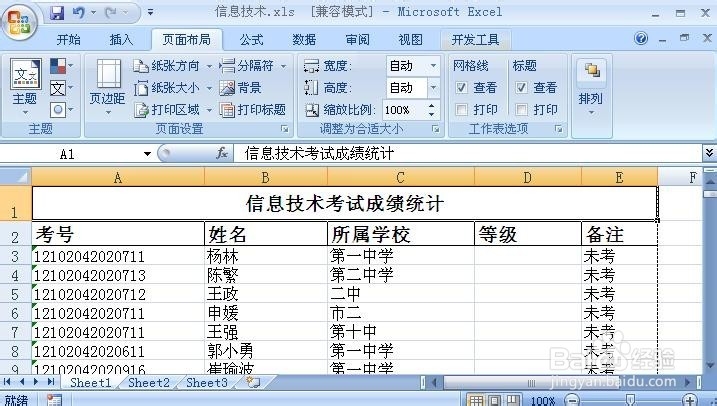
1、我们首先打开一个要打印的EXCEL表格。
Excel表格如何设置每页打印相同表头标题

2、这里首先打印预览看下现在的打印效果。

Excel表格如何设置每页打印相同表头标题

3、打印预览中可以看到当前表格第一页有表头标题,第二页开始没有表头标题。

Excel表格如何设置每页打印相同表头标题

Excel表格如何设置每页打印相同表头标题

4、怎么设置每一页都打印我们的表头标题呢?这里可以点击页面布局中的打印标题按钮打开。

Excel表格如何设置每页打印相同表头标题

5、出现的页面设置窗口的工资表中,点击打印标题顶端标题行右边的按钮。

Excel表格如何设置每页打印相同表头标题

6、我们按住鼠标左键选择我们的打印标题行,然后点击小窗口中的按钮。

Excel表格如何设置每页打印相同表头标题

7、这样我们就选择了每一页打印顶端标题行,然后点击确定。

Excel表格如何设置每页打印相同表头标题

8、现在我们在打印预览窗口中可以看到每一页都显示了顶端标题行,成功!

Excel表格如何设置每页打印相同表头标题

  • 上班族养眼明目一日操
  • 声带息肉切除后,禁声期间,能帮你讲话的app
  • excel如何给表格中的数字添加滚动条?
  • 以活力党建打造贴心保险
  • 子宫内膜厚的原因
  • 热门搜索
    gift怎么读 多肉怎么养 怎么玩魔方 鸡肉怎么炒好吃 眼睛干涩怎么办 冷空气过敏怎么办 是怎么回事 怎么查电费余额 血虚怎么调理 彩铃怎么设置