1、首先我在PS中打开对应的的背景立体图片。

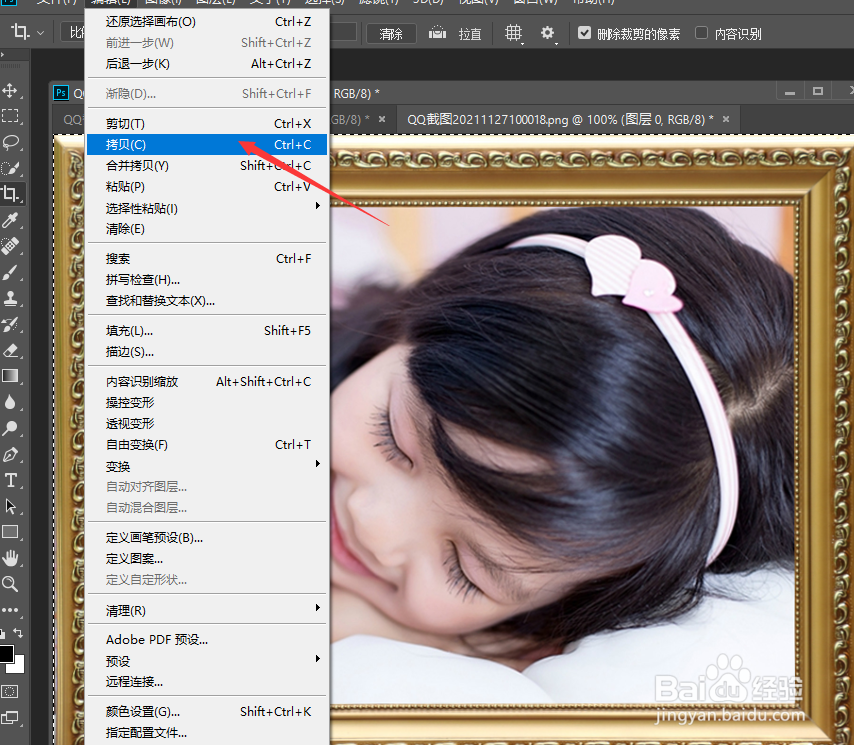
2、接着,我们打开相应的贴图,并且对其进行复制操作。
3、然后我们返回背景立体图片所在的文件,点击滤镜菜单中的消失点选项打开。

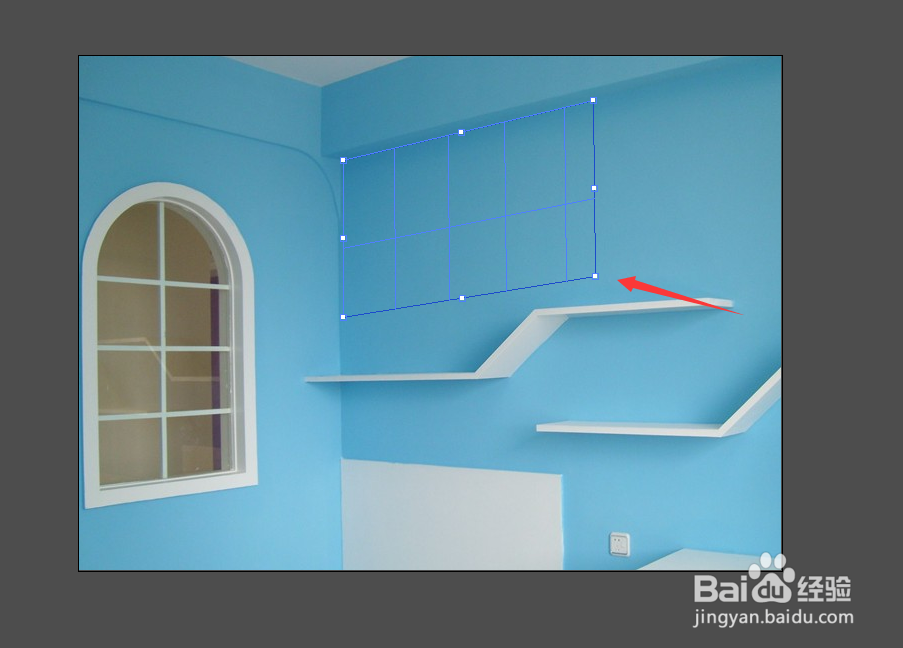
4、接下来我们绘制一个立体矩形,直接粘贴贴图到所在的立体图片中。


5、我们调整贴图的位置,将其放置在立体矩形中。


6、最后,我们调整立体矩形的位置以及其中贴图的摆放位置,就可以实现立体贴图效果了。

时间:2026-04-23 13:46:02
1、首先我在PS中打开对应的的背景立体图片。
2、接着,我们打开相应的贴图,并且对其进行复制操作。
3、然后我们返回背景立体图片所在的文件,点击滤镜菜单中的消失点选项打开。
4、接下来我们绘制一个立体矩形,直接粘贴贴图到所在的立体图片中。
5、我们调整贴图的位置,将其放置在立体矩形中。
6、最后,我们调整立体矩形的位置以及其中贴图的摆放位置,就可以实现立体贴图效果了。
